


Se você estiver usando Tradução por IA para TranslatePress, você pode ativar o Claude Antrópico Traduzir automaticamente o conteúdo da sua página web em poucos minutos.
Por que usar o Claude Antrópico?
Claude Antrópico Ajuda você a produzir resultados de tradução precisos, contextualizados e com sonoridade natural, em vez de apenas uma conversão palavra por palavra.
Uma das maiores vantagens de Claude É a sua forte capacidade de compreensão contextual. Ela consegue lidar com parágrafos longos, conteúdo técnico e linguagem complexa sem perder a clareza. Seja traduzindo conteúdo de blog, descrições de produtos ou documentação, ela reescreve frases naturalmente de uma forma que facilita a compreensão, o que é importante quando seu público inclui usuários de diferentes origens linguísticas.
Traduzir automaticamente o conteúdo da página
Siga os passos abaixo para traduzir automaticamente o conteúdo da sua página web usando Claude Antrópico:
- Abra a página ou a publicação que deseja traduzir.
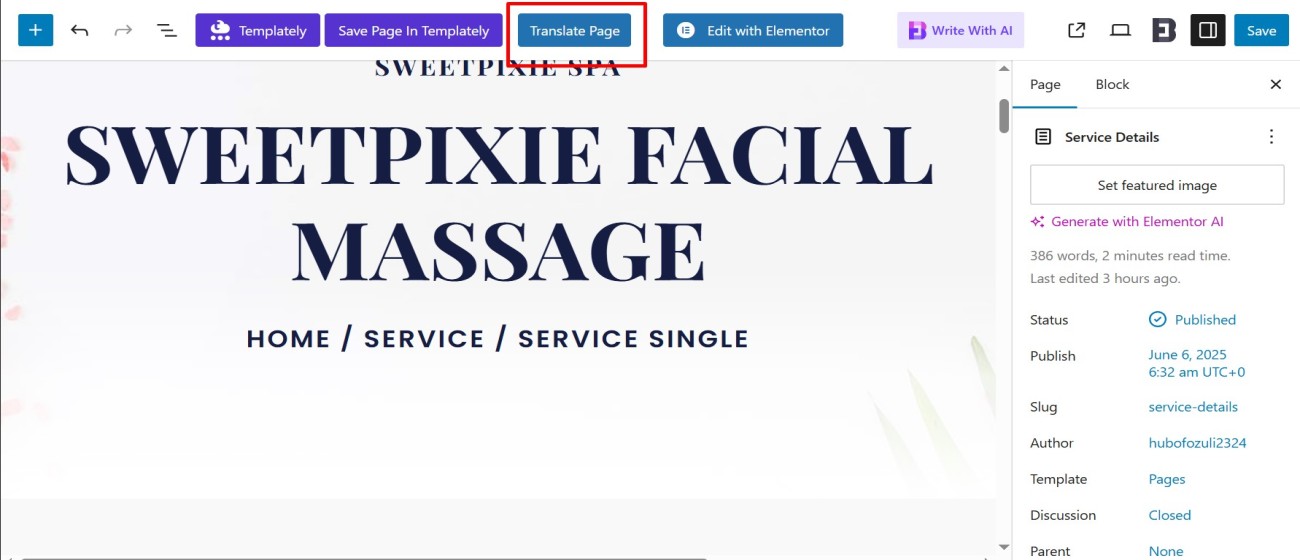
- Clique no “Traduzir página” Botão exibido na parte superior. Isso abrirá o editor de tradução ao vivo.
- No editor de tradução, selecione o idioma para o qual deseja traduzir a página.
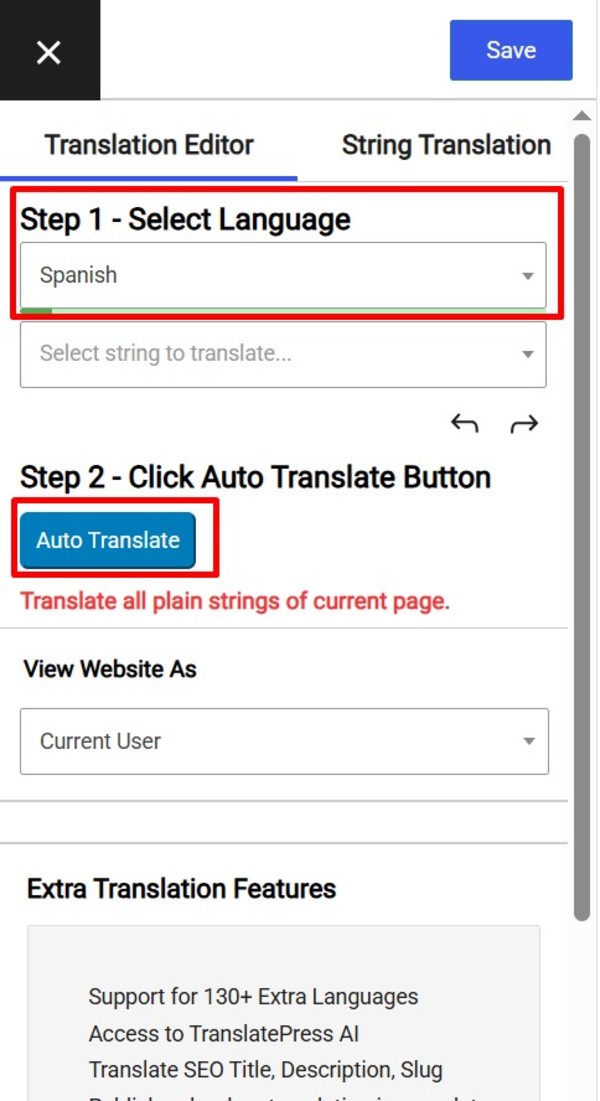
- Após selecionar o idioma de destino, o botão Tradução Automática será ativado.
- Clique no “Tradução automática” botão.
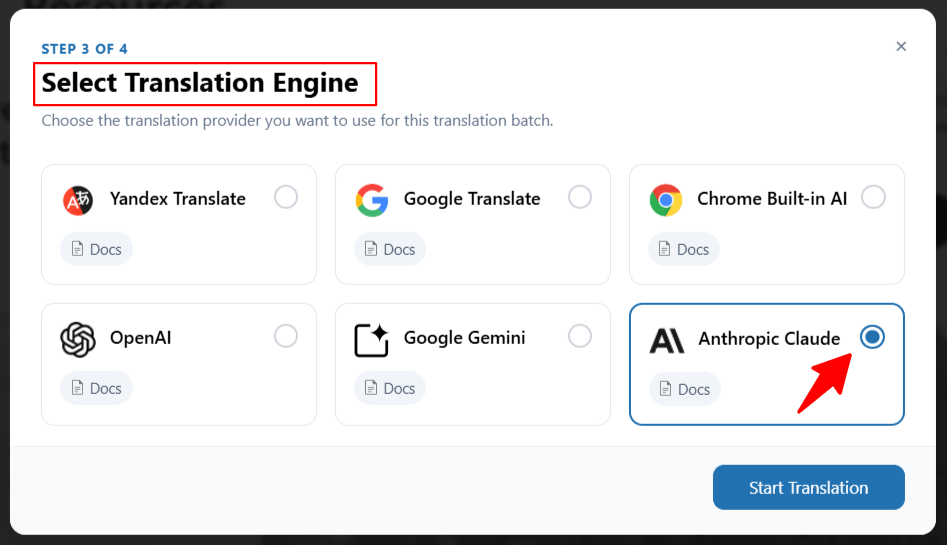
- Uma janela pop-up aparecerá solicitando que você escolha um provedor de tradução. Selecione Claude Antrópico dentre as opções disponíveis.
Observação: Se o provedor de tradução selecionado estiver desativado, ative-o em Configurações > Tradutor de IA[TranslatePress]Painel de controle antes de iniciar o processo de tradução.
Importante: A tradução de Claude Antrópico requer uma versão válida. Claude Antrópico API chave. O Claude Antrópico API chave é não incluído com o plugin e é não fornecido como parte do plugin ZIP arquivo. Para usar Claude Antrópico Para traduções automáticas, você precisa adquirir um pacote. Claude Antrópico API subscrição separadamente e gere os seus próprios. API chave da sua conta Anthropic Claude.
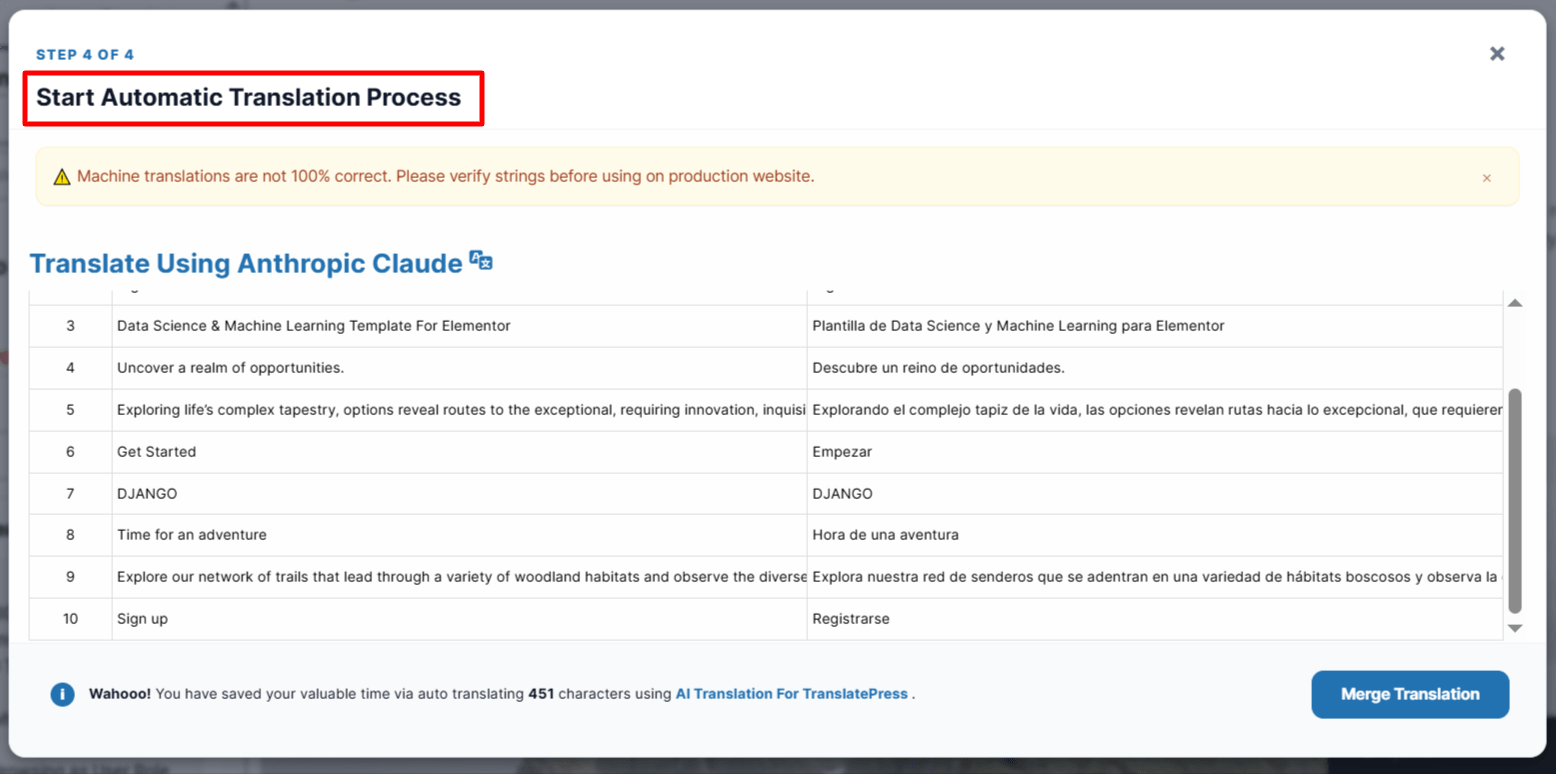
- O processo de tradução será iniciado.
- Após a conclusão da tradução, clique em “Mesclar Tradução” botão
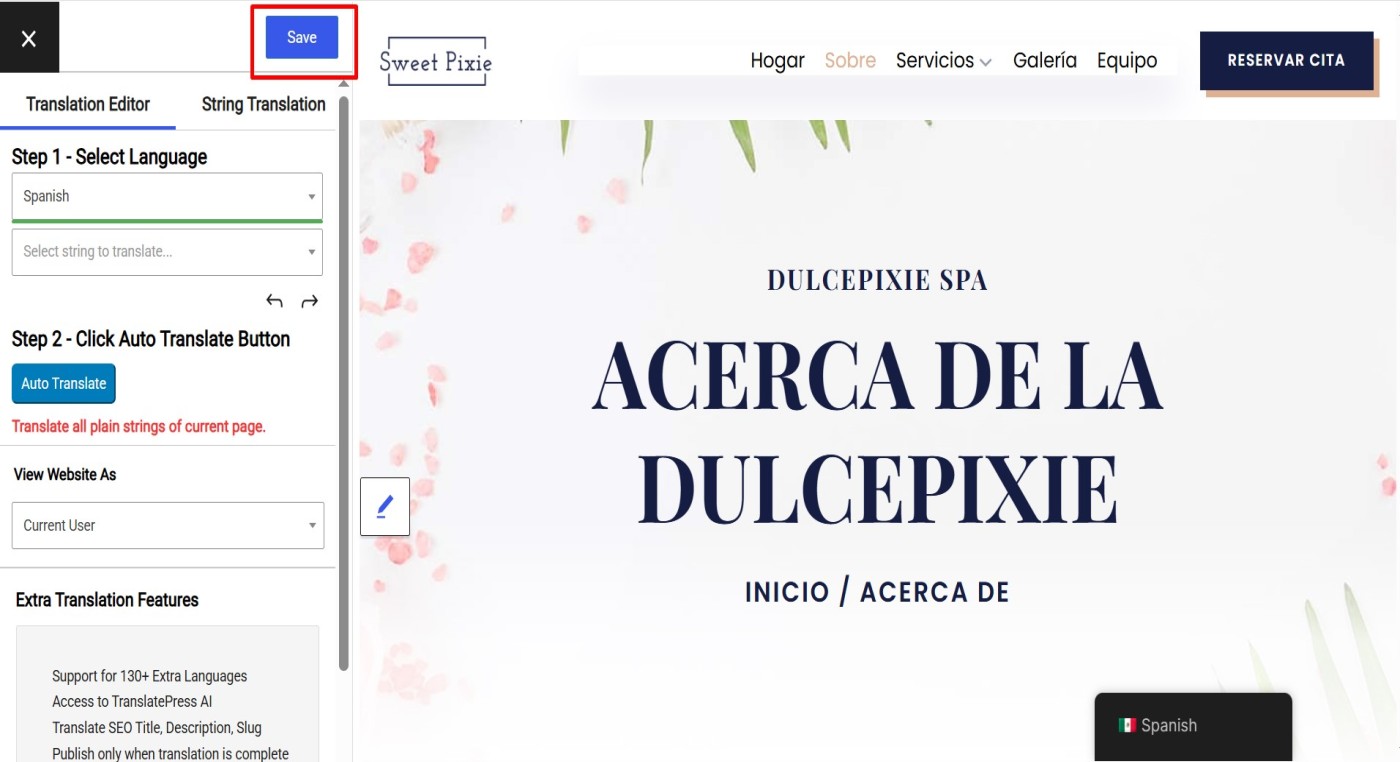
- Revise o conteúdo traduzido diretamente no editor. Você pode editar ou ajustar o conteúdo manualmente, se necessário.
- Clique no “Salvar tradução” Botão para armazenar a versão traduzida da sua página.
* Observe que enquanto ferramentas de tradução automática Embora possam ser úteis, as traduções podem não ser perfeitas e podem conter imprecisões ou erros. Portanto, é sempre recomendável que um tradutor profissional revise a tradução, especialmente se ela for crucial para sua empresa ou organização.