


Microsoft Edge Built-in AI De benodigde taalpakketten moeten geïnstalleerd zijn voordat de inhoud vertaald kan worden.
Waarom zijn taalpakketten nodig?
Microsoft Edge gebruikt taalmodellen op het apparaat voor vertaling.
Daarom moeten, om content van de ene taal naar de andere te vertalen, zowel het brontaalpakket als het doeltaalpakket in je browser geïnstalleerd zijn..
Instellingen voor vertaaltaal
Volg deze stappen om de benodigde taalpakketten te installeren:
Stap 1: Gebruik een beveiligde verbinding
Zorg er eerst voor dat uw verbinding beveiligd is; anders… API zal niet goed werken. Als u een niet-beveiligde (http://) site of localhost:
- Schakel over naar een beveiligde verbinding (HTTPS) of voeg deze URL toe aan de lijst met onveilige bronnen die als beveiligd worden behandeld door naar de volgende pagina te gaan: edge://flags/#unsafely-treat-insecure-origin-as-secure. Klik op de URL om deze te kopiëren, open vervolgens een nieuw venster en plak deze URL om toegang te krijgen tot de instellingen.
Stap 2: Edge AI-installatieconfiguratie
U kunt uw verificatie uitvoeren. Microsoft Edge AI-configuratie direct vanuit het plugin-dashboard.
- Van uw WordPress dashboard, navigeer naar Talen > AutoPoly > Instellingen.
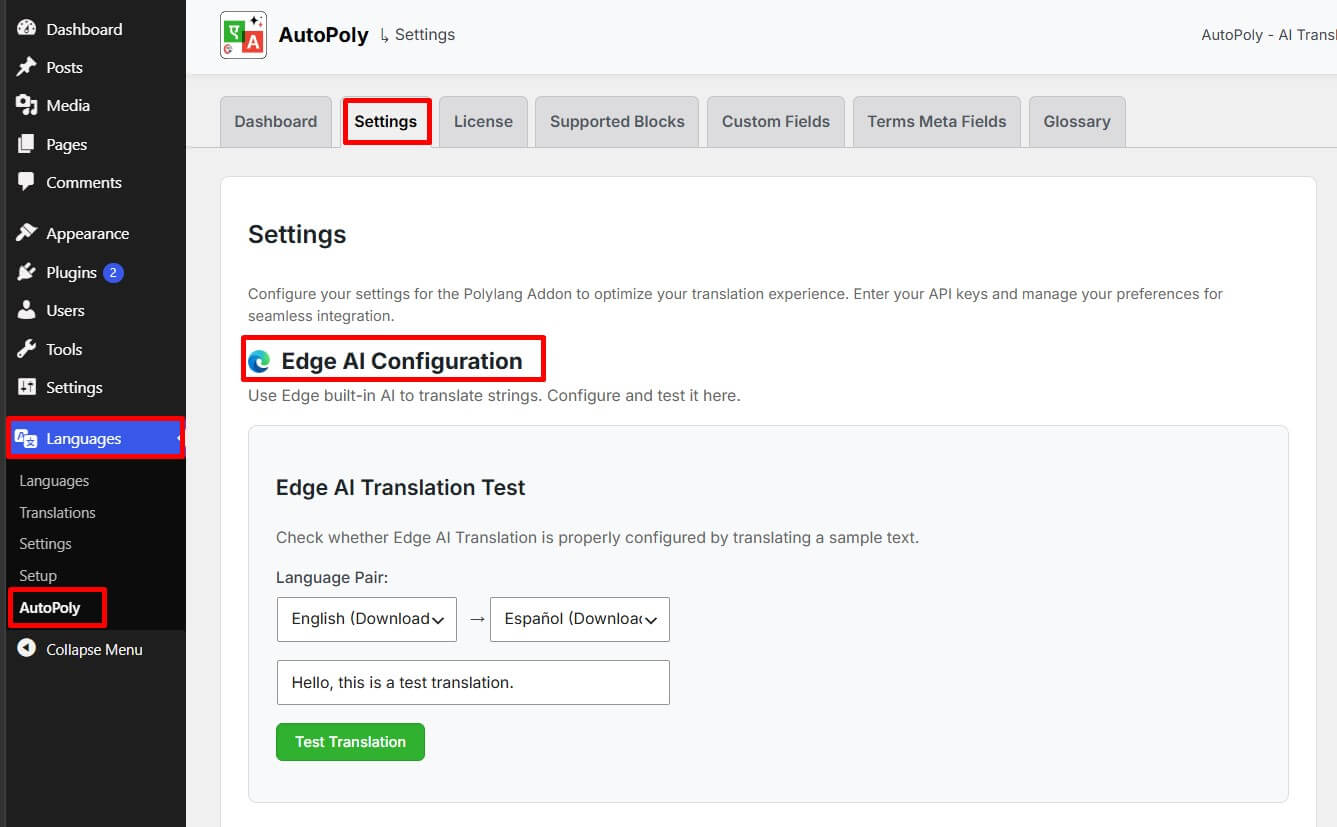
- Onder de Edge AI-configuratie In dit gedeelte kunt u:
- Test vertalingen met verschillende taalparen.
- Controleer welke taalcombinaties worden ondersteund.
Opmerking: Tijdens de configuratie van Edge AI worden de benodigde taalpakketten doorgaans automatisch gedownload en geïnstalleerd.
Stap 3: Taalpakketten installeren
- Je kunt talen installeren via de volgende link: edge://on-device-translation-internals/.
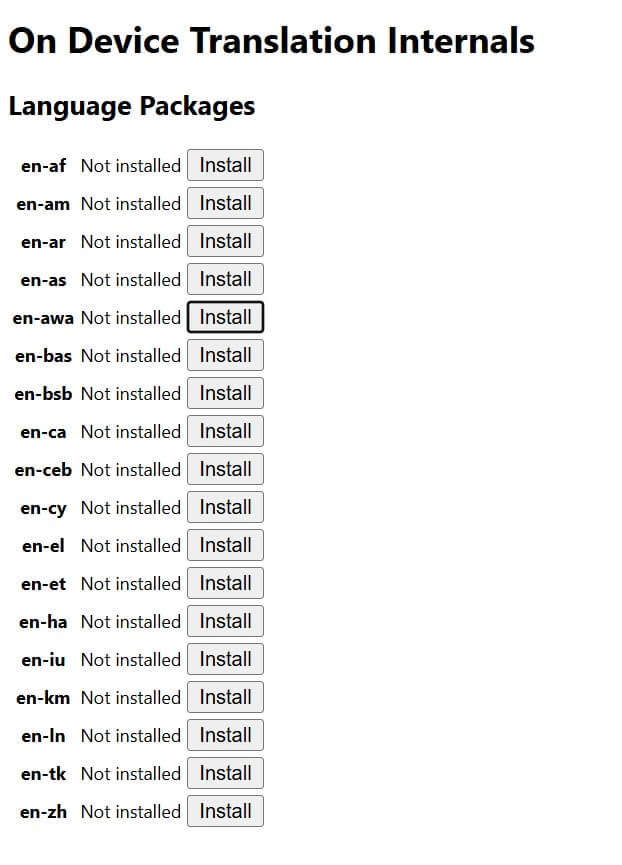
- Controleer alstublieft of beide uw bron
(bijv.: en)En doel(bijv.: hallo))De beschikbare talen staan in de lijst met taalpakketten. - Je moet beide taalpakketten installeren om de vertaling te laten werken. Je kunt elke taal opzoeken aan de hand van de taalcode:
enEnHoi. - Nadat het taalpakket is geïnstalleerd, vernieuw of herstart uw browser.
- Nu moet je deze taal toevoegen aan de systeemtalen van je browser in de Edge-instellingen.
- Ga naar Instellingen > Talen > Talen toevoegen Voeg हिन्दी of Engels toe aan uw lijst met voorkeurstalen en vernieuw de pagina.