










Microsoft Edge Built-in AI nécessite l’installation des modules linguistiques nécessaires avant de pouvoir traduire le contenu.
Pourquoi les packs de langue sont-ils nécessaires ?
Microsoft Edge utilise modèles de langage embarqués pour la traduction.
C’est pourquoi, pour traduire du contenu d’une langue à une autre, les modules linguistiques source et cible doivent être installés dans votre navigateur..
Configuration de la langue de traduction
Suivez ces étapes pour installer les modules linguistiques requis :
Étape 1 : Utiliser une connexion sécurisée
Tout d’abord, assurez-vous que votre connexion est sécurisée ; sinon, Traduction API ne fonctionnera pas correctement. Si vous utilisez un système non sécurisé (http://) site ou localhost :
- Veuillez passer à une connexion sécurisée (HTTPS) ou ajouter cette URL à la liste des origines non sécurisées considérées comme sécurisées en visitant edge://flags/#unsafely-treat-insecure-origin-as-secure. Cliquez sur l’URL pour la copier, puis ouvrez une nouvelle fenêtre et collez cette URL pour accéder aux paramètres.
Étape 2 : Configuration de l’IA en périphérie
Vous pouvez vérifier votre Microsoft Edge Configuration de l’IA directement depuis le tableau de bord du plugin.
- De votre WordPress tableau de bord, accédez à Langues > AutoPoly > Paramètres.
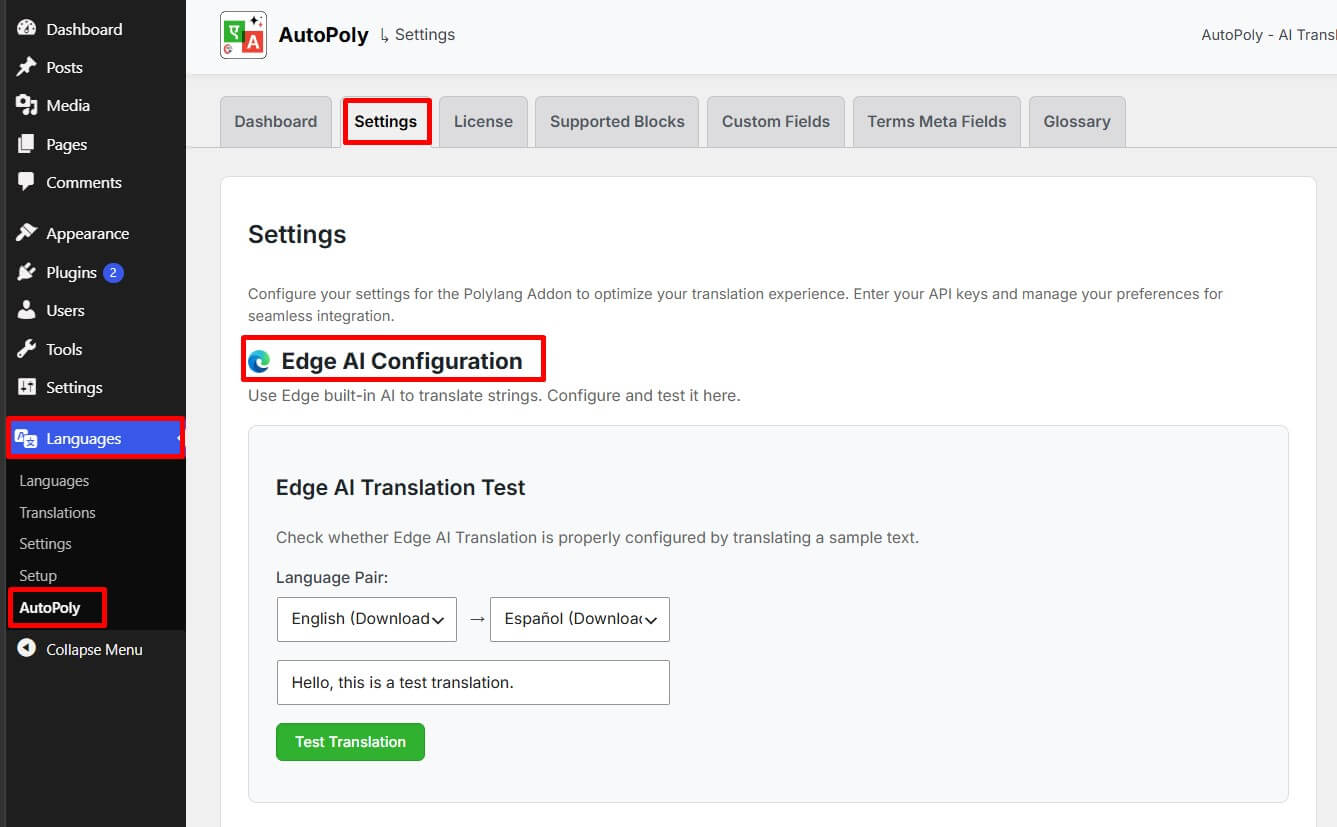
- Sous le Configuration de l’IA périphérique Dans cette section, vous pouvez :
- Tester les traductions en utilisant différentes paires de langues.
- Vérifiez quelles paires de langues sont prises en charge.
Note: Lors de la configuration d’Edge AI, les modules linguistiques requis sont généralement téléchargés et installés automatiquement.
Étape 3 : Installer les modules linguistiques
- Vous pouvez installer des langues en cliquant sur le lien suivant : edge://on-device-translation-internals/.
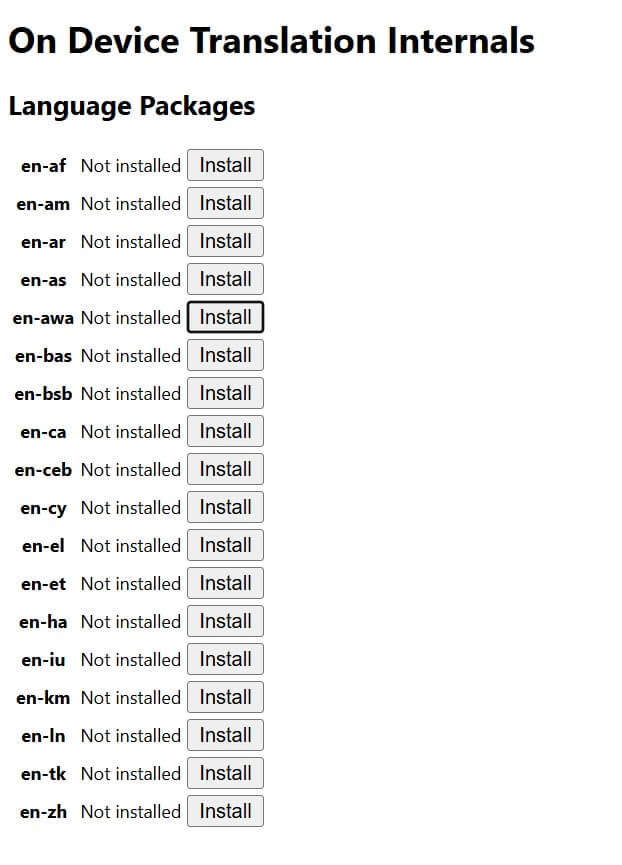
- Veuillez vérifier si vos deux source
(par exemple : en)et cible(ex. : salut))Les langues disponibles figurent dans la liste des packs de langues. - Vous devez installer les deux modules linguistiques pour que la traduction fonctionne. Vous pouvez rechercher chaque langue par son code :
enetSalut. - Une fois le module linguistique installé, rechargez ou redémarrez votre navigateur.
- Vous devez maintenant ajouter cette langue aux langues système de votre navigateur dans les paramètres d’Edge.
- Allez à Paramètres > Langues > Ajouter des langues et ajoutez हिन्दी ou English à votre liste de langues préférées et rechargez la page.