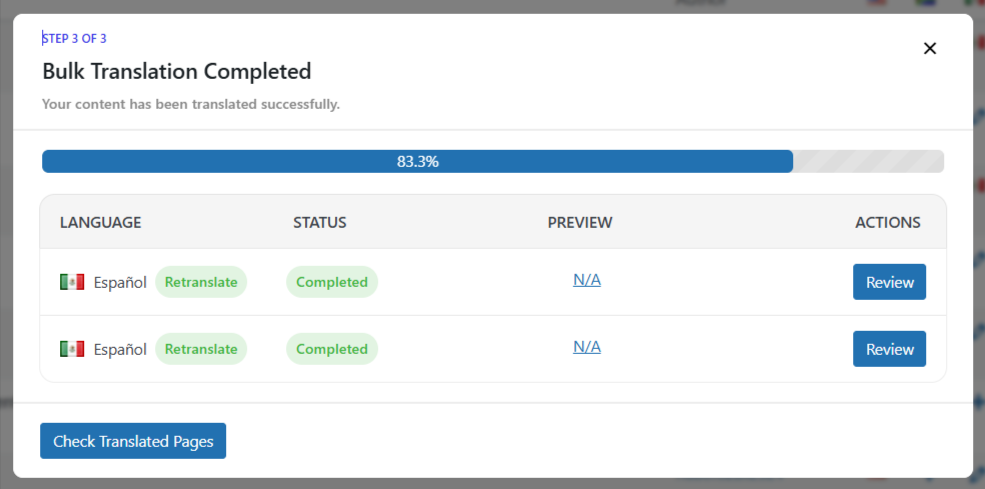
En utilisant AutoPoly – Traduction IA pour Polylang, vous pouvez facilement retraduire votre Classic Editor, Gutenberg, ou Elementor pages en un seul clic.
Qu’est-ce que la retraduction ?
La retraduction vous permet de Mettre à jour automatiquement les pages déjà traduites lorsque vous apportez des modifications à la page d’origine (parente).
Par exempleSi votre page web est en anglais et que vous ajoutez une nouvelle ligne ou corrigez une phrase, la version traduite de la page ne se met pas à jour automatiquement ; vous devez effectuer ces modifications manuellement dans les pages traduites. Cependant, AutoPoly montre un Retraduire Un bouton sur la page traduite. Il suffit de cliquer dessus pour que le contenu nouveau ou modifié soit traduit automatiquement.
Retraduire Classic Editor Page
Suivez les étapes ci-dessous pour retraduire votre Classic Editor page:
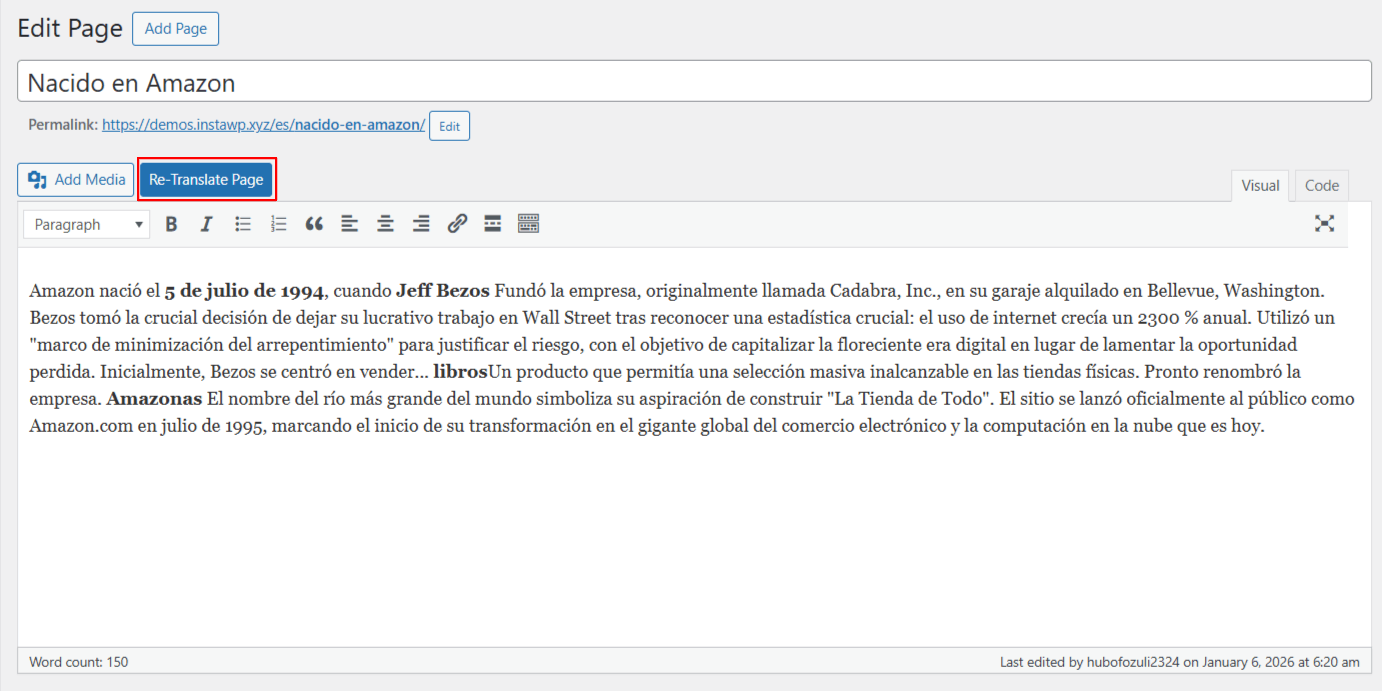
- Ouvrez le page traduite.
- UN Retraduire Le bouton apparaîtra en haut. Cliquez dessus. Retraduire la page bouton.
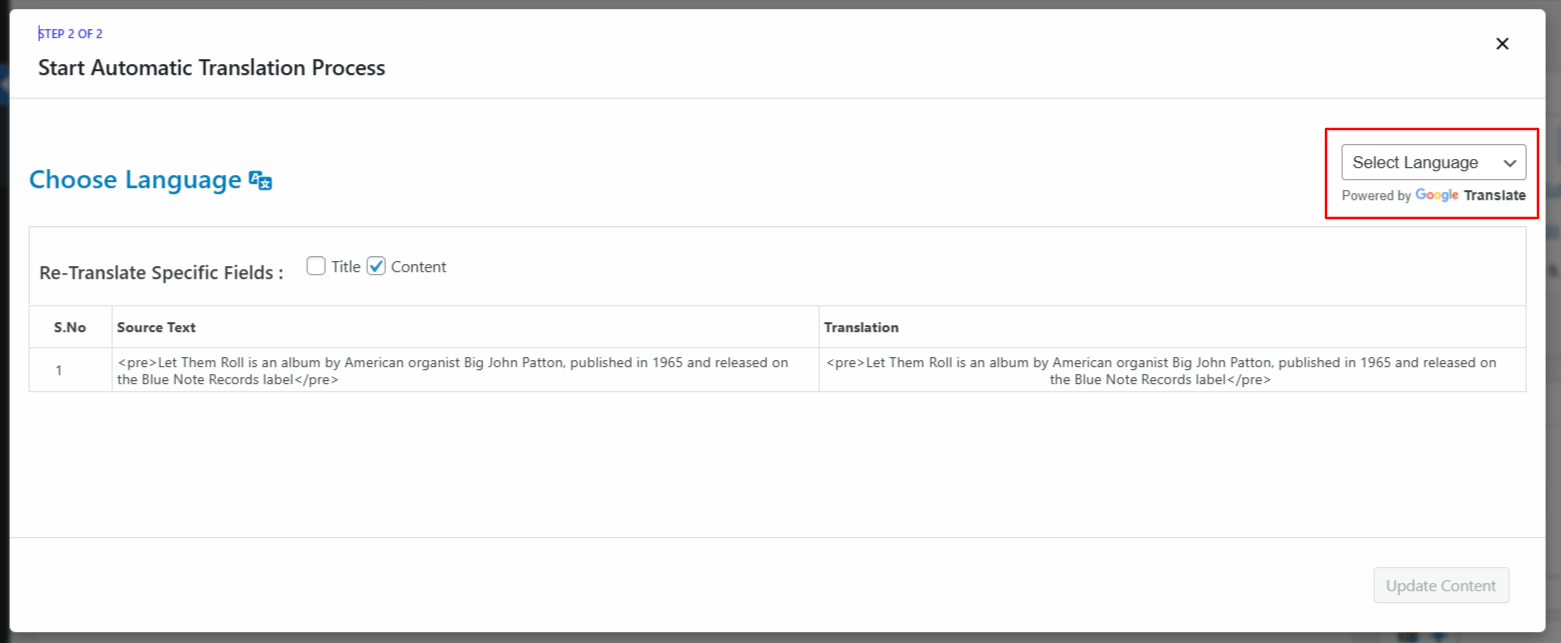
- Ensuite, vous devez sélectionner le prestataire de traduction..
- Une fois sélectionnée, une fenêtre contenant le texte source et sa traduction apparaîtra.
- Ici, vous pouvez choisir si vous souhaitez retraduire titre, contenu ou les deux.
- Cliquez Traduire. Le processus de traduction va commencer, veuillez patienter quelques minutes.
- Une fois la traduction terminée, cliquez Mise à jour du contenu et enregistrez vos modifications.
Retraduire Gutenberg Page
Suivez les étapes ci-dessous pour retraduire votre Gutenberg page:
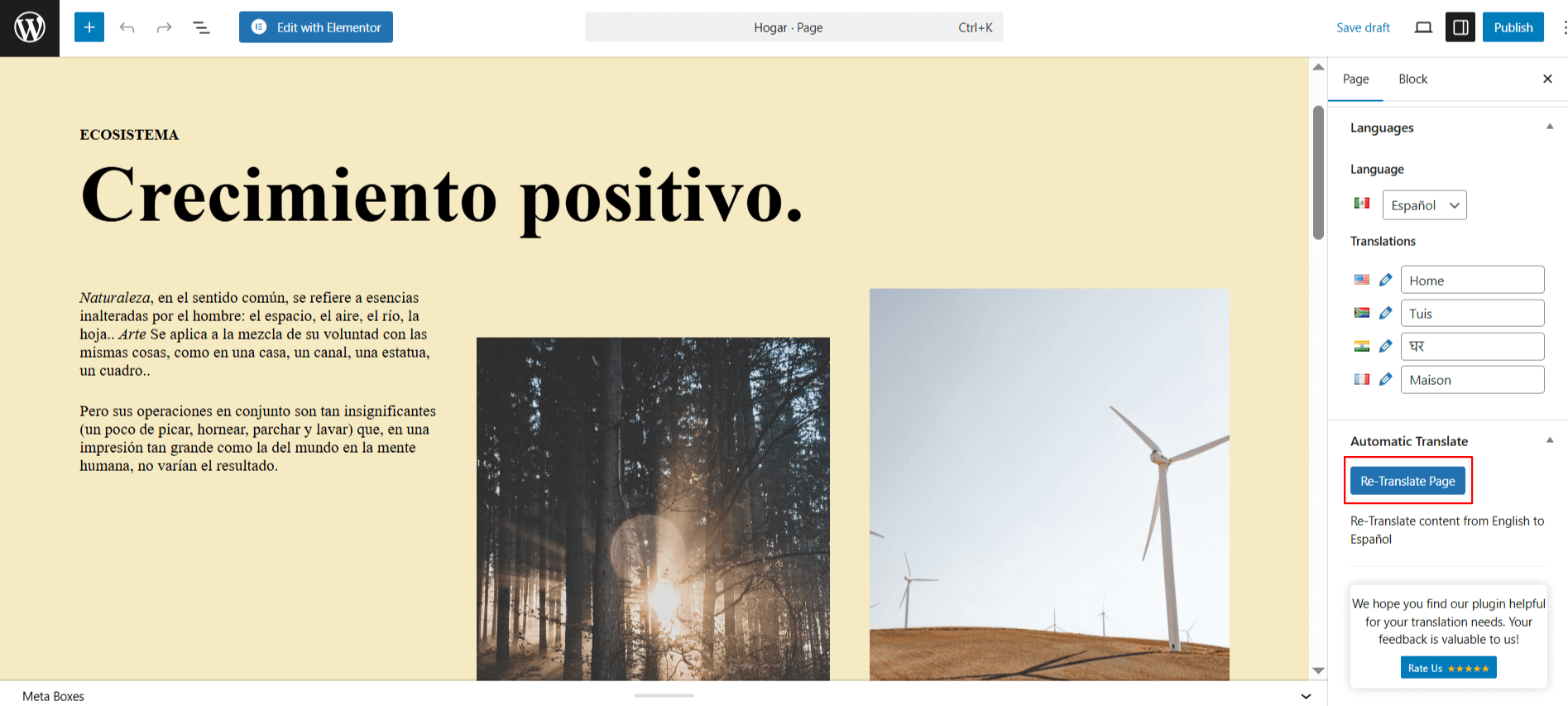
- Modifier le page traduite.
- Sur le côté droit de l’éditeur de page, vous trouverez un onglet Traduction automatique.
- Cliquez ici Retraduire la page bouton.
- Ensuite, sélectionnez le prestataire de traduction..
- Une fois sélectionnée, une fenêtre contenant le texte source et sa traduction apparaîtra.
- Ici, vous pouvez choisir si vous souhaitez retraduire titre, contenu ou les deux.
- Cliquez Traduire. Le processus de traduction va commencer, veuillez patienter quelques minutes.
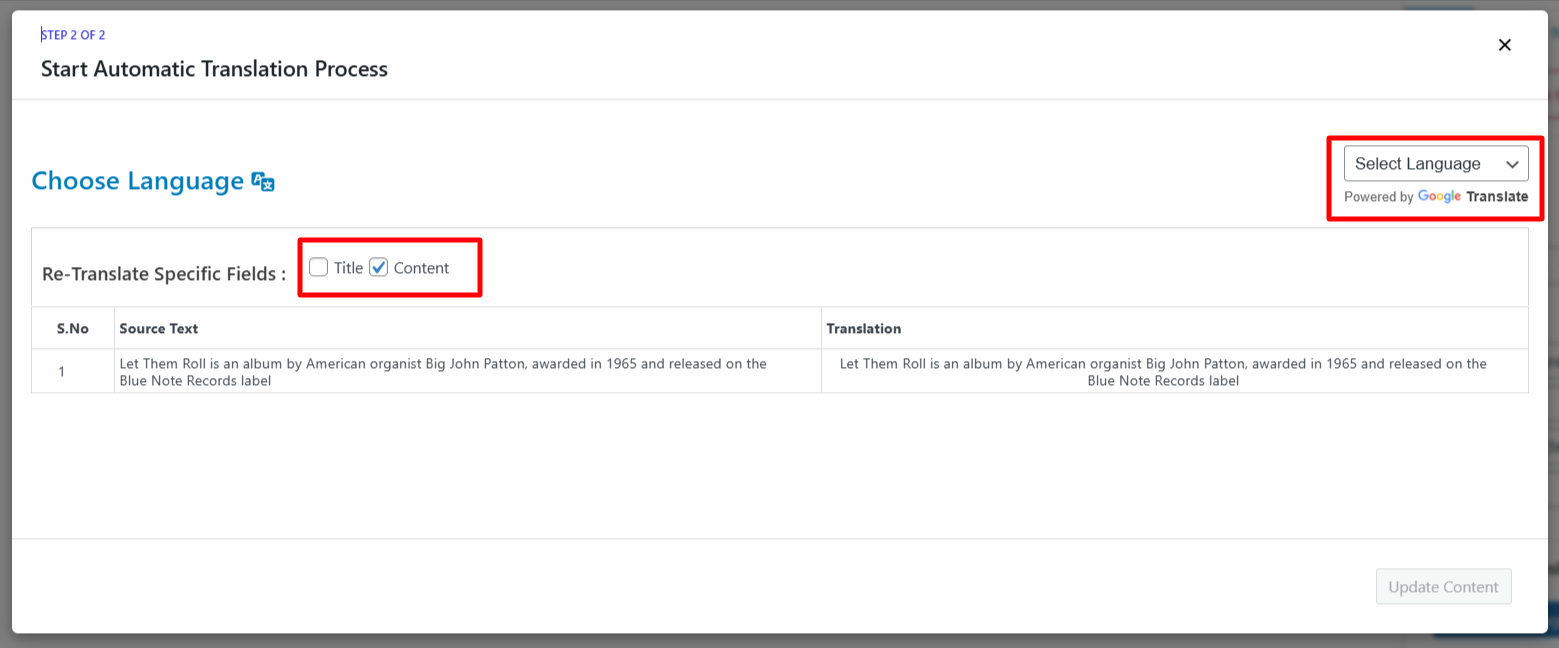
- Une fois la traduction terminée, cliquez Mise à jour du contenu et enregistrez votre page.
Retraduire Elementor Page
Suivez les étapes ci-dessous pour retraduire votre Elementor page:
- Modifier le page traduite avec Elementor.
- UN Retraduire Le bouton apparaîtra en haut. Cliquez dessus. Retraduire la page bouton.
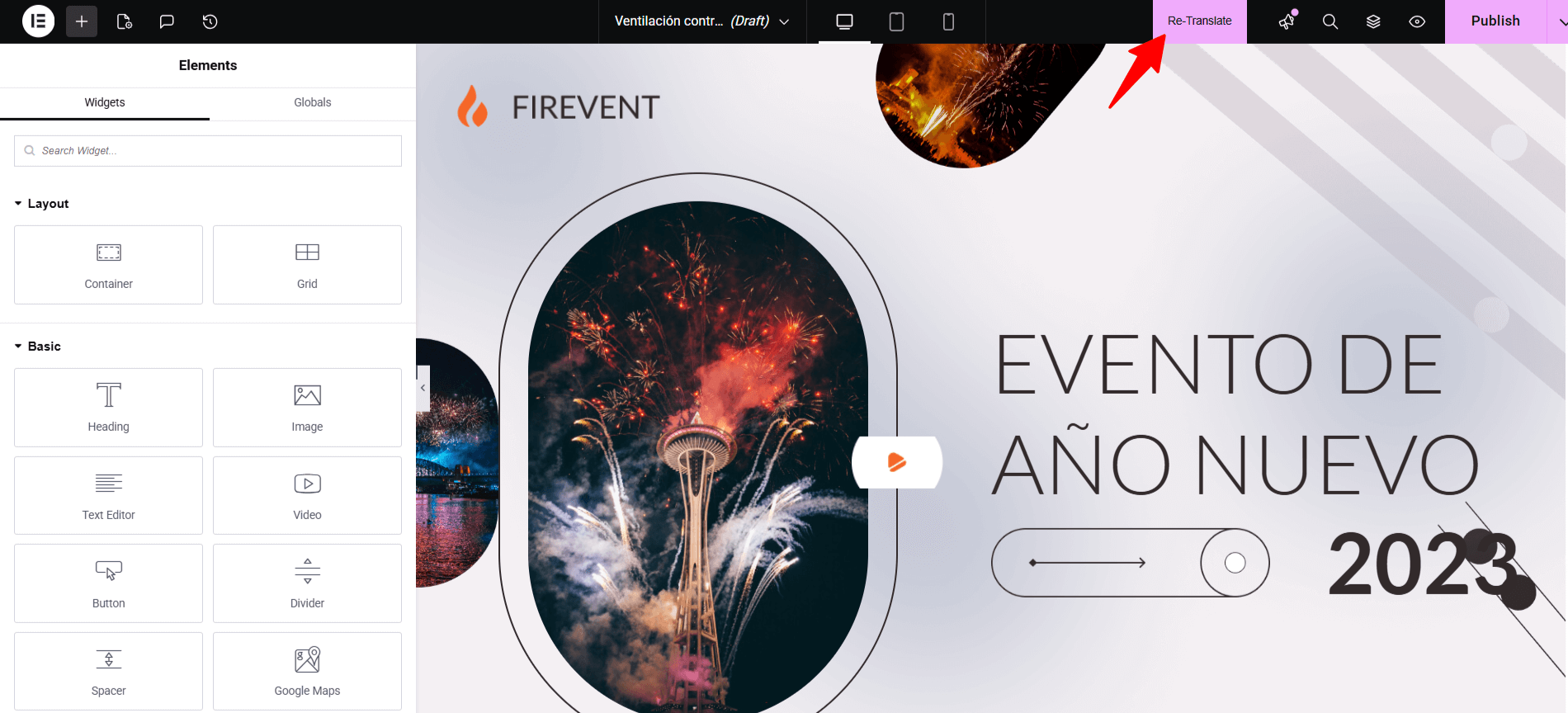
- Ensuite, sélectionnez le prestataire de traduction..
- Une fois sélectionnée, une fenêtre contenant le texte source et sa traduction apparaîtra.
- Ici, vous pouvez choisir si vous souhaitez retraduire titre, contenu ou les deux.
- Cliquez Traduire. Le processus de traduction va commencer, veuillez patienter quelques minutes.
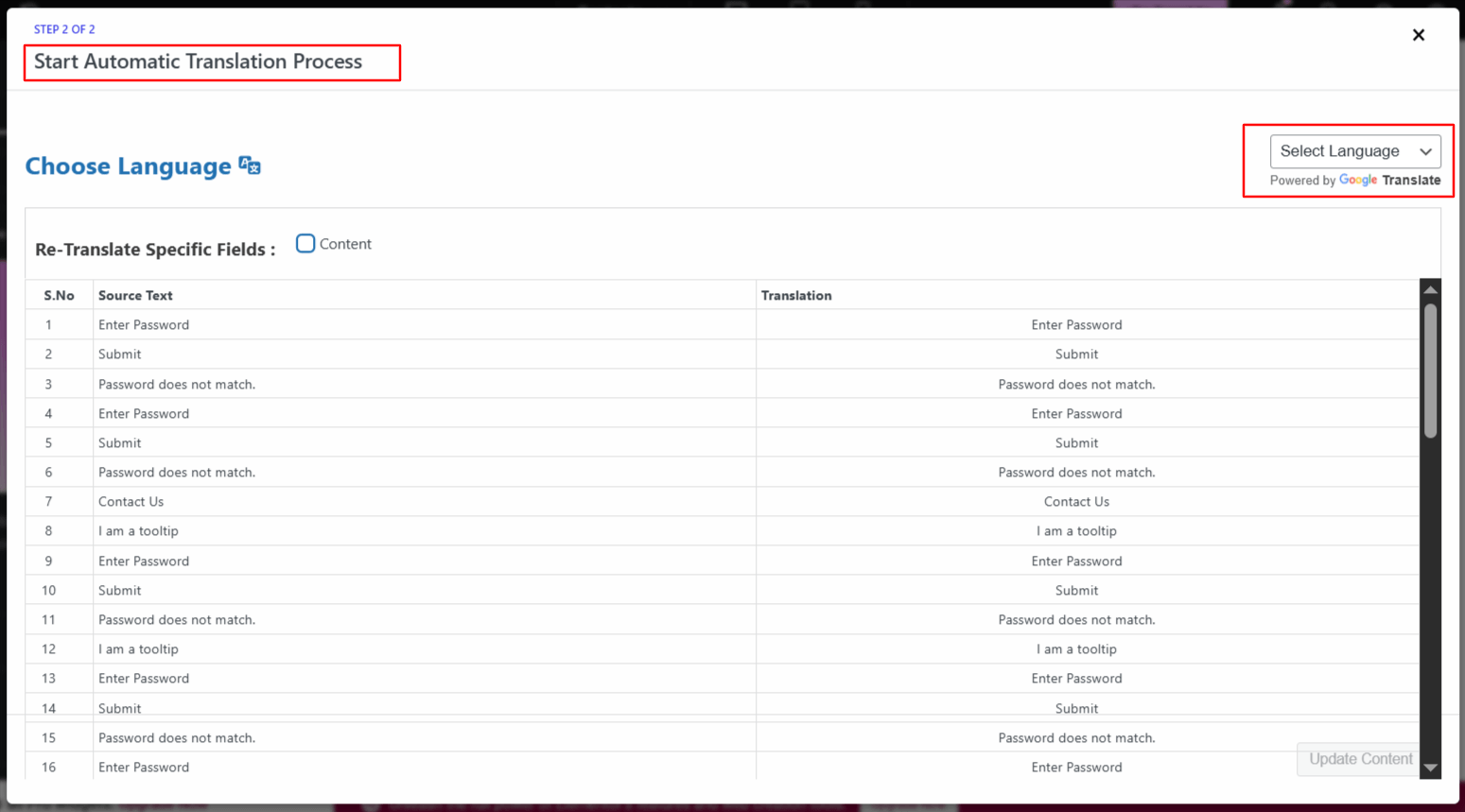
- Une fois la traduction terminée, cliquez Mise à jour du contenu et enregistrez votre page.
Retraduction en masse
Si vous souhaitez retraduire toutes vos pages traduites en une seule fois, suivez les étapes ci-dessous :
- Utilisez les cases à cocher pour sélectionner une ou plusieurs pages que vous souhaitez retraduire.
- Cliquez sur « Traduction en masse » bouton.
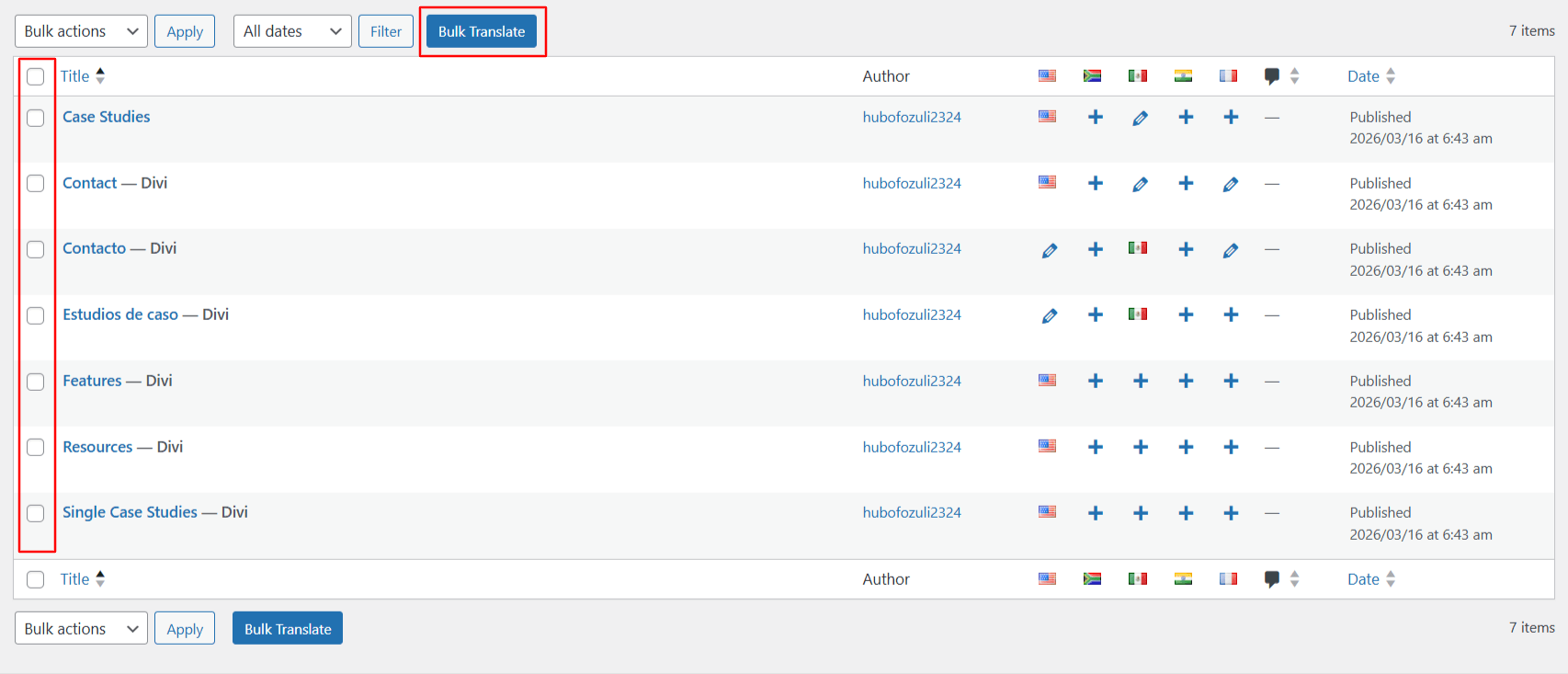
- Une fenêtre contextuelle apparaîtra ; sélectionnez la langue dans laquelle vous souhaitez traduire votre contenu.
- Le processus de traduction démarrera automatiquement.
- Une fois le processus terminé, vous pourrez consulter les versions traduites des pages sélectionnées.