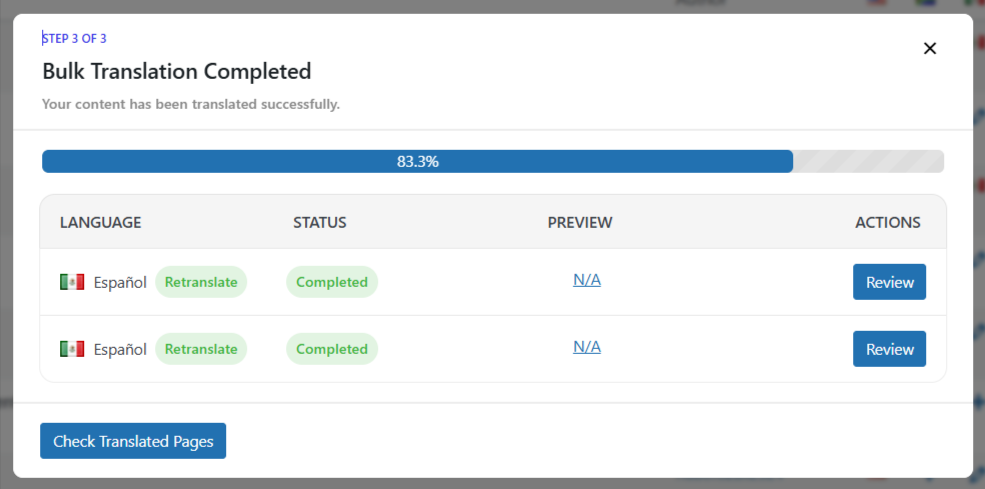
使用 AutoPoly – AI翻译 Polylang您可以轻松地重新翻译您的 Classic Editor, Gutenberg, 或者 Elementor 页面 只需单击一下。
什么是重译?
重新翻译允许您 自动更新已翻译页面 当您对原始(父)页面进行更改时。
例如如果您的网站页面是英文的,当您添加新行或修改句子时,页面的翻译版本不会自动更新,您必须手动在翻译页面中进行这些更改。但是, AutoPoly 显示一个 重新翻译 翻译页面上有一个按钮。您只需点击它,新增或更改的内容就会被翻译成英文。
重新翻译 Classic Editor 页
请按照以下步骤重新翻译您的内容 Classic Editor 页:
- 打开 翻译页面。
- 一个 重新翻译 按钮将出现在顶部。点击 重新翻译页面 按钮。
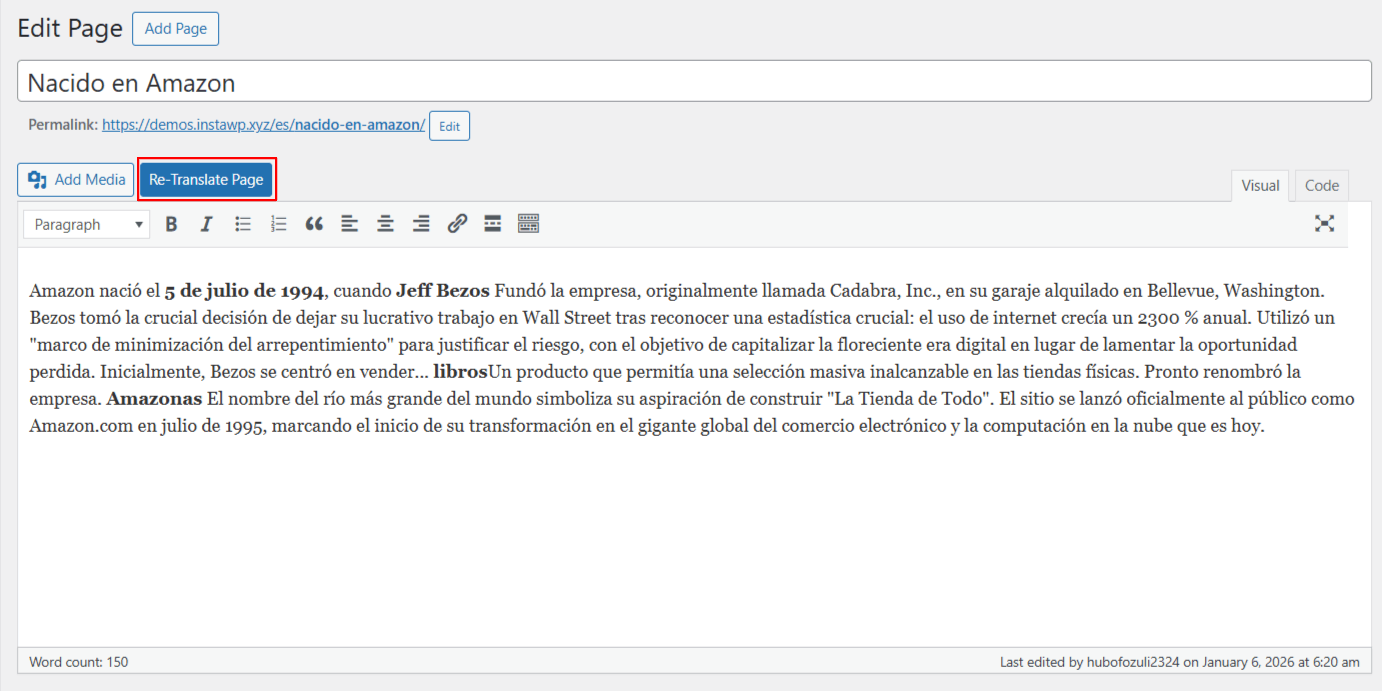
- 接下来,您需要选择翻译服务提供商。.
- 选中后,将出现一个包含源文本和翻译文本的选项卡。
- 在这里,您可以选择是否要重新翻译。 标题、内容 或者 两个都。
- 点击 翻译. 翻译过程即将开始,请稍等几分钟。
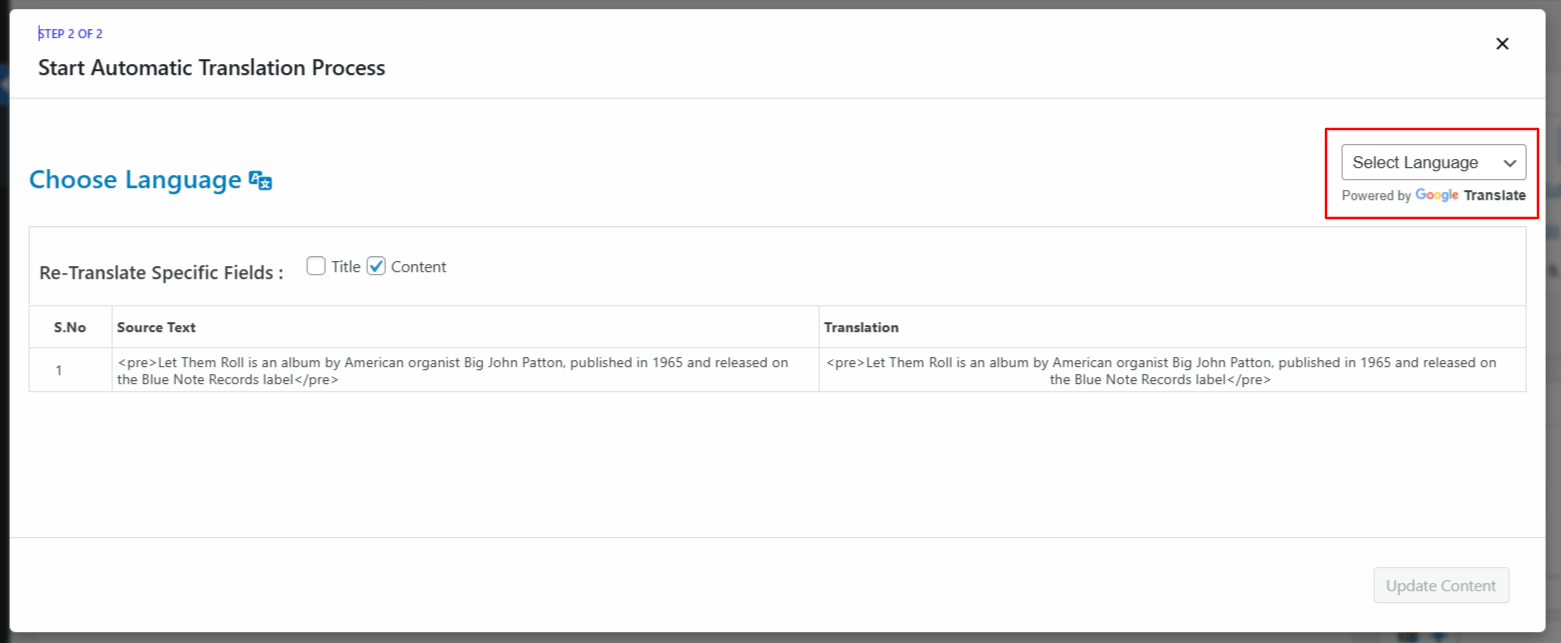
- 翻译完成后,点击 更新内容 并保存更改。
重新翻译 Gutenberg 页
请按照以下步骤重新翻译您的内容 Gutenberg 页:
- 编辑 翻译页面。
- 页面编辑器右侧有一个“自动翻译”选项卡。
- 点击这里 重新翻译页面 按钮。
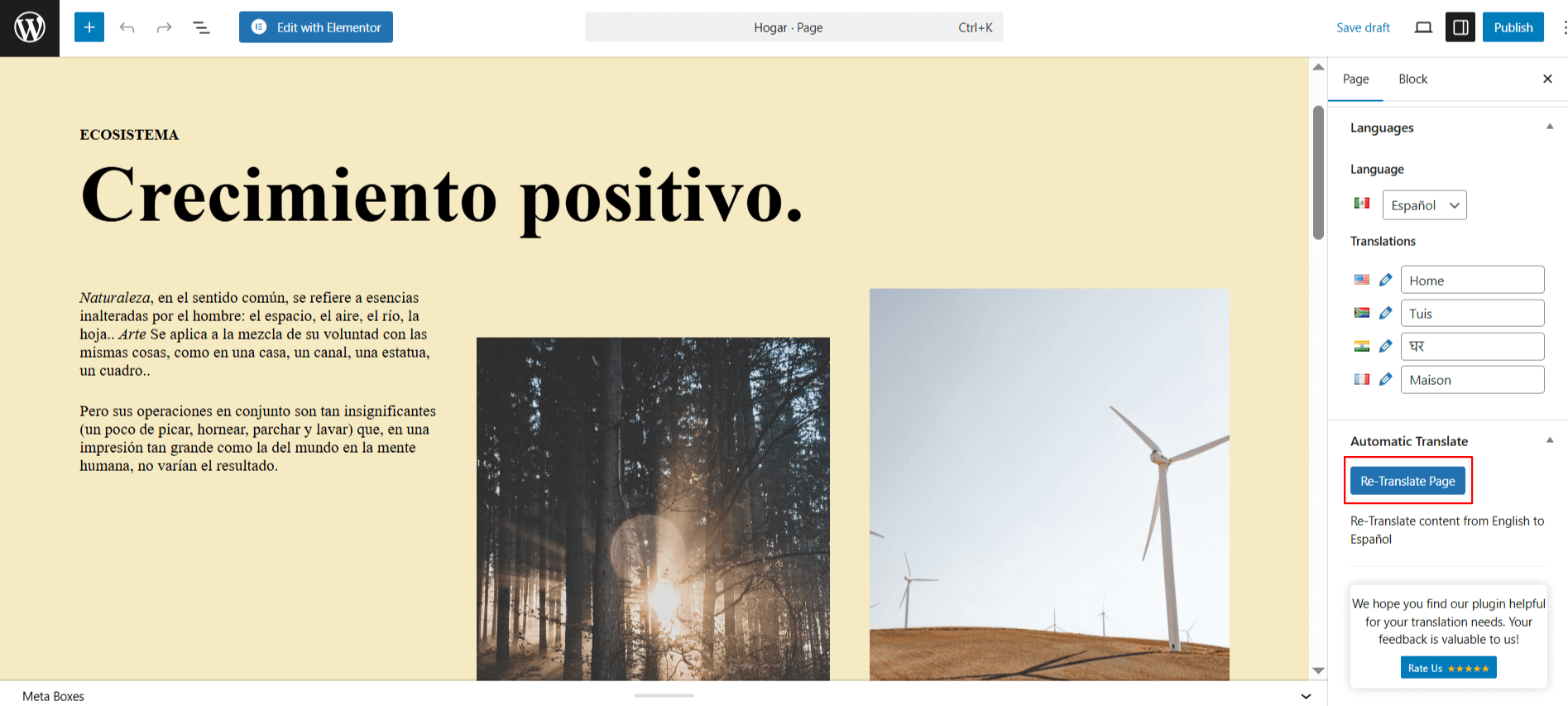
- 接下来,选择翻译服务提供商.
- 选中后,将出现一个包含源文本和翻译文本的选项卡。
- 在这里,您可以选择是否要重新翻译。 标题、内容 或者 两个都。
- 点击 翻译. 翻译过程即将开始,请稍等几分钟。
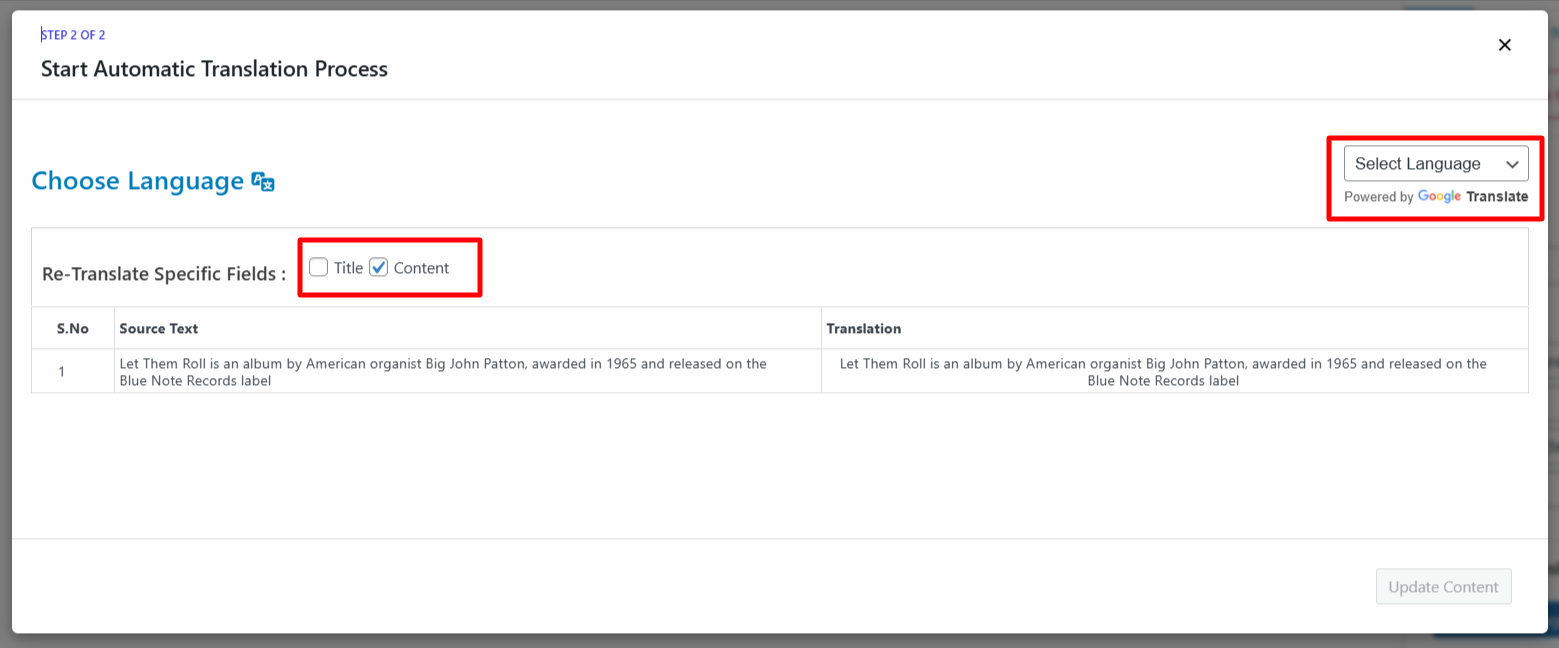
- 翻译完成后,点击 更新内容 并保存页面。
重新翻译 Elementor 页
请按照以下步骤重新翻译您的内容 Elementor 页:
- 编辑 翻译页面 和 Elementor。
- 一个 重新翻译 按钮将出现在顶部。点击 重新翻译页面 按钮。
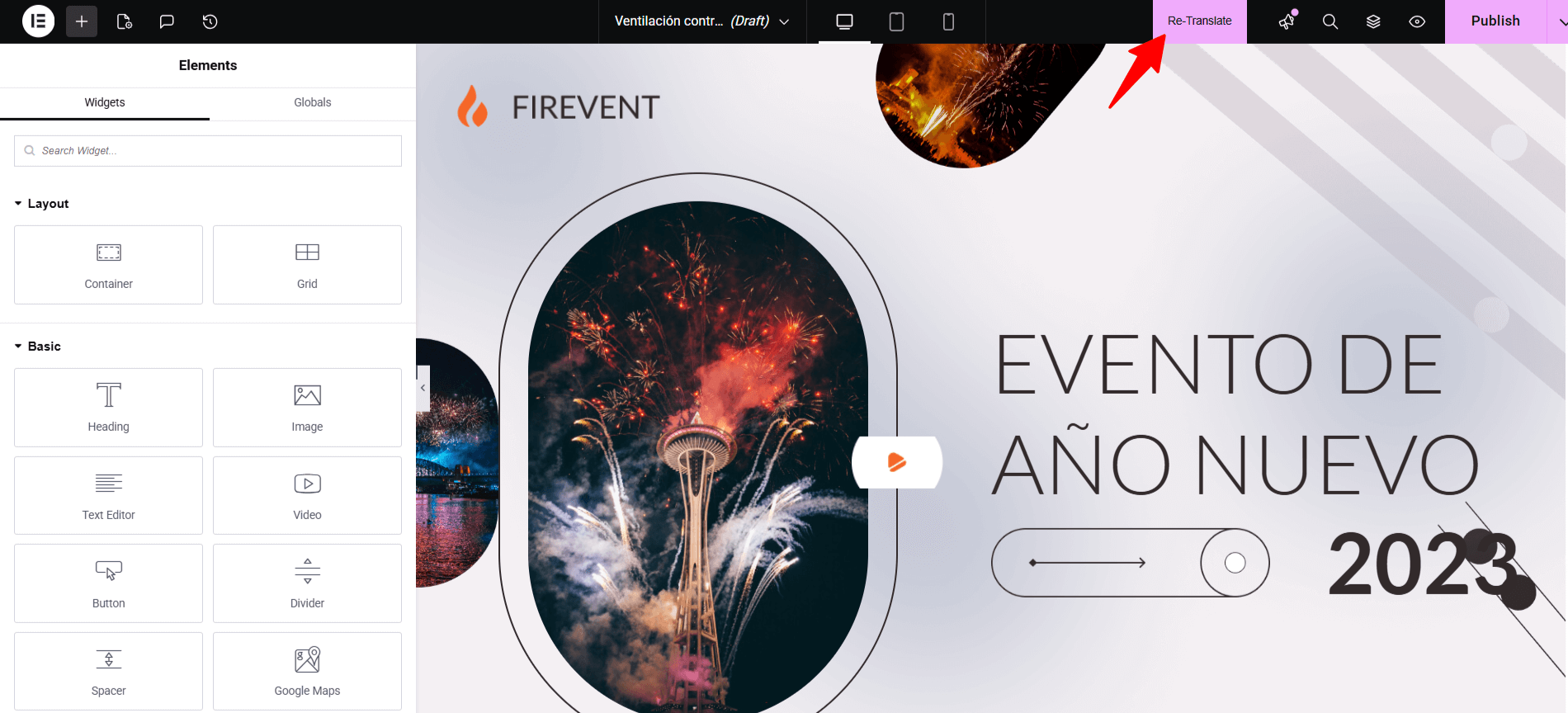
- 接下来,选择翻译服务提供商.
- 选中后,将出现一个包含源文本和翻译文本的选项卡。
- 在这里,您可以选择是否要重新翻译。 标题、内容 或者 两个都。
- 点击 翻译. 翻译过程即将开始,请稍等几分钟。
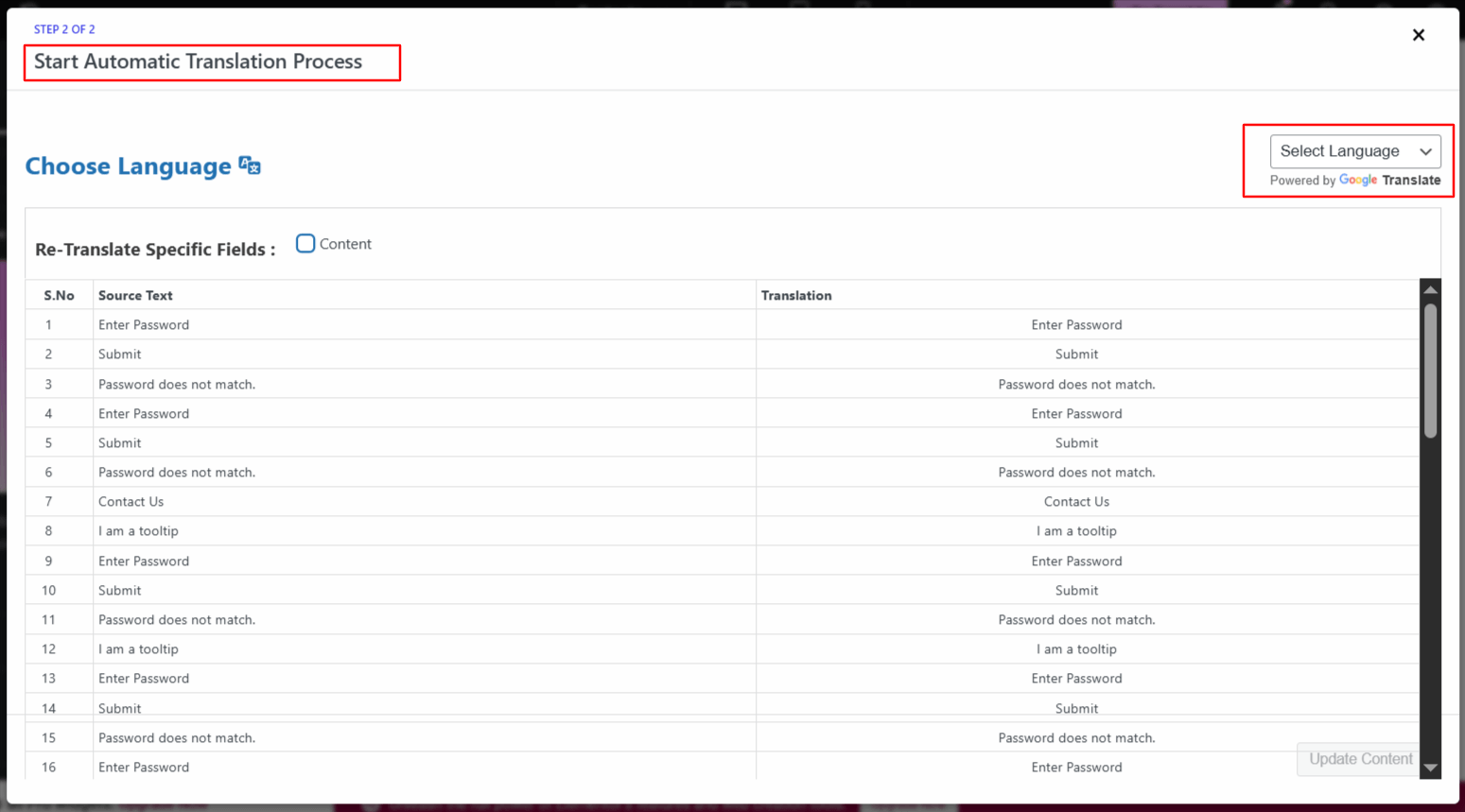
- 翻译完成后,点击 更新内容 并保存页面。
批量重译
如果您想一次性重新翻译所有已翻译的页面,请按照以下步骤操作:
- 使用复选框选择要重新翻译的一个或多个页面。
- 点击 “批量翻译” 按钮。
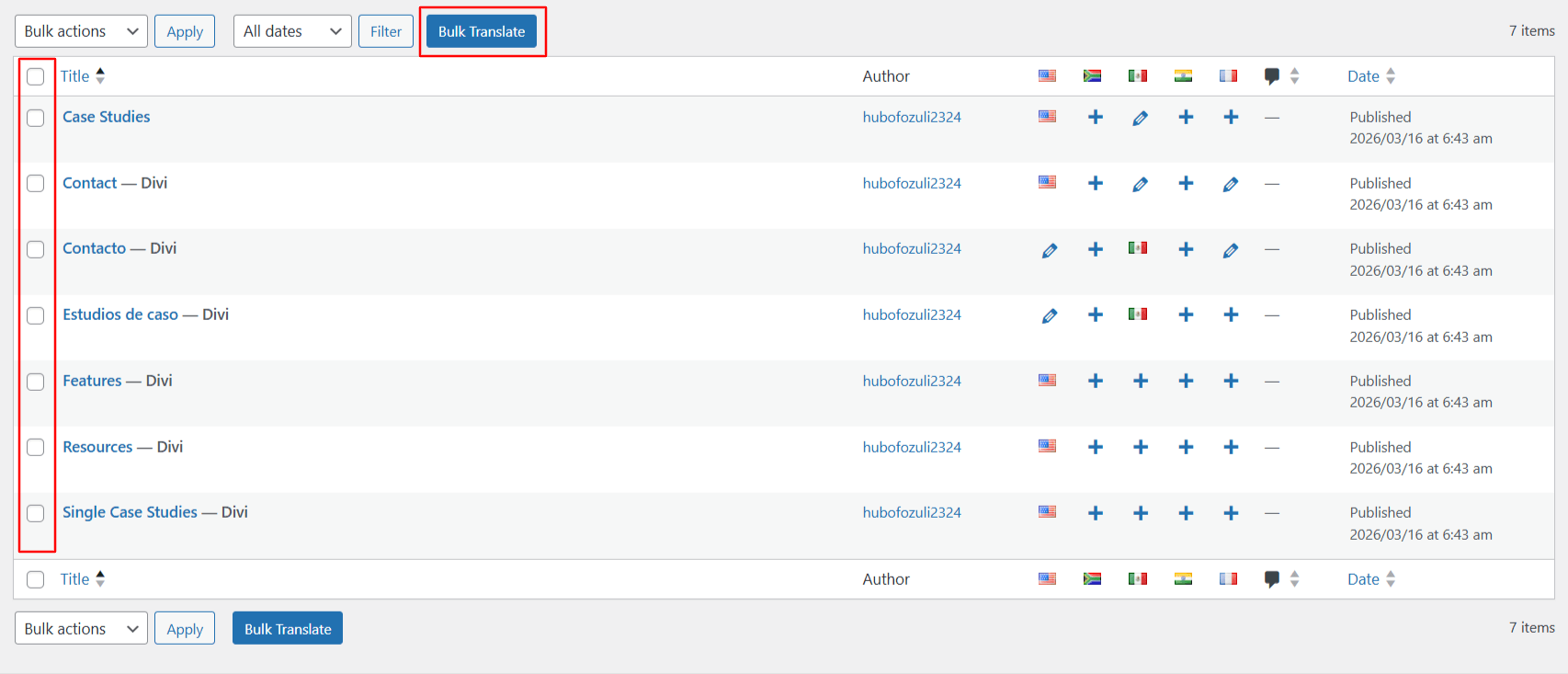
- 此时会弹出一个窗口,请选择您要将内容翻译成的语言。
- 翻译过程将自动开始。
- 流程完成后,您可以查看所选页面的翻译版本。