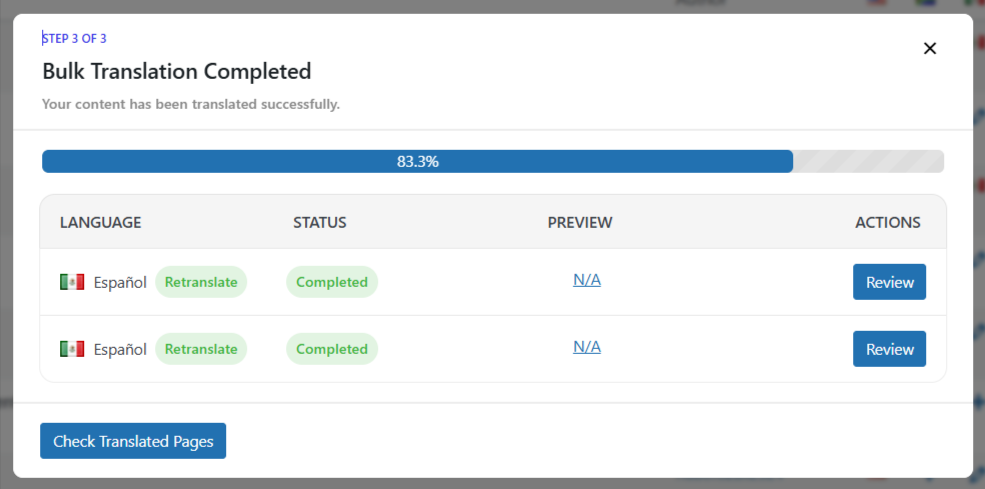
Utilizzando AutoPoly – Traduzione AI per Polylang, puoi facilmente ritradurre il tuo Classic Editor, Gutenberg, O Elementor pagine con un solo clic.
Che cos’è la ritraduzione?
La ritraduzione ti permette di aggiorna automaticamente le pagine già tradotte quando apporti modifiche alla pagina originale (principale).
Per esempio, se la pagina del tuo sito web è in inglese e aggiungi una nuova riga o correggi una frase, la versione tradotta della pagina non si aggiorna automaticamente, devi apportare queste modifiche manualmente nelle pagine tradotte. Tuttavia, AutoPoly mostra un Ritradurre Il pulsante si trova sulla pagina tradotta. Basta cliccarci sopra e il contenuto nuovo o modificato verrà tradotto automaticamente.
Ritradurre Classic Editor Pagina
Segui i passaggi seguenti per ritradurre il tuo Classic Editor pagina:
- Apri il pagina tradotta.
- UN Ritradurre Il pulsante apparirà in alto. Fai clic Ritraduci la pagina pulsante.
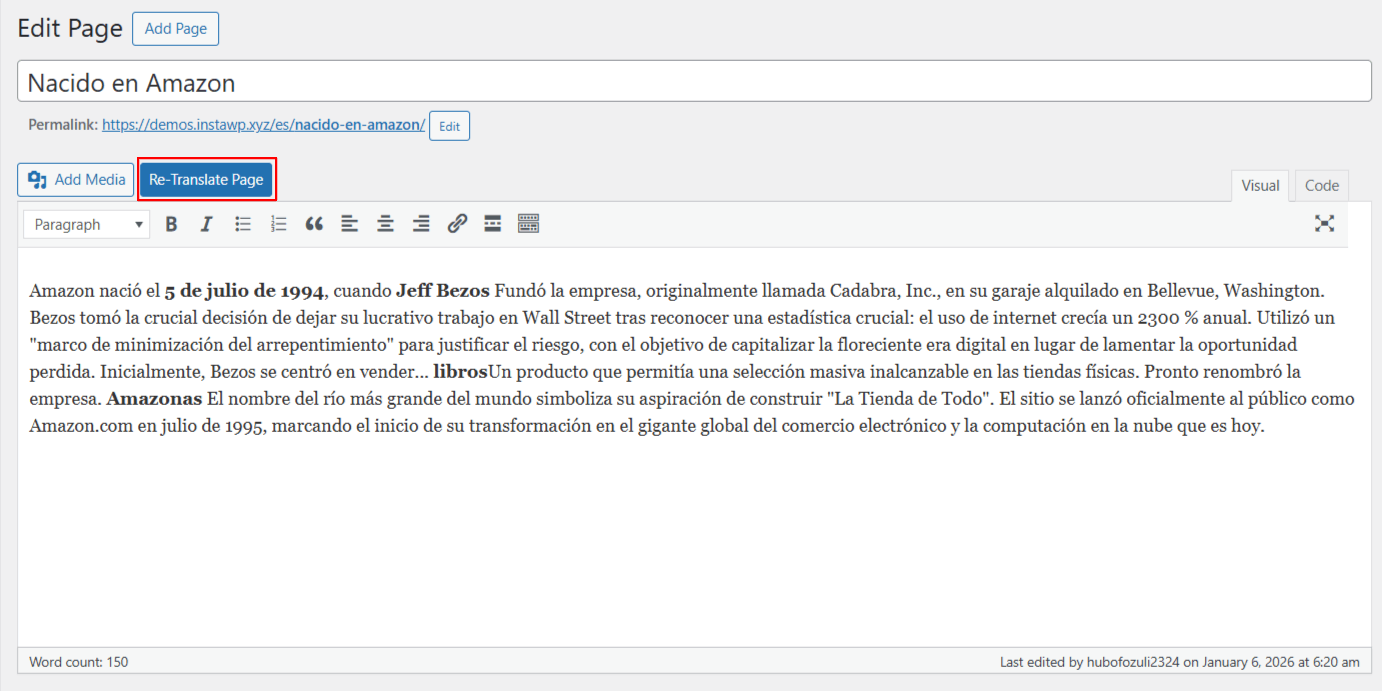
- Successivamente, devi selezionare il fornitore di servizi di traduzione..
- Una volta selezionata l’opzione, apparirà una scheda contenente sia il testo originale che la traduzione.
- Qui puoi scegliere se vuoi ritradurre titolo, contenuto O Entrambi.
- Clic Tradurre. Il processo di traduzione avrà inizio, attendi qualche minuto.
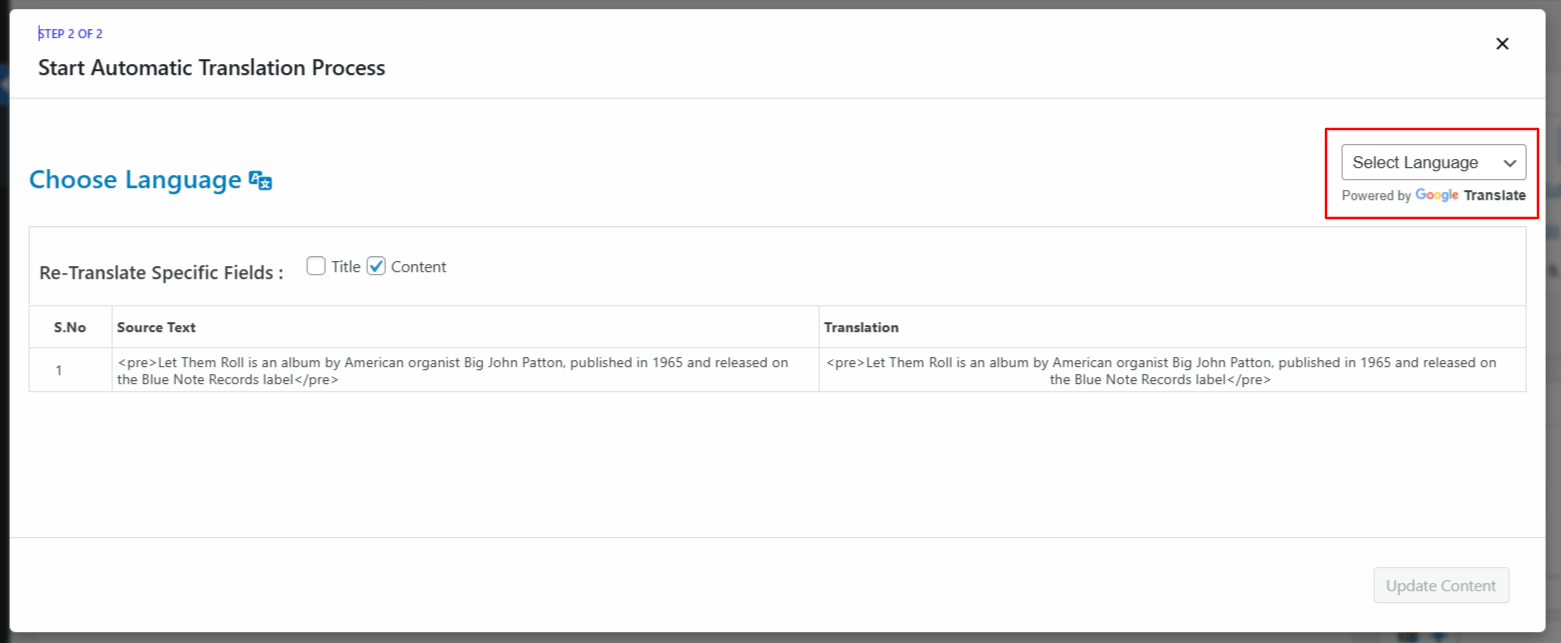
- Al termine della traduzione, fai clic Aggiorna i contenuti e salva le modifiche.
Ritradurre Gutenberg Pagina
Segui i passaggi seguenti per ritradurre il tuo Gutenberg pagina:
- Modifica il pagina tradotta.
- Sul lato destro dell’editor di pagina è presente una scheda di traduzione automatica.
- Qui, clicca Ritraduci la pagina pulsante.
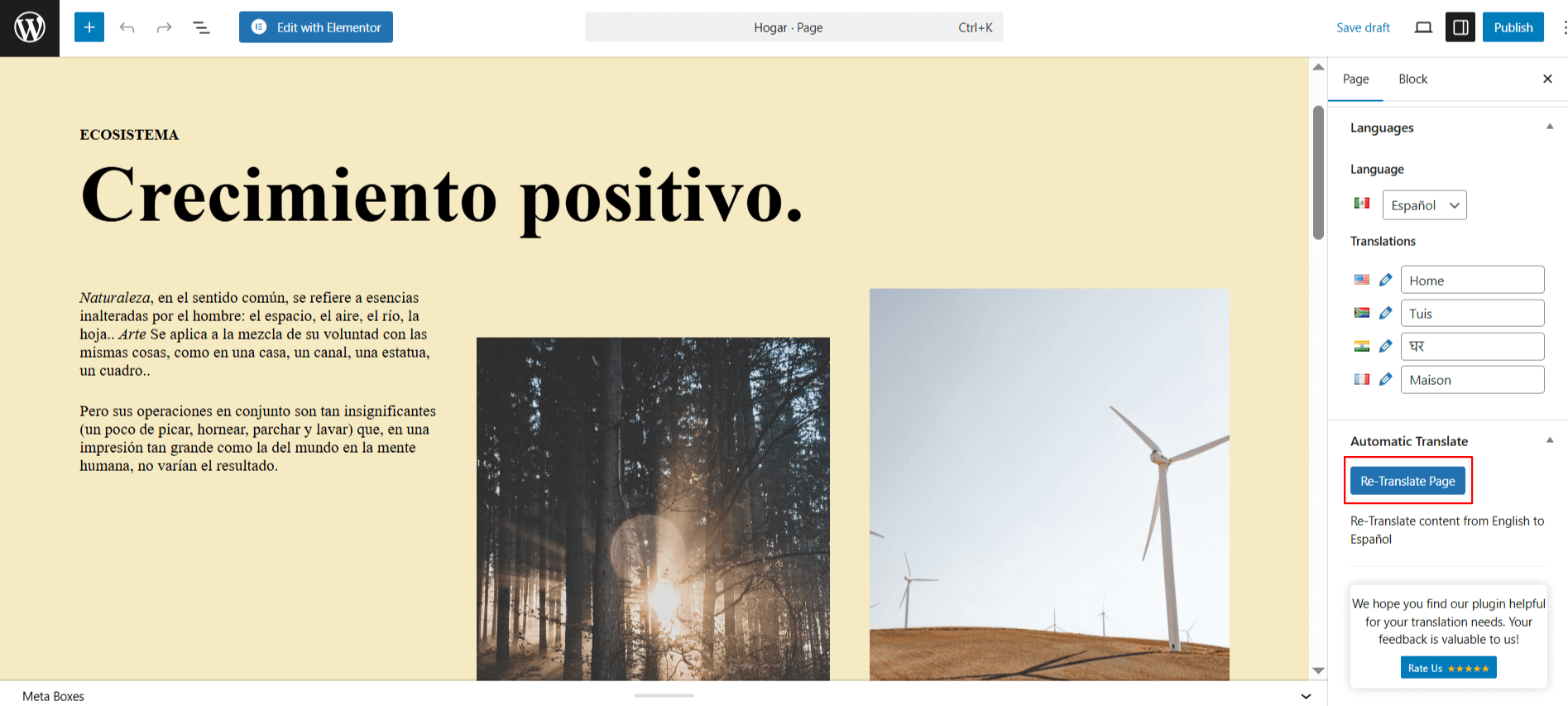
- Successivamente, seleziona il fornitore di traduzione.
- Una volta selezionata l’opzione, apparirà una scheda contenente sia il testo originale che la traduzione.
- Qui puoi scegliere se vuoi ritradurre titolo, contenuto O Entrambi.
- Clic Tradurre. Il processo di traduzione avrà inizio, attendi qualche minuto.
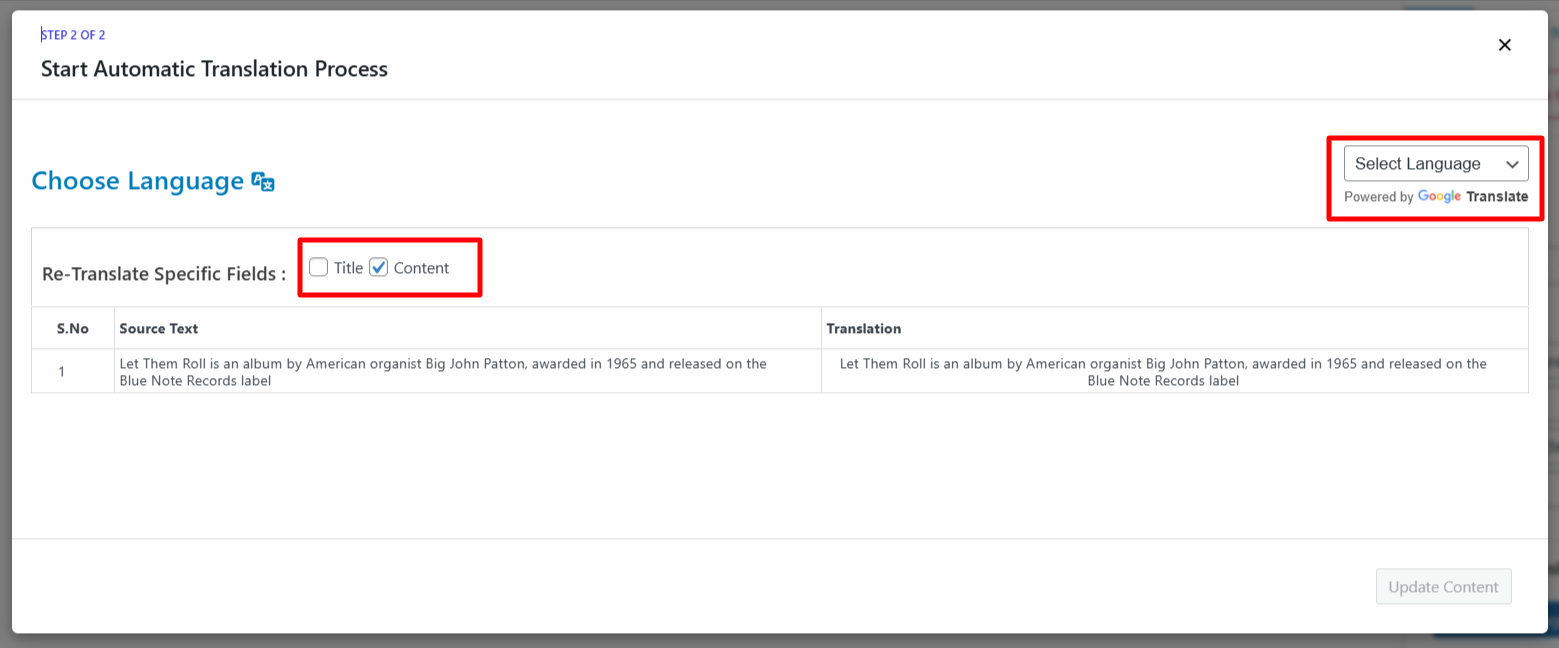
- Al termine della traduzione, fai clic Aggiorna i contenuti e salva la tua pagina.
Ritradurre Elementor Pagina
Segui i passaggi seguenti per ritradurre il tuo Elementor pagina:
- Modifica il pagina tradotta con Elementor.
- UN Ritradurre Il pulsante apparirà in alto. Fai clic Ritraduci la pagina pulsante.
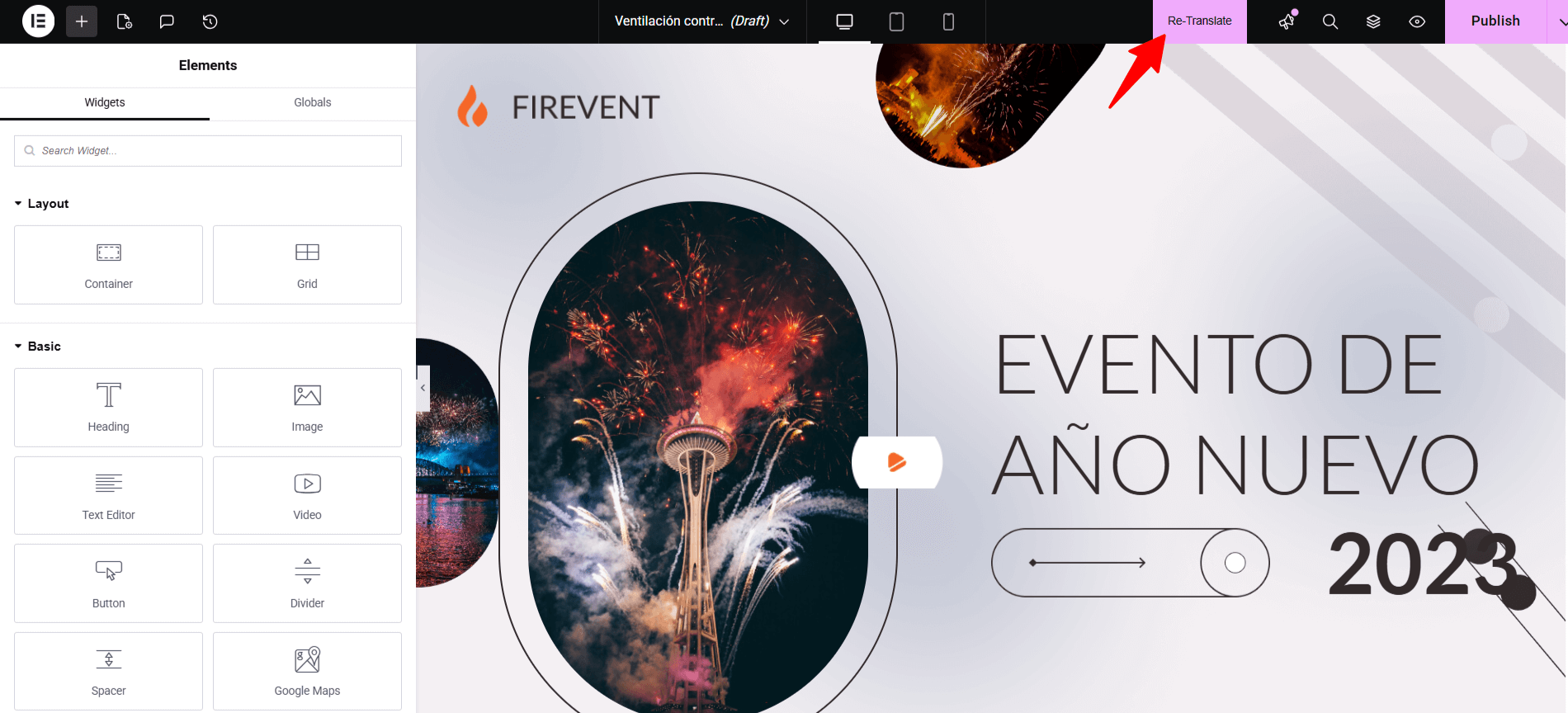
- Successivamente, seleziona il fornitore di traduzione.
- Una volta selezionata l’opzione, apparirà una scheda contenente sia il testo originale che la traduzione.
- Qui puoi scegliere se vuoi ritradurre titolo, contenuto O Entrambi.
- Clic Tradurre. Il processo di traduzione avrà inizio, attendi qualche minuto.
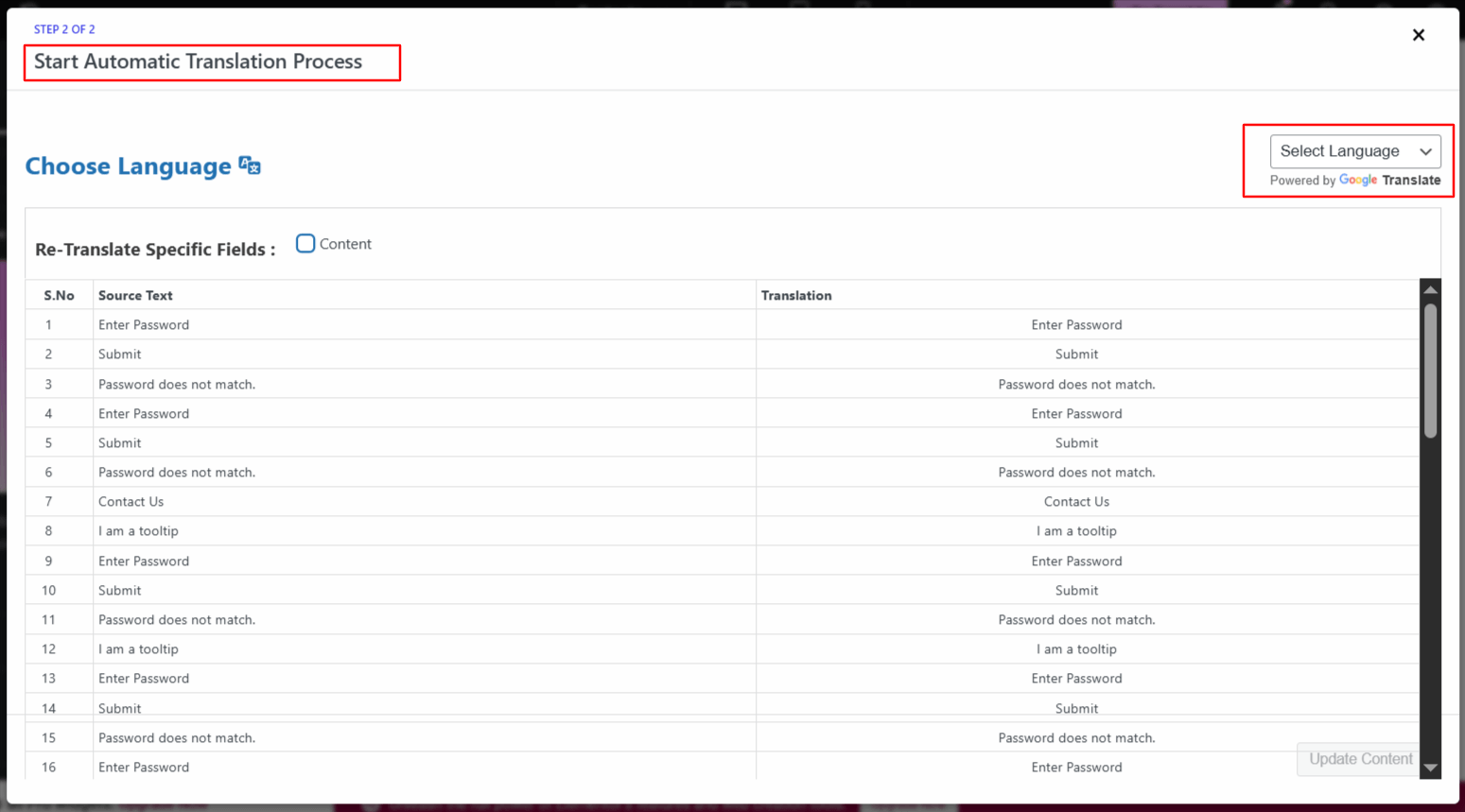
- Al termine della traduzione, fai clic Aggiorna i contenuti e salva la tua pagina.
Ritraduzione di massa
Se desideri ritradurre tutte le pagine tradotte contemporaneamente, segui i passaggi seguenti:
- Utilizza le caselle di controllo per selezionare una o più pagine che desideri ritradurre.
- Fai clic su “Traduzione in blocco” pulsante.
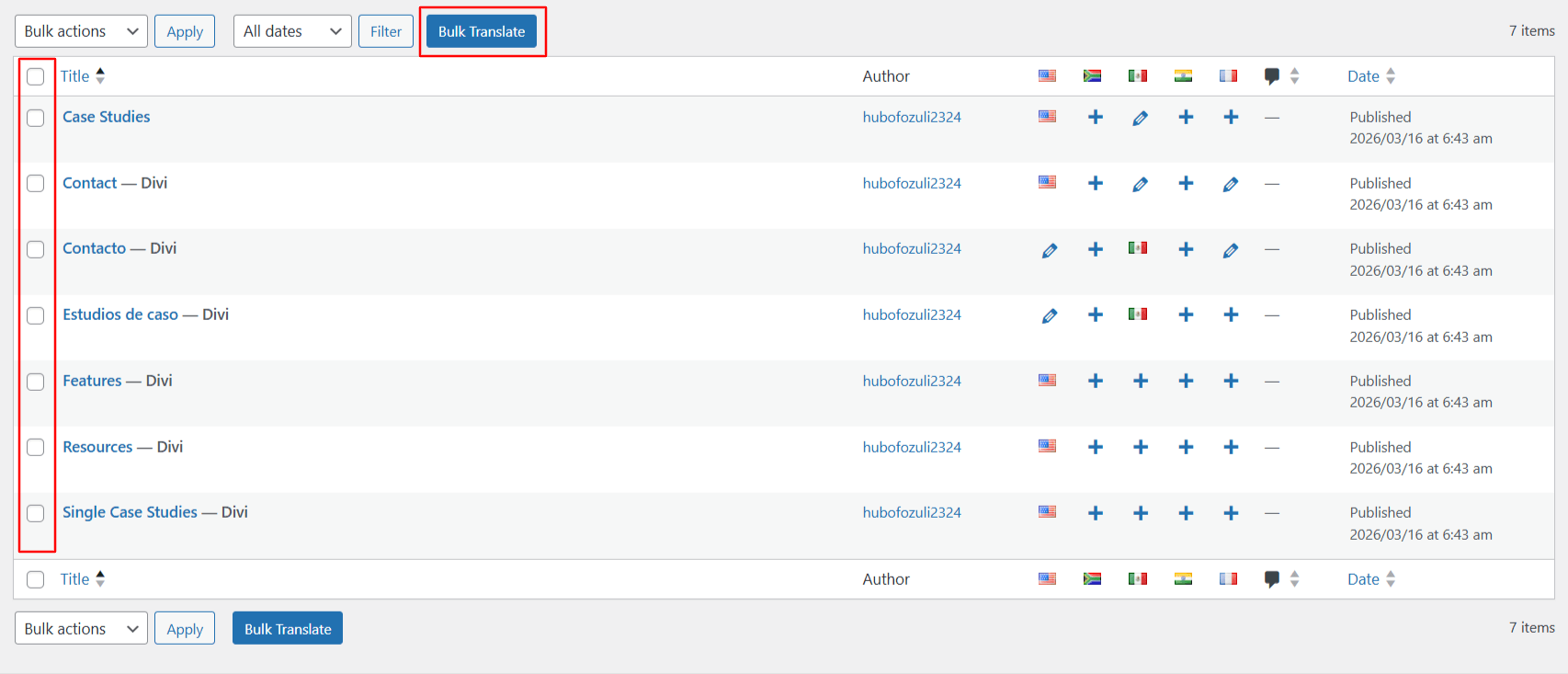
- Si aprirà una finestra pop-up: seleziona la lingua in cui desideri tradurre il contenuto.
- Il processo di traduzione si avvierà automaticamente.
- Al termine del processo, potrai verificare le versioni tradotte delle pagine selezionate.