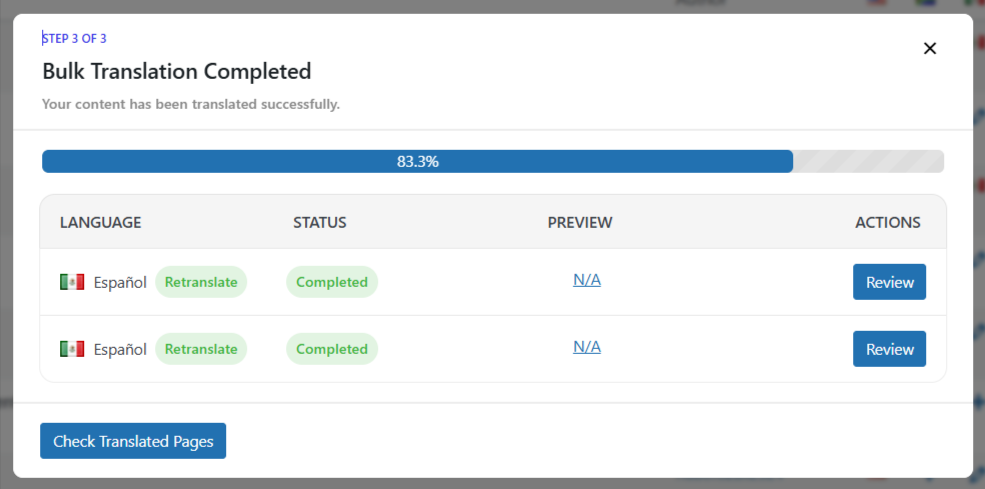
Usando AutoPoly – Tradução por IA para Polylang, você pode facilmente retraduzir seu Classic Editor, Gutenberg, ou Elementor páginas Com um único clique.
O que é retradução?
A retradução permite que você Atualizar automaticamente as páginas já traduzidas quando você faz alterações na página original (pai).
Por exemploSe a página do seu site estiver em inglês e você adicionar uma nova linha ou corrigir uma frase, a versão traduzida da página não será atualizada automaticamente; você terá que fazer essas alterações manualmente nas páginas traduzidas. No entanto, AutoPoly mostra um Retraduzir botão na página traduzida. Basta clicar nele e o conteúdo novo ou alterado será traduzido para você.
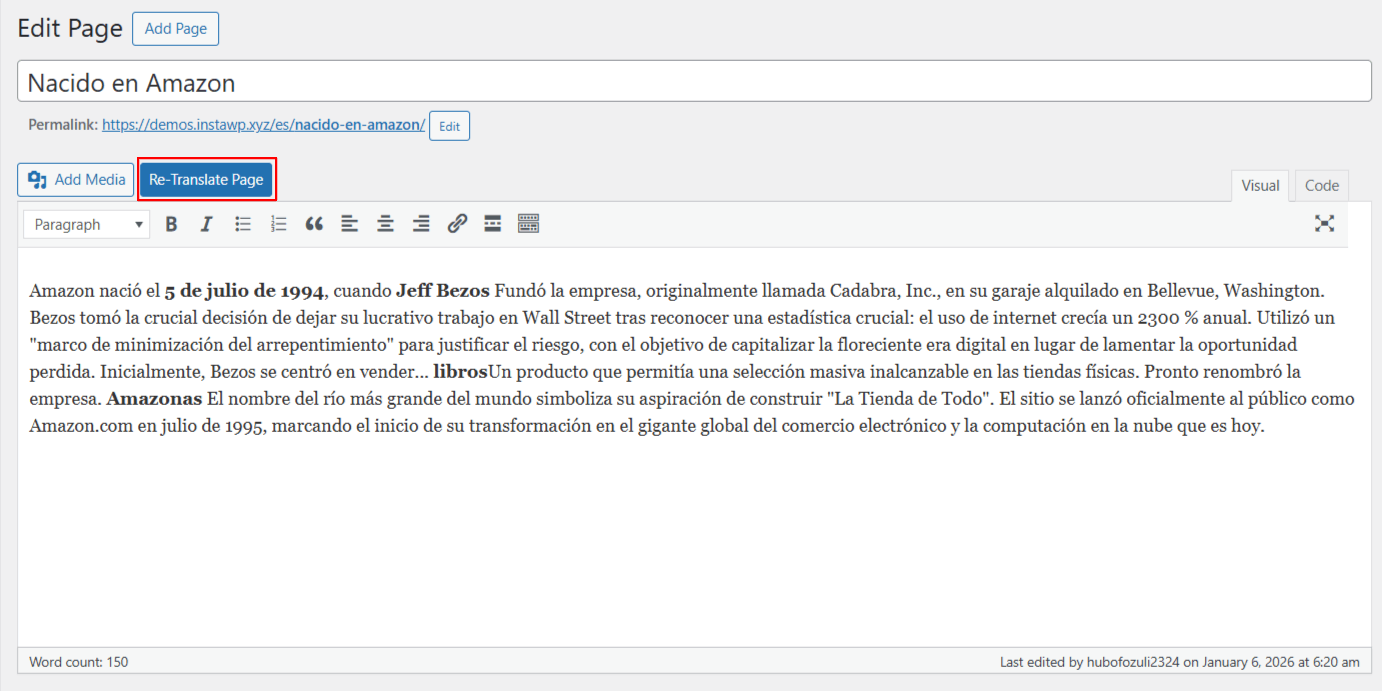
Retraduzir Classic Editor Página
Siga os passos abaixo para retraduzir o seu Classic Editor página:
- Abra o página traduzida.
- UM Retraduzir O botão aparecerá na parte superior. Clique nele. Retraduzir Página botão.
- Em seguida, você precisa selecionar o provedor de tradução..
- Após a seleção, uma aba contendo o texto original e o texto traduzido será exibida.
- Aqui, você pode escolher se deseja retraduzir. título, conteúdo ou ambos.
- Clique Traduzir. O processo de tradução será iniciado. Aguarde alguns minutos.
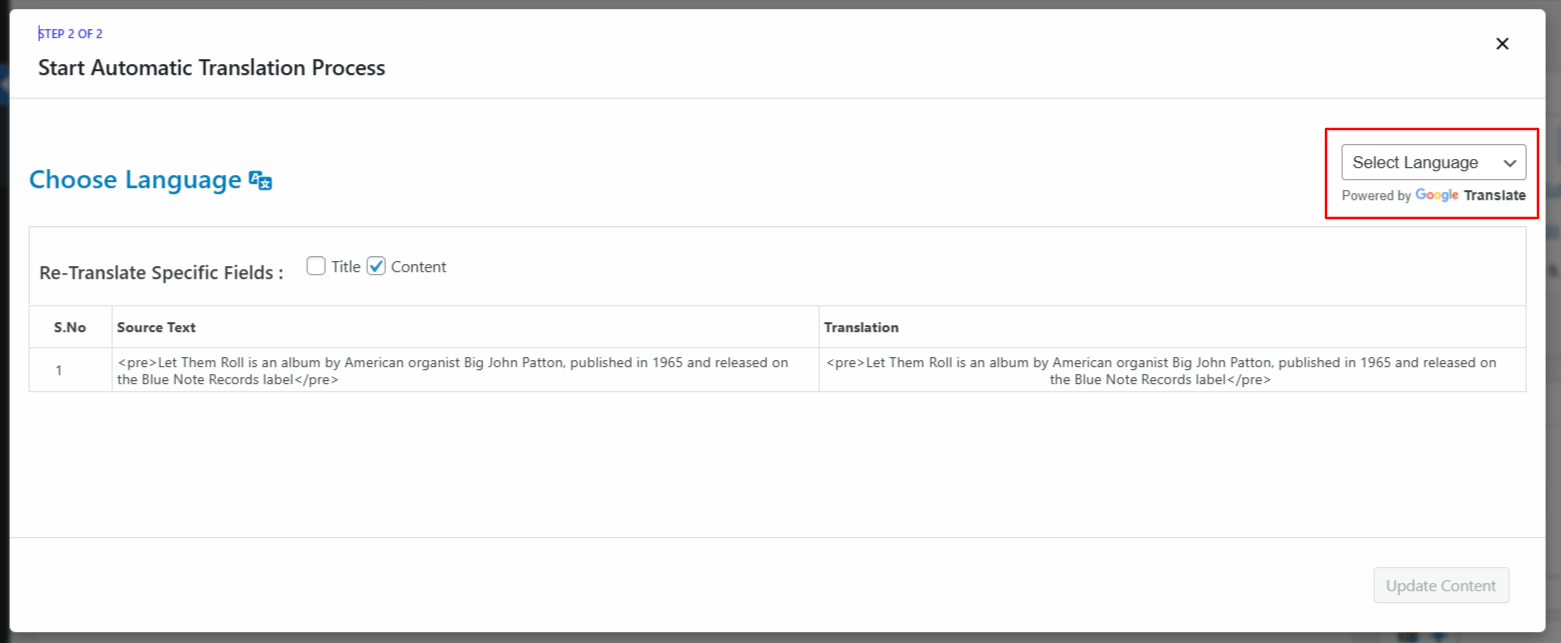
- Após a conclusão da tradução, clique Atualizar conteúdo e salve suas alterações.
Retraduzir Gutenberg Página
Siga os passos abaixo para retraduzir o seu Gutenberg página:
- Editar o página traduzida.
- No lado direito do editor de páginas, há uma aba de Tradução Automática.
- Aqui, clique Retraduzir Página botão.
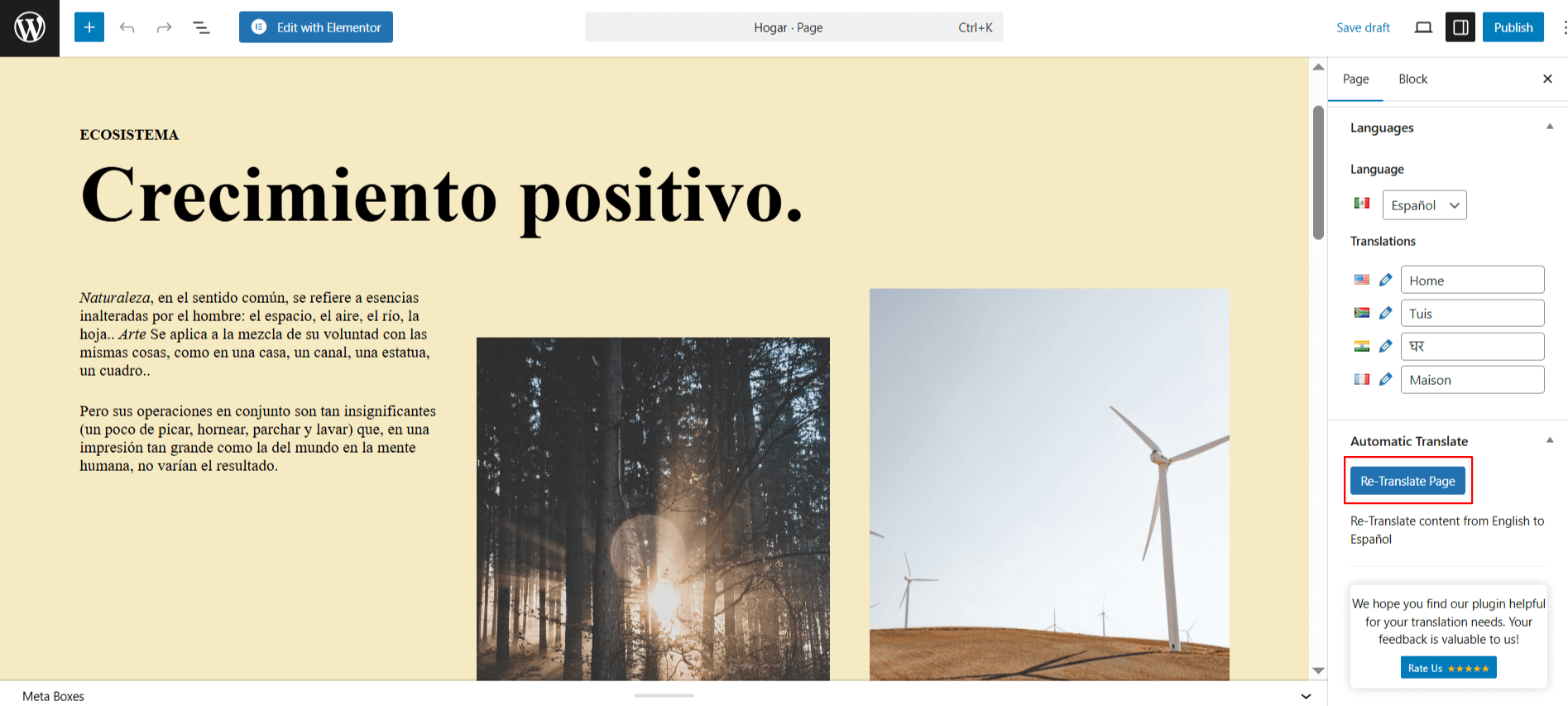
- Em seguida, selecione o provedor de tradução..
- Após a seleção, uma aba contendo o texto original e o texto traduzido será exibida.
- Aqui, você pode escolher se deseja retraduzir. título, conteúdo ou ambos.
- Clique Traduzir. O processo de tradução será iniciado. Aguarde alguns minutos.
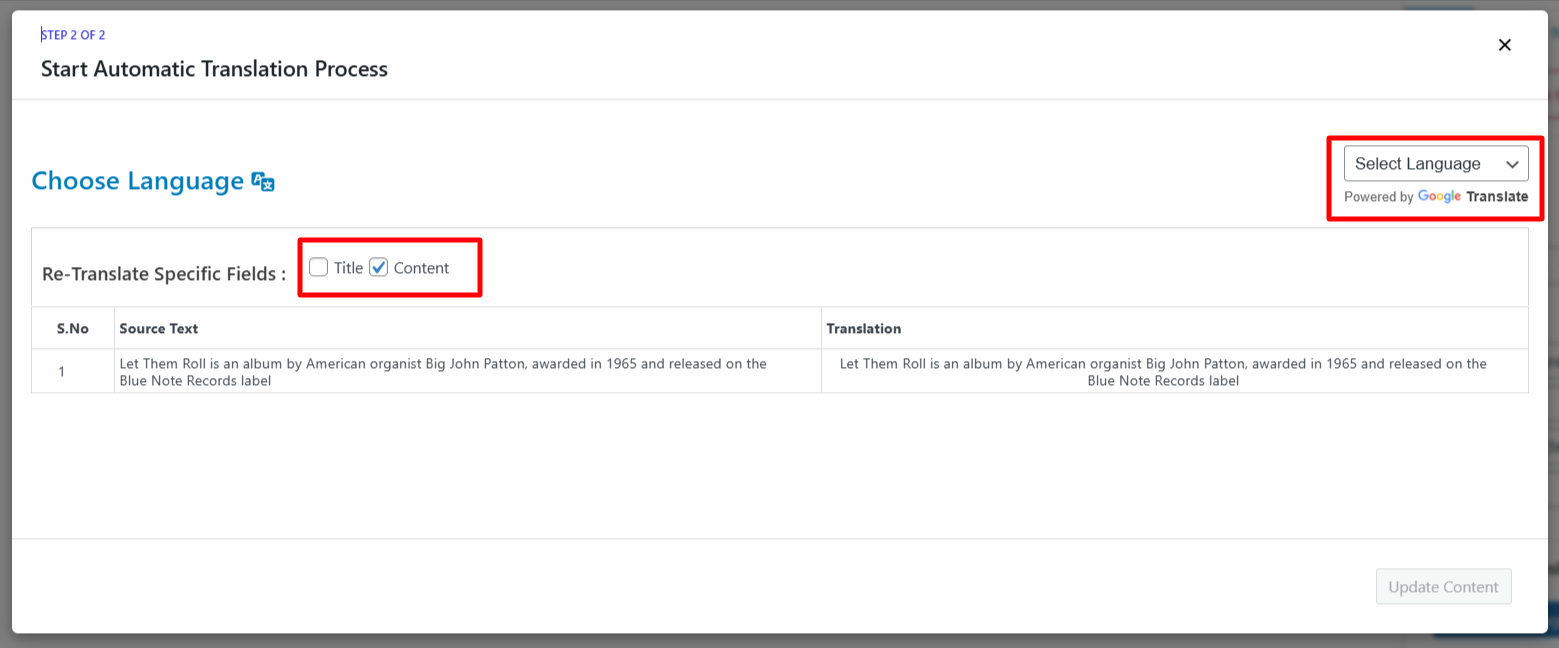
- Após a conclusão da tradução, clique Atualizar conteúdo e salve sua página.
Retraduzir Elementor Página
Siga os passos abaixo para retraduzir o seu Elementor página:
- Editar o página traduzida com Elementor.
- UM Retraduzir O botão aparecerá na parte superior. Clique nele. Retraduzir Página botão.
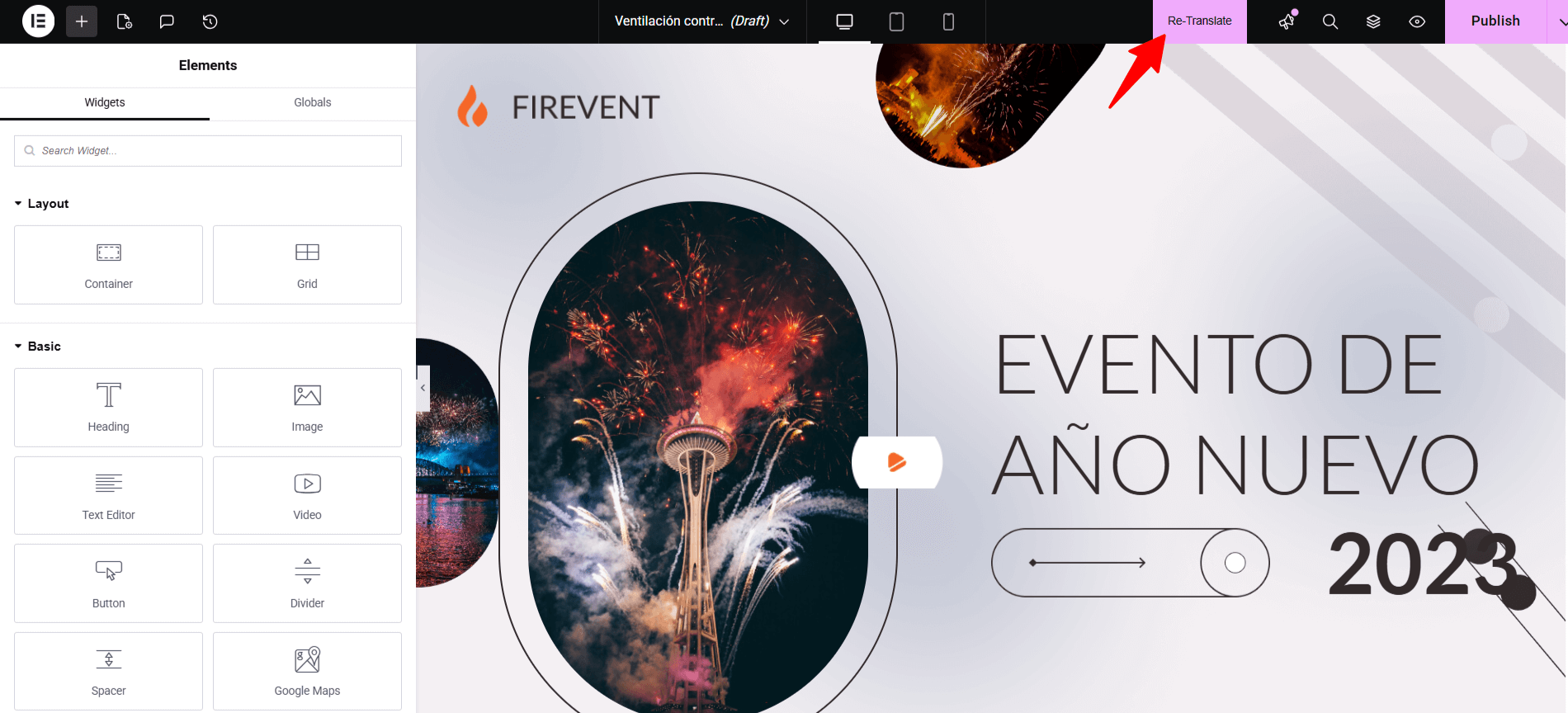
- Em seguida, selecione o provedor de tradução..
- Após a seleção, uma aba contendo o texto original e o texto traduzido será exibida.
- Aqui, você pode escolher se deseja retraduzir. título, conteúdo ou ambos.
- Clique Traduzir. O processo de tradução será iniciado. Aguarde alguns minutos.
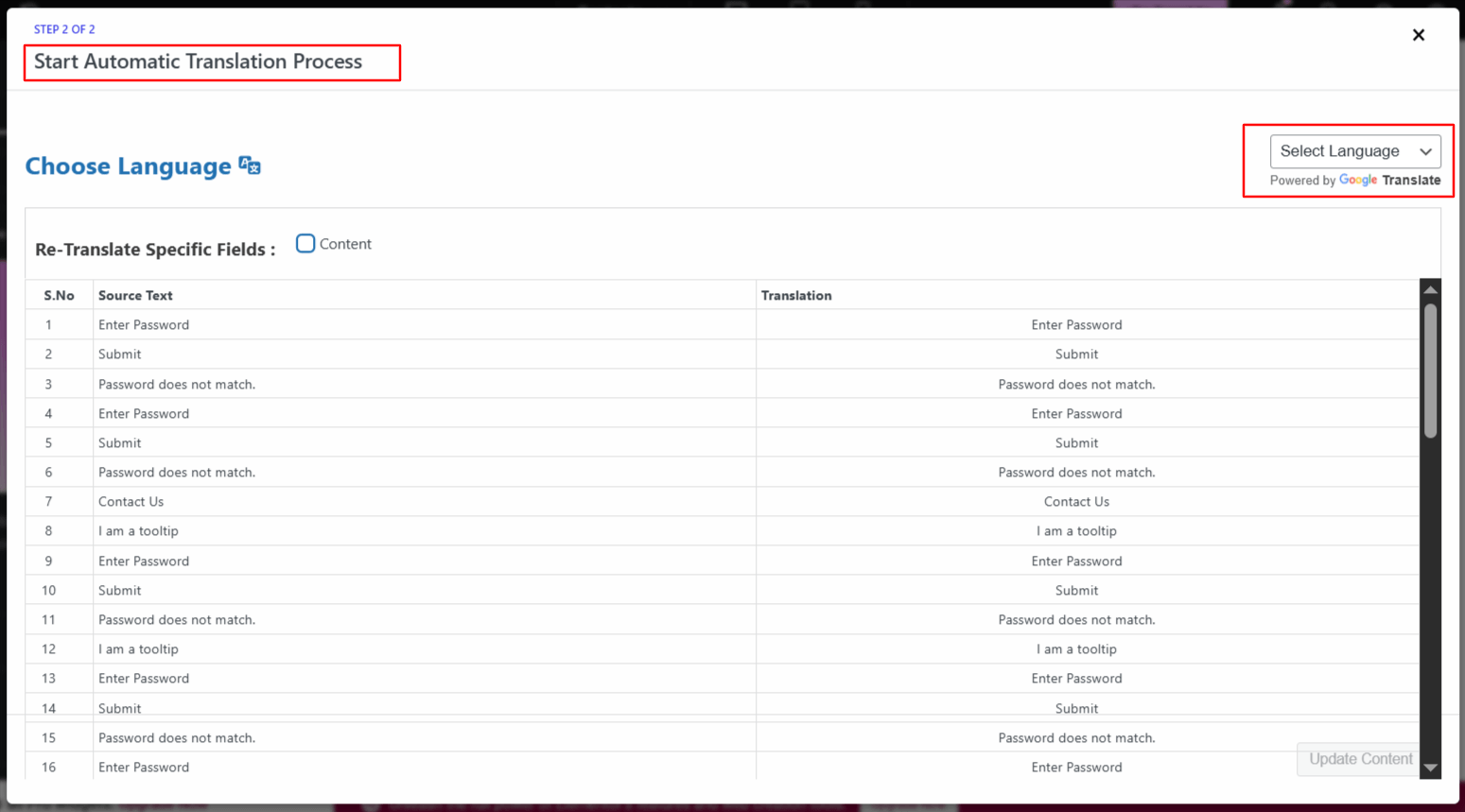
- Após a conclusão da tradução, clique Atualizar conteúdo e salve sua página.
Retradução em massa
Se você deseja retraduzir todas as suas páginas traduzidas de uma só vez, siga os passos abaixo:
- Utilize as caixas de seleção para escolher uma ou mais páginas que deseja retraduzir.
- Clique no “Tradução em massa” botão.
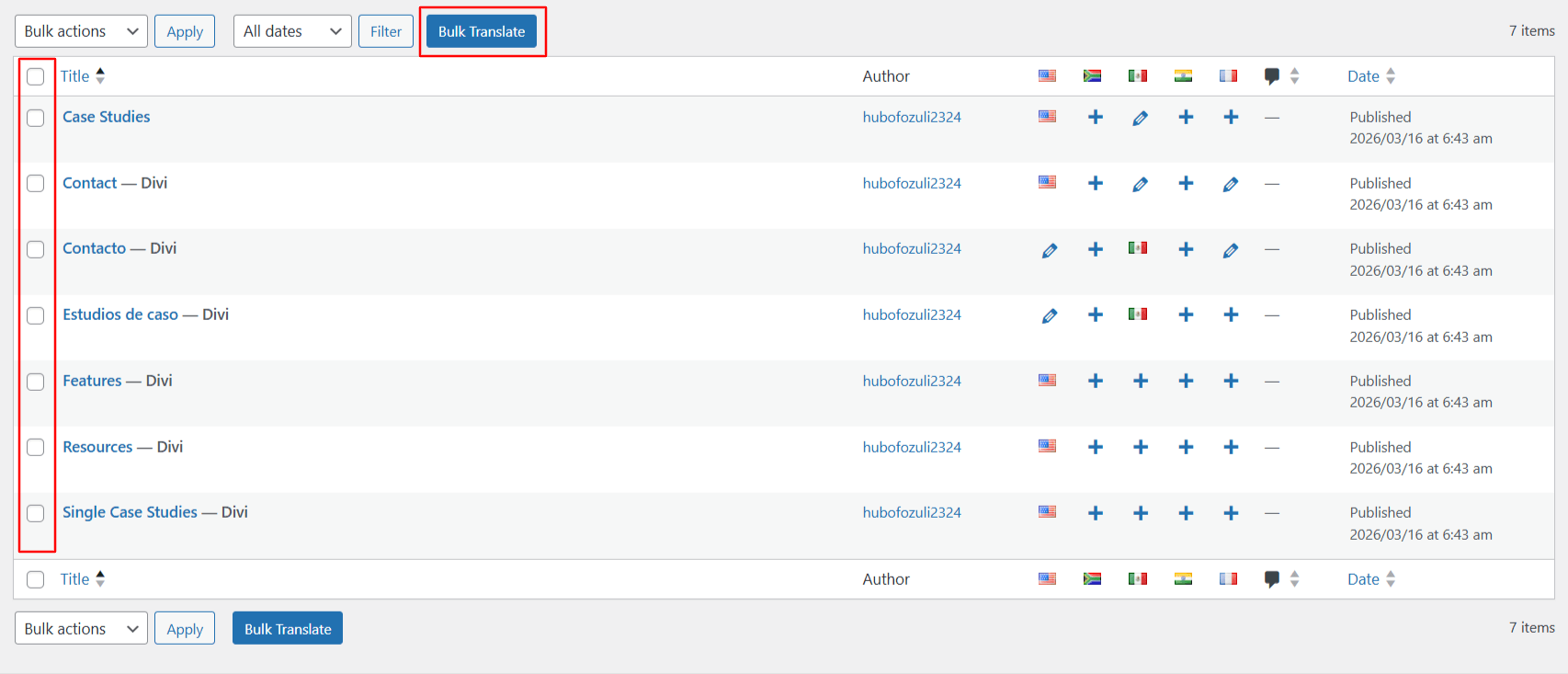
- Uma janela pop-up será exibida; selecione o idioma para o qual deseja traduzir seu conteúdo.
- O processo de tradução começará automaticamente.
- Após a conclusão do processo, você poderá verificar as versões traduzidas das páginas selecionadas.