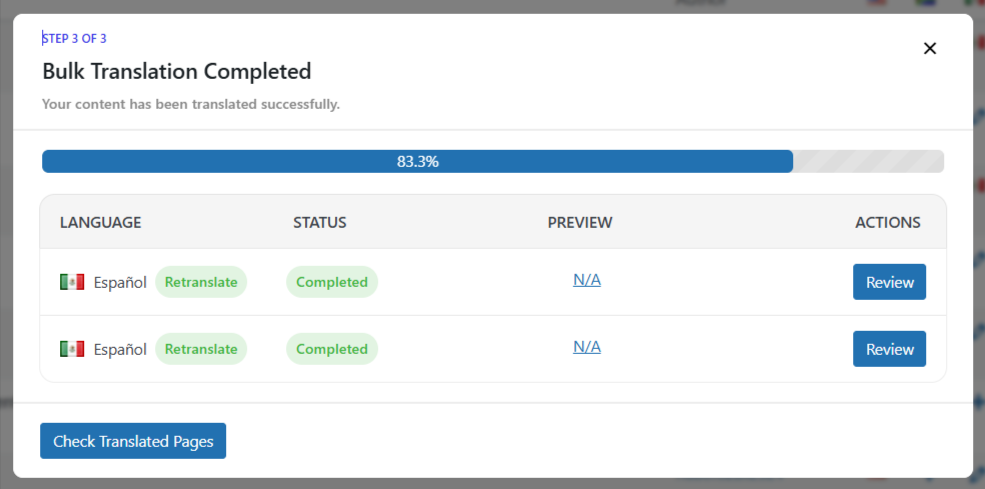
Usando AutoPoly – Traducción de IA para Polylang, puedes retraducir fácilmente tu Classic Editor, Gutenberg, o Elementor páginas con un solo clic.
¿Qué es la retraducción?
La retraducción te permite Actualiza automáticamente las páginas ya traducidas. cuando realizas cambios en la página original (principal).
Por ejemploSi la página de su sitio web está en inglés y agrega una nueva línea o corrige una oración, la versión traducida de la página no se actualiza automáticamente; debe realizar esos cambios manualmente en las páginas traducidas. Sin embargo, AutoPoly muestra un Volver a trasladar Botón en la página traducida. Simplemente haga clic en él y el contenido nuevo o modificado se traducirá automáticamente.
Volver a trasladar Classic Editor Página
Siga los pasos a continuación para retraducir su Classic Editor página:
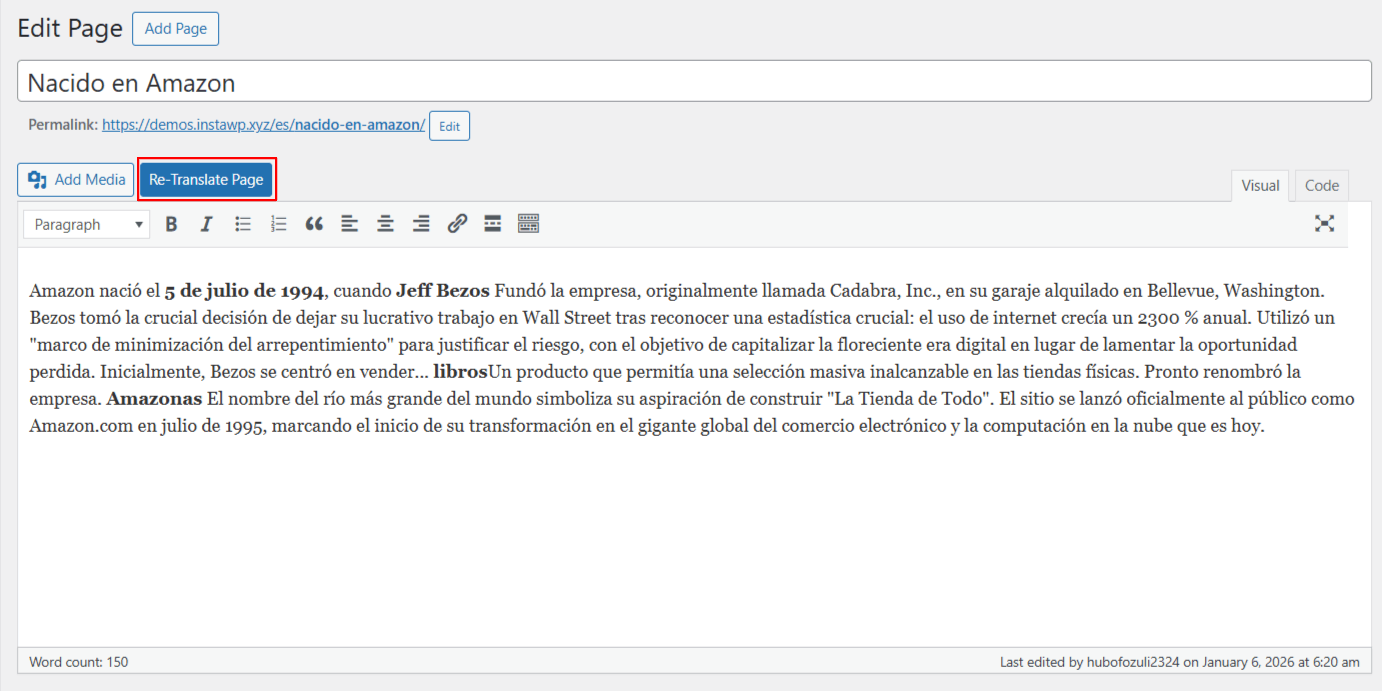
- Abrir el página traducida.
- A Volver a trasladar El botón aparecerá en la parte superior. Haga clic. Retraducir página botón.
- A continuación, debe seleccionar el proveedor de traducción..
- Una vez seleccionada, aparecerá una pestaña que contiene tanto el texto original como el texto traducido.
- Aquí puedes elegir si quieres retraducir título, contenido o ambos.
- Hacer clic Traducir. El proceso de traducción comenzará, espere unos minutos.
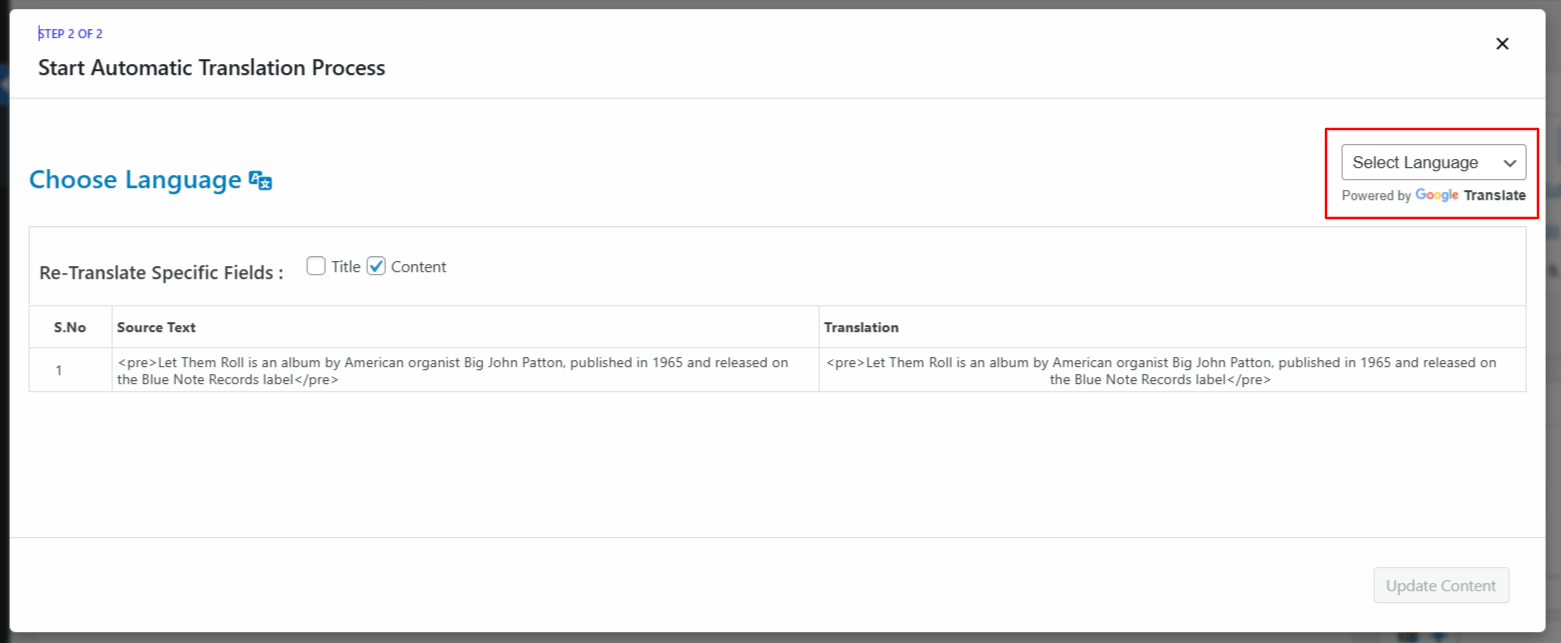
- Una vez finalizada la traducción, haga clic aquí. Actualizar contenido y guarda los cambios.
Volver a trasladar Gutenberg Página
Siga los pasos a continuación para retraducir su Gutenberg página:
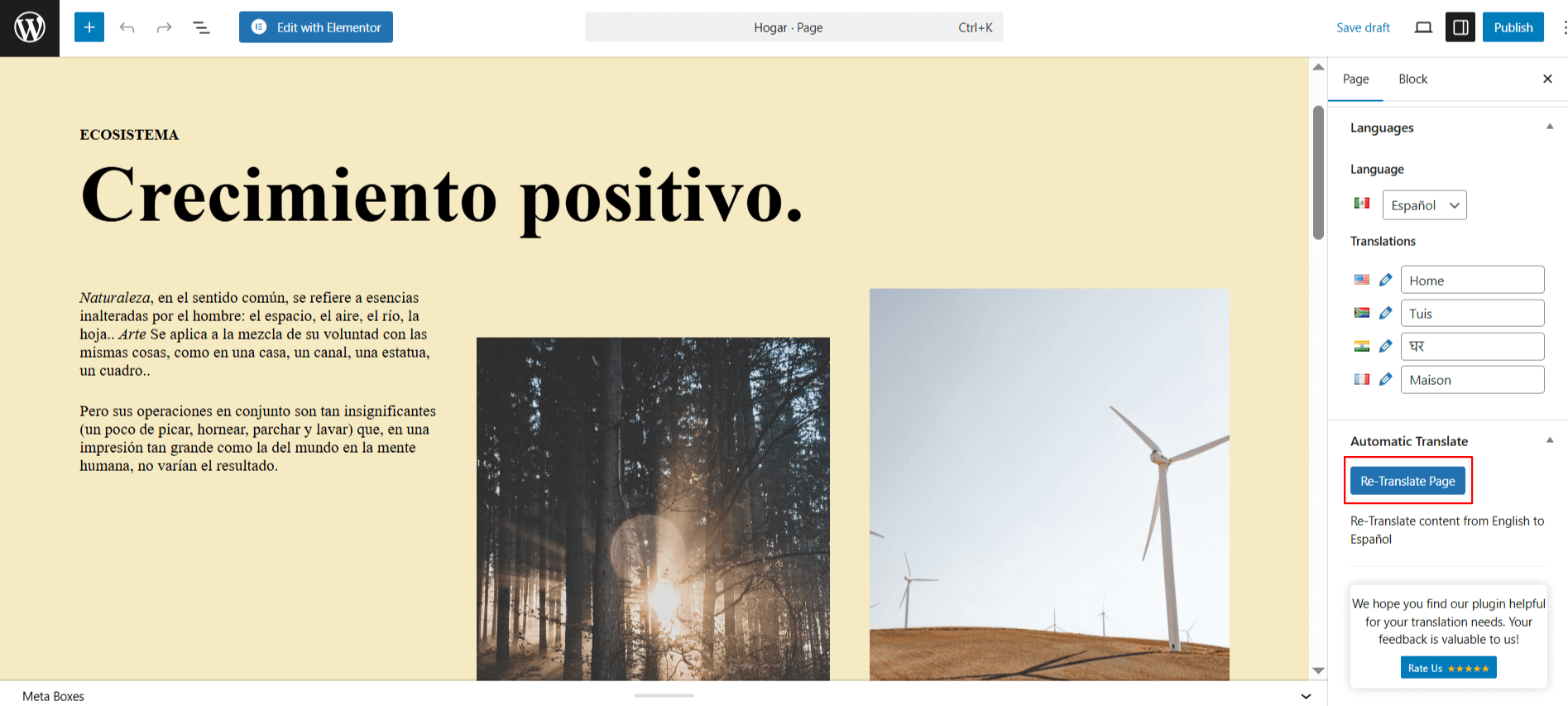
- Editar el página traducida.
- En el lado derecho del editor de páginas, hay una pestaña de Traducción automática.
- Aquí, haga clic Retraducir página botón.
- A continuación, seleccione el proveedor de traducción..
- Una vez seleccionada, aparecerá una pestaña que contiene tanto el texto original como el texto traducido.
- Aquí puedes elegir si quieres retraducir título, contenido o ambos.
- Hacer clic Traducir. El proceso de traducción comenzará, espere unos minutos.
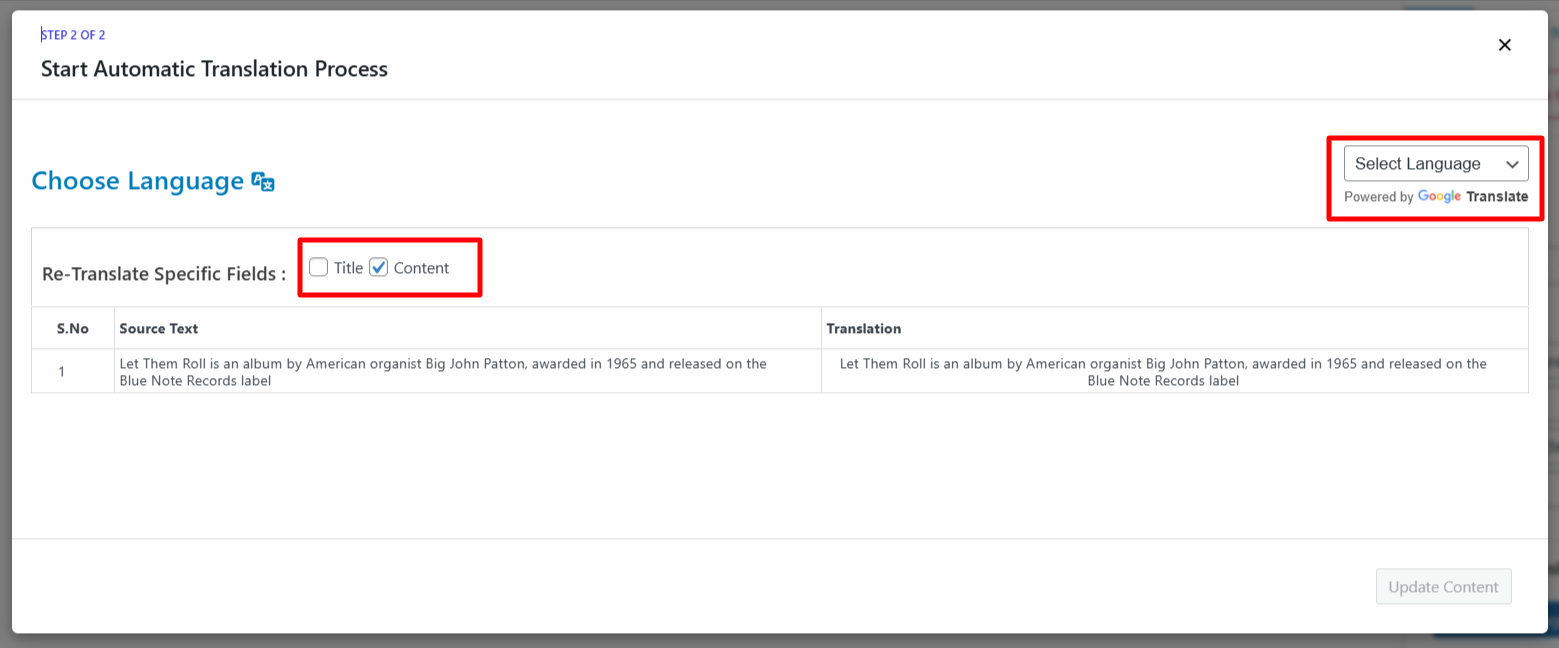
- Una vez finalizada la traducción, haga clic aquí. Actualizar contenido y guarda tu página.
Volver a trasladar Elementor Página
Siga los pasos a continuación para retraducir su Elementor página:
- Editar el página traducida con Elementor.
- A Volver a trasladar El botón aparecerá en la parte superior. Haga clic. Retraducir página botón.
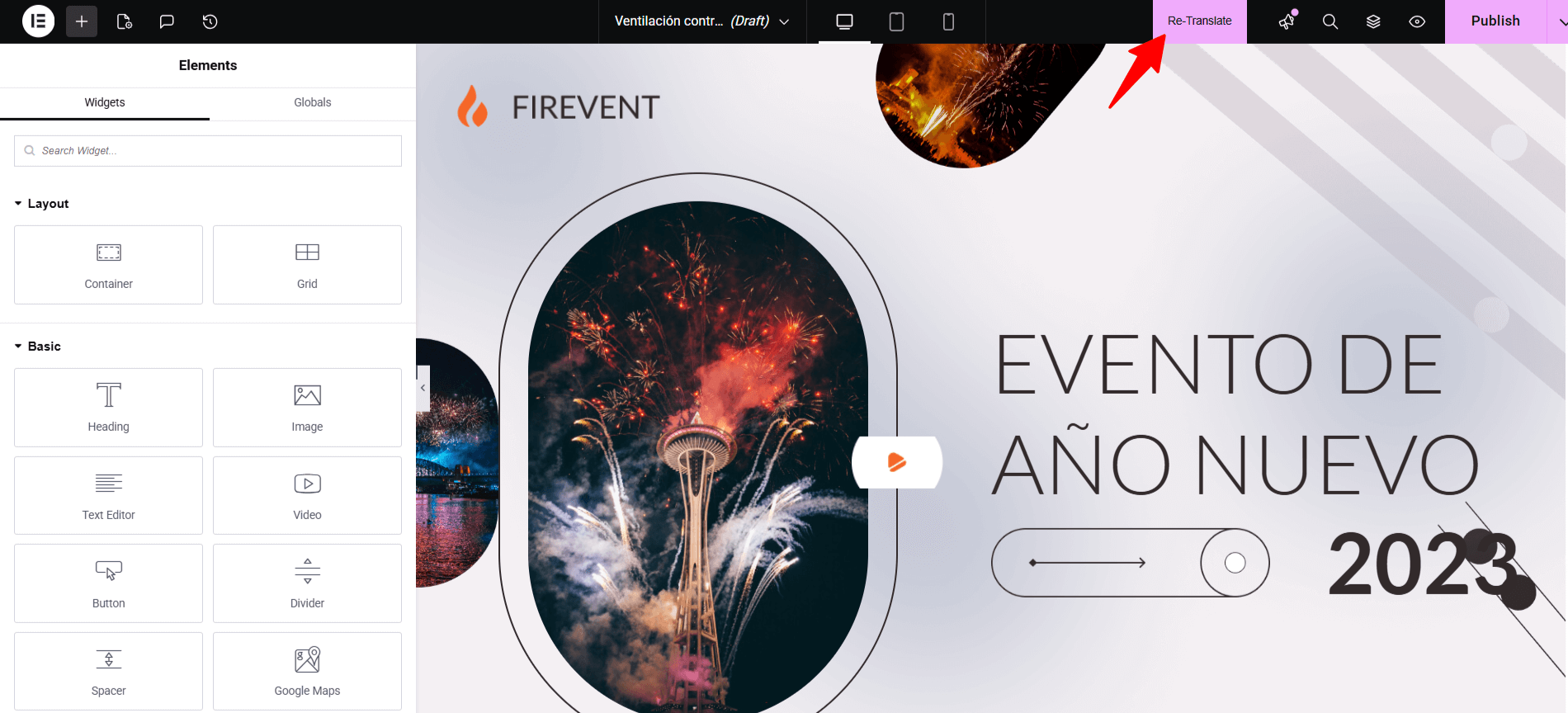
- A continuación, seleccione el proveedor de traducción..
- Una vez seleccionada, aparecerá una pestaña que contiene tanto el texto original como el texto traducido.
- Aquí puedes elegir si quieres retraducir título, contenido o ambos.
- Hacer clic Traducir. El proceso de traducción comenzará, espere unos minutos.
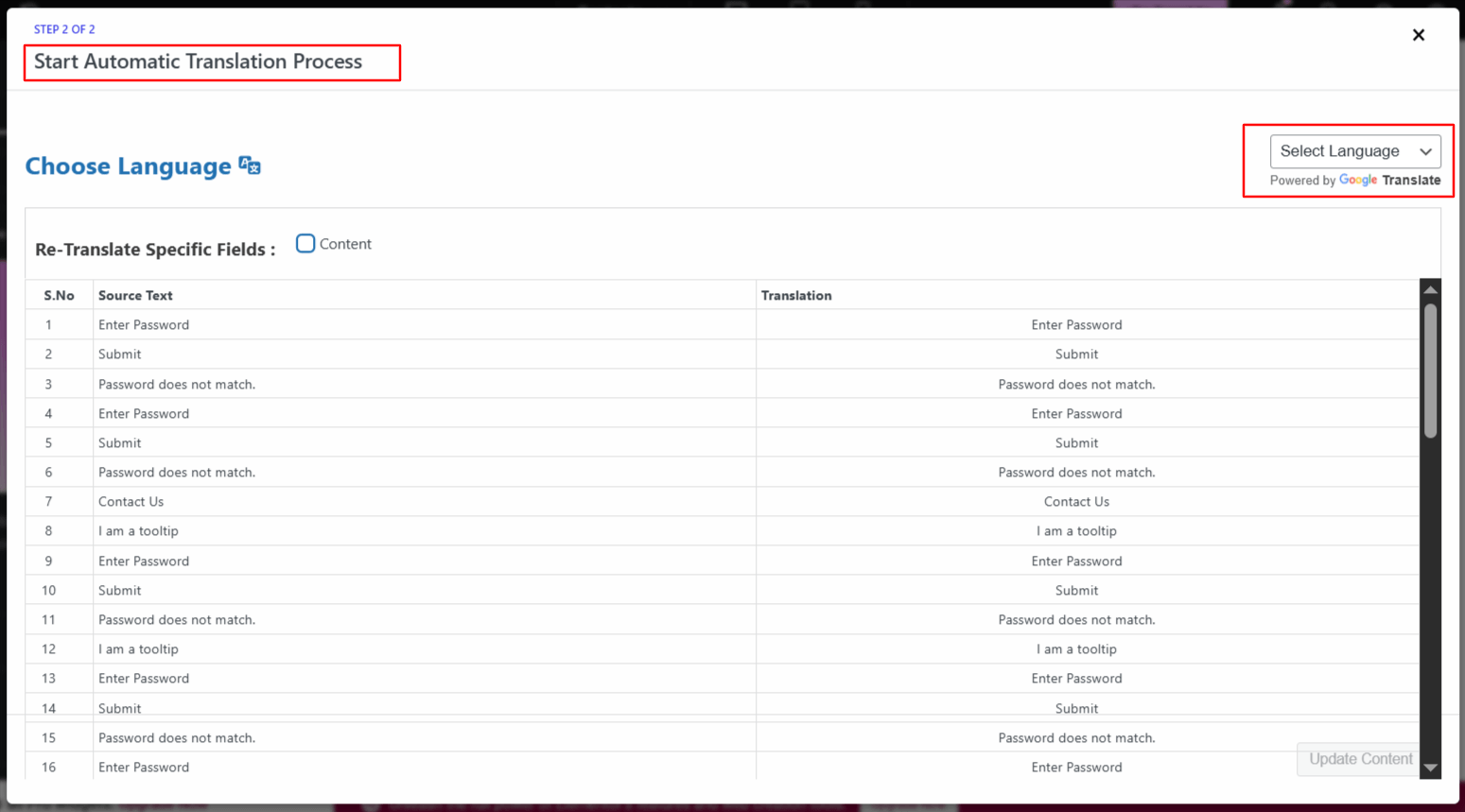
- Una vez finalizada la traducción, haga clic aquí. Actualizar contenido y guarda tu página.
Retraducción masiva
Si desea volver a traducir todas sus páginas traducidas a la vez, siga los pasos que se indican a continuación:
- Utilice las casillas de verificación para seleccionar una o más páginas que desee retraducir.
- Haz clic en el “Traducción masiva” botón.
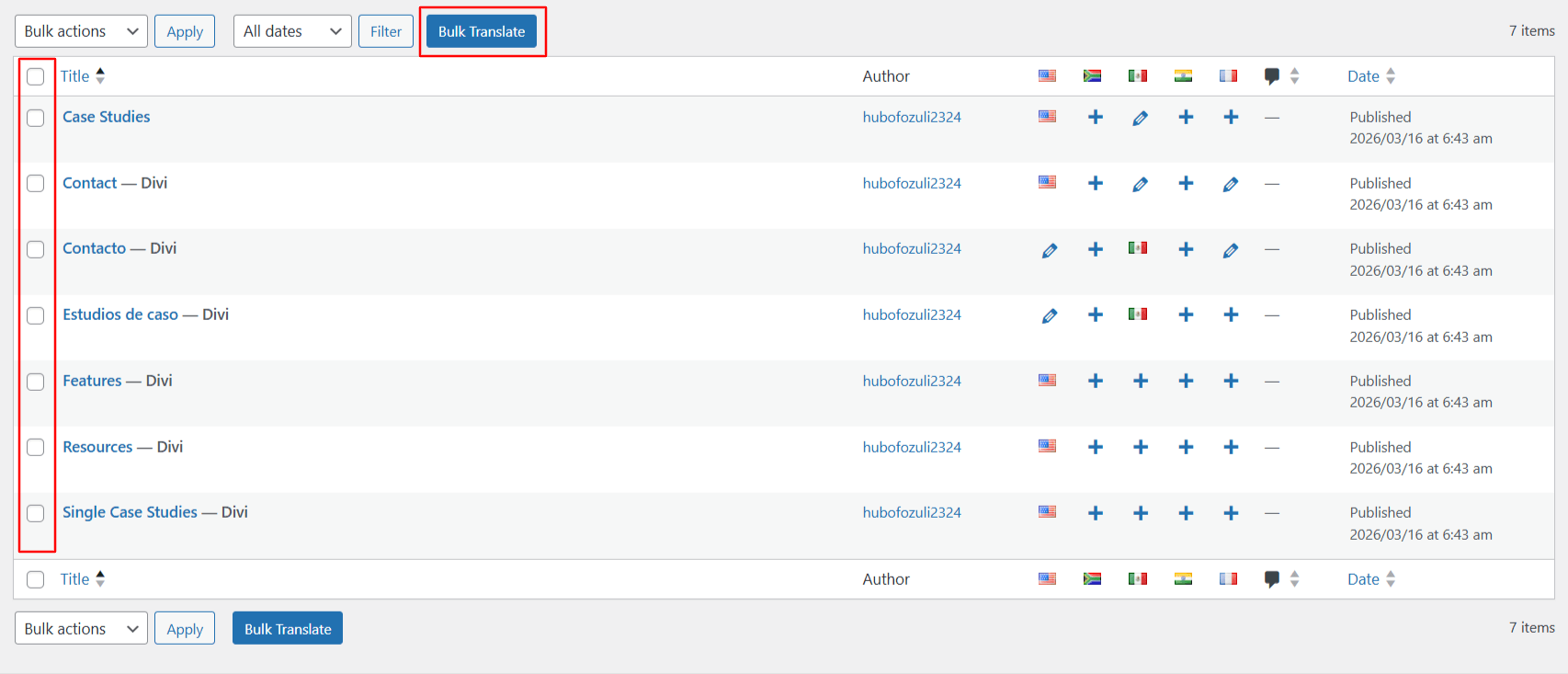
- Aparecerá una ventana emergente; seleccione el idioma al que desea traducir su contenido.
- El proceso de traducción comenzará automáticamente.
- Una vez finalizado el proceso, podrá consultar las versiones traducidas de las páginas seleccionadas.