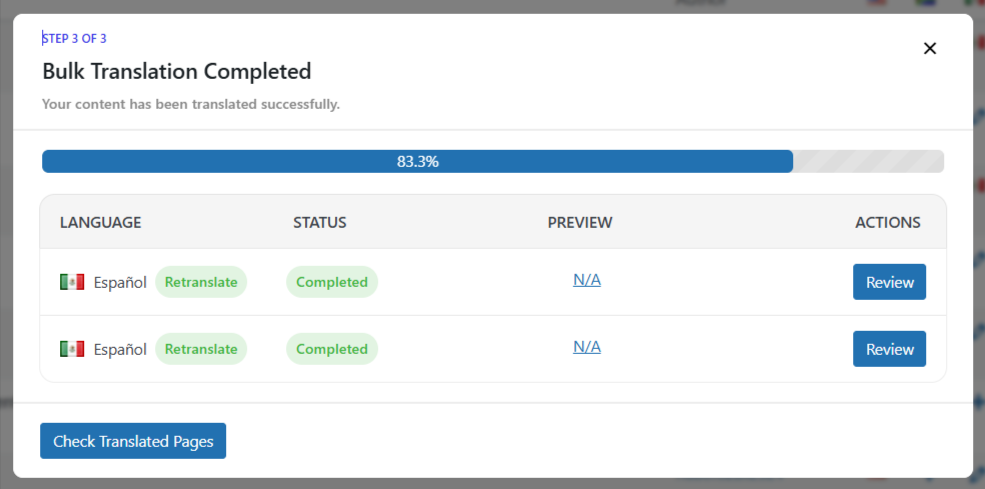
С использованием AutoPoly – Перевод с помощью ИИ для Polylangвы можете легко перевести свой текст обратно. Classic Editor, Gutenberg, или Elementor страницы одним щелчком мыши.
Что такое обратный перевод?
Повторный перевод позволяет вам Автоматическое обновление уже переведенных страниц когда вы вносите изменения в исходную (родительскую) страницу.
НапримерЕсли страница вашего сайта на английском языке, и вы добавляете новую строку или исправляете предложение, переведенная версия страницы не обновляется автоматически, вам придется вносить эти изменения в переведенные страницы вручную. Однако, AutoPoly показывает Перевести заново Кнопка находится на переведенной странице. Просто нажмите на нее, и новый или измененный контент будет переведен для вас.
Перевести заново Classic Editor Страница
Выполните следующие шаги, чтобы перевести ваш текст заново. Classic Editor страница:
- Откройте переведенная страница.
- А Перевести заново Кнопка появится вверху. Нажмите на неё. Перевести страницу кнопка.
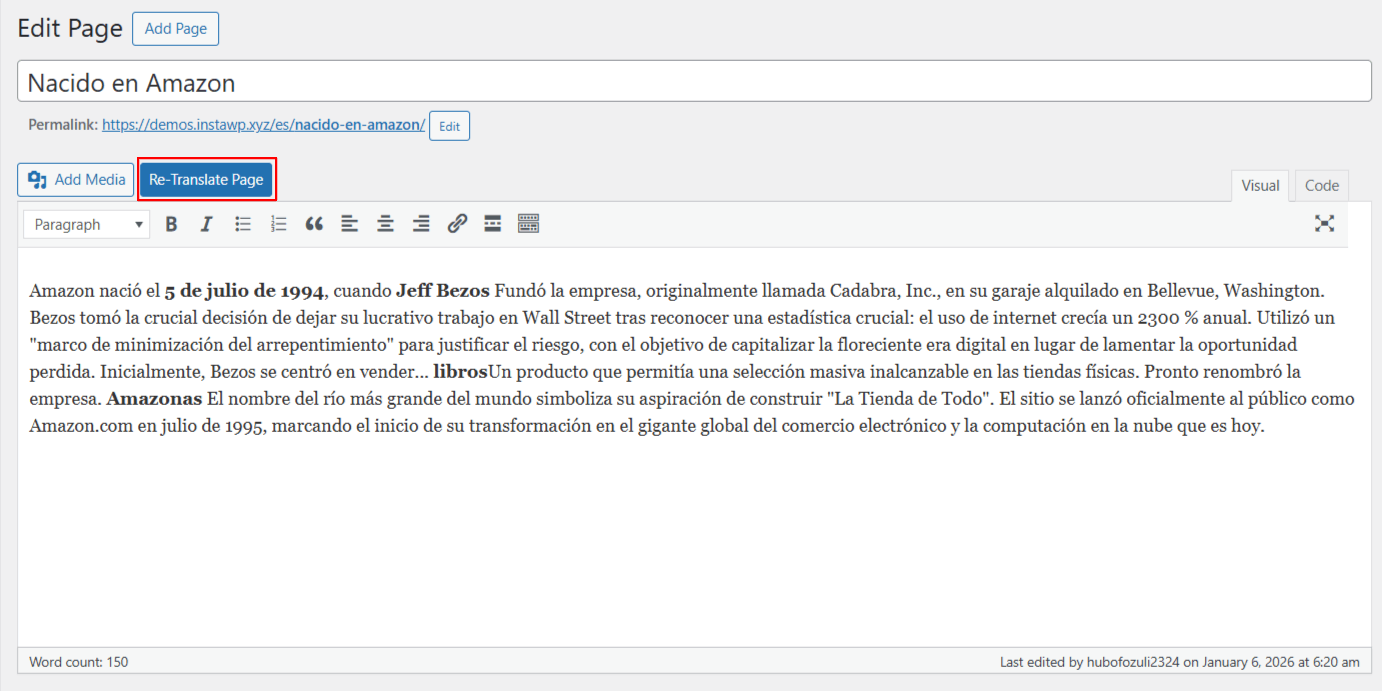
- Далее вам нужно выбрать поставщика услуг перевода..
- После выбора появится вкладка, содержащая как исходный текст, так и текст перевода.
- Здесь вы можете выбрать, хотите ли вы перевести текст заново. заголовок, содержание или оба.
- Нажмите Переводить. Процесс перевода начнётся, подождите несколько минут.
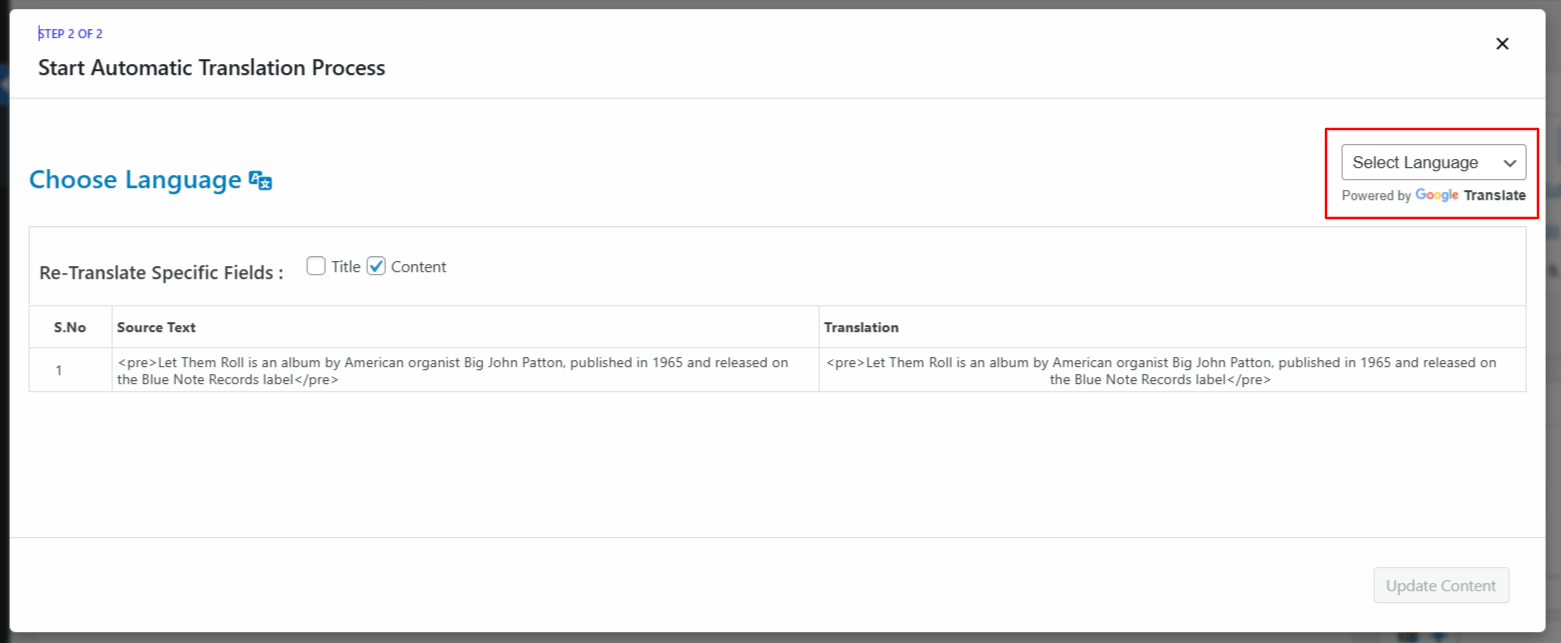
- После завершения перевода нажмите Обновить контент и сохраните изменения.
Перевести заново Gutenberg Страница
Выполните следующие шаги, чтобы перевести ваш текст заново. Gutenberg страница:
- Отредактируйте переведенная страница.
- В правой части редактора страниц находится вкладка «Автоматический перевод».
- Здесь, нажмите Перевести страницу кнопка.
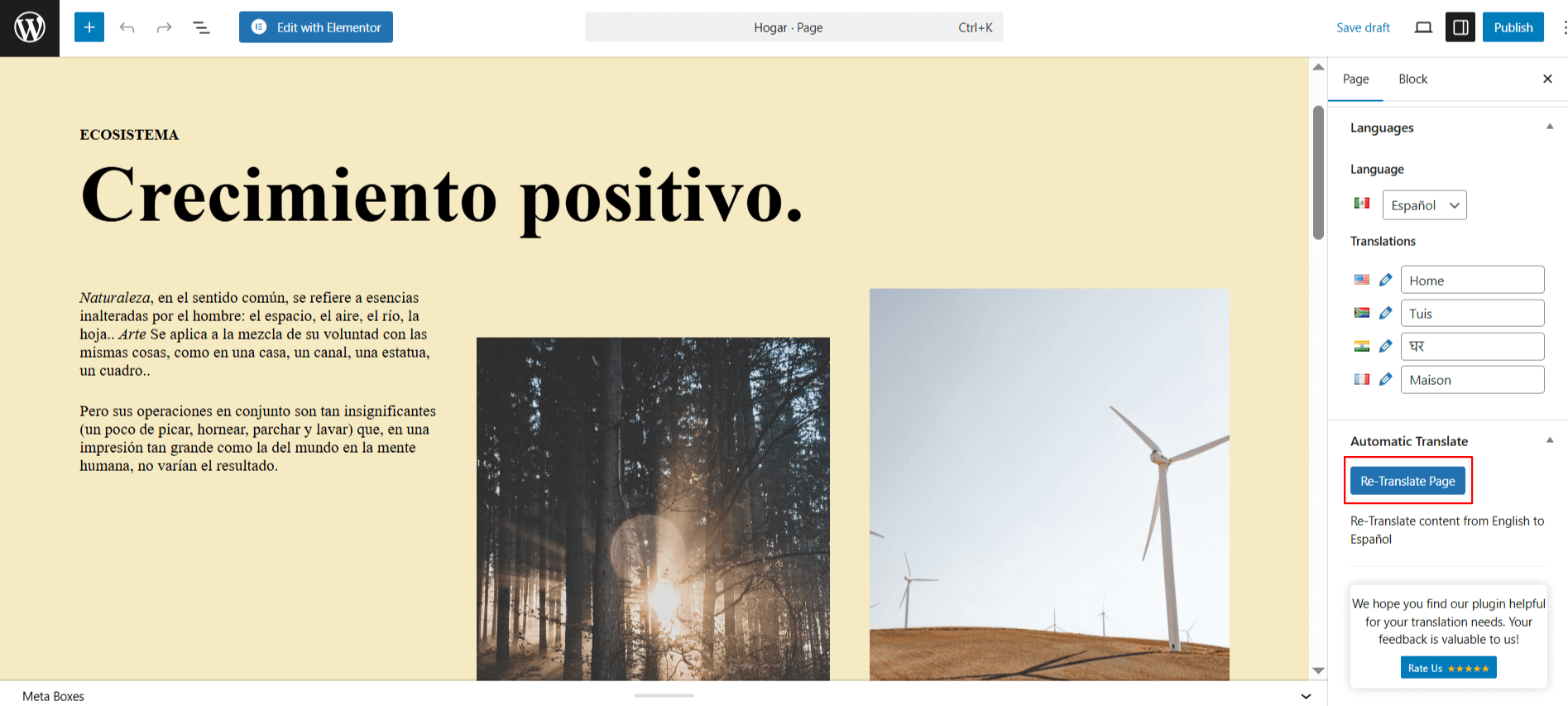
- Далее выберите поставщика услуг перевода..
- После выбора появится вкладка, содержащая как исходный текст, так и текст перевода.
- Здесь вы можете выбрать, хотите ли вы перевести текст заново. заголовок, содержание или оба.
- Нажмите Переводить. Процесс перевода начнётся, подождите несколько минут.
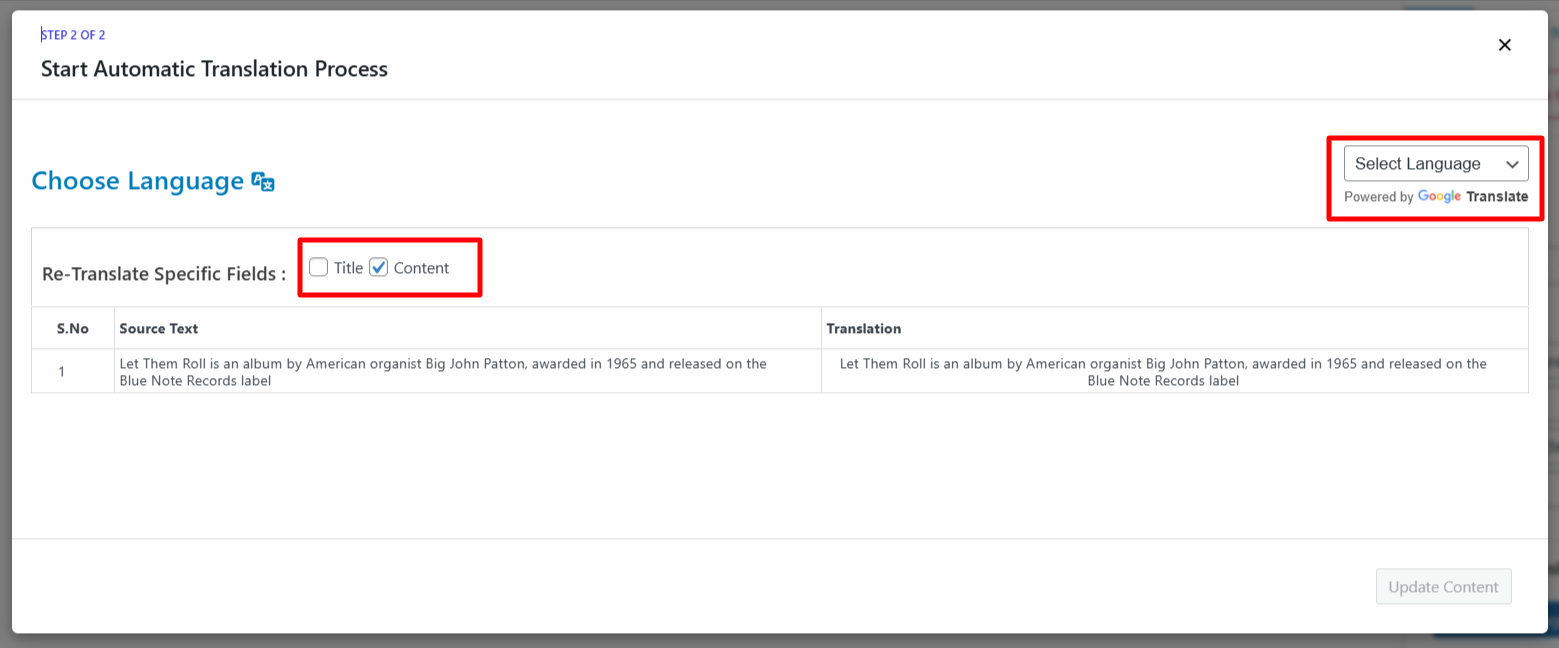
- После завершения перевода нажмите Обновить контент и сохраните свою страницу.
Перевести заново Elementor Страница
Выполните следующие шаги, чтобы перевести ваш текст заново. Elementor страница:
- Отредактируйте переведенная страница с Elementor.
- А Перевести заново Кнопка появится вверху. Нажмите на неё. Перевести страницу кнопка.
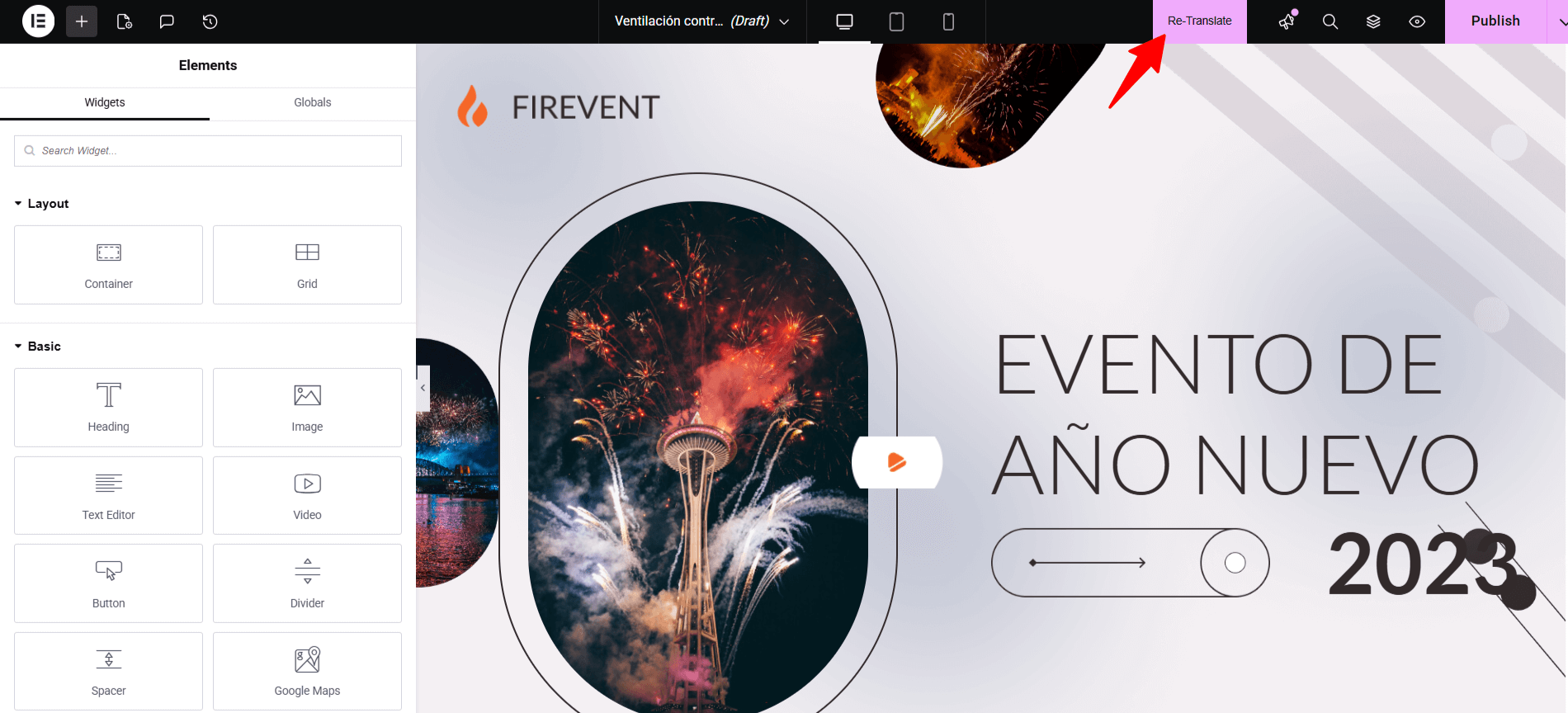
- Далее выберите поставщика услуг перевода..
- После выбора появится вкладка, содержащая как исходный текст, так и текст перевода.
- Здесь вы можете выбрать, хотите ли вы перевести текст заново. заголовок, содержание или оба.
- Нажмите Переводить. Процесс перевода начнётся, подождите несколько минут.
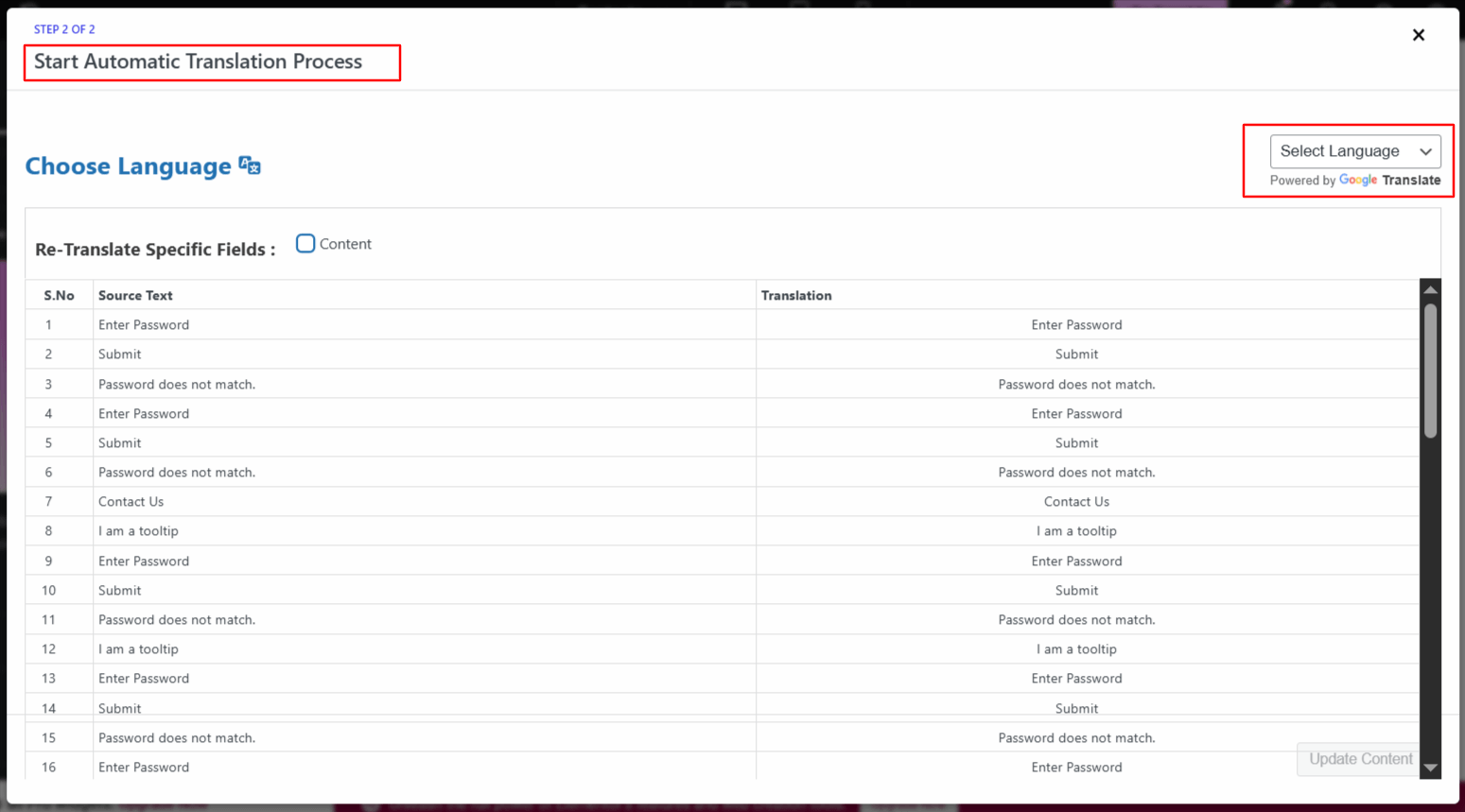
- После завершения перевода нажмите Обновить контент и сохраните свою страницу.
Массовый обратный перевод
Если вы хотите перевести все переведенные страницы сразу, выполните следующие шаги:
- Используйте флажки, чтобы выбрать одну или несколько страниц, которые вы хотите перевести заново.
- Нажмите «Массовый перевод» кнопка.
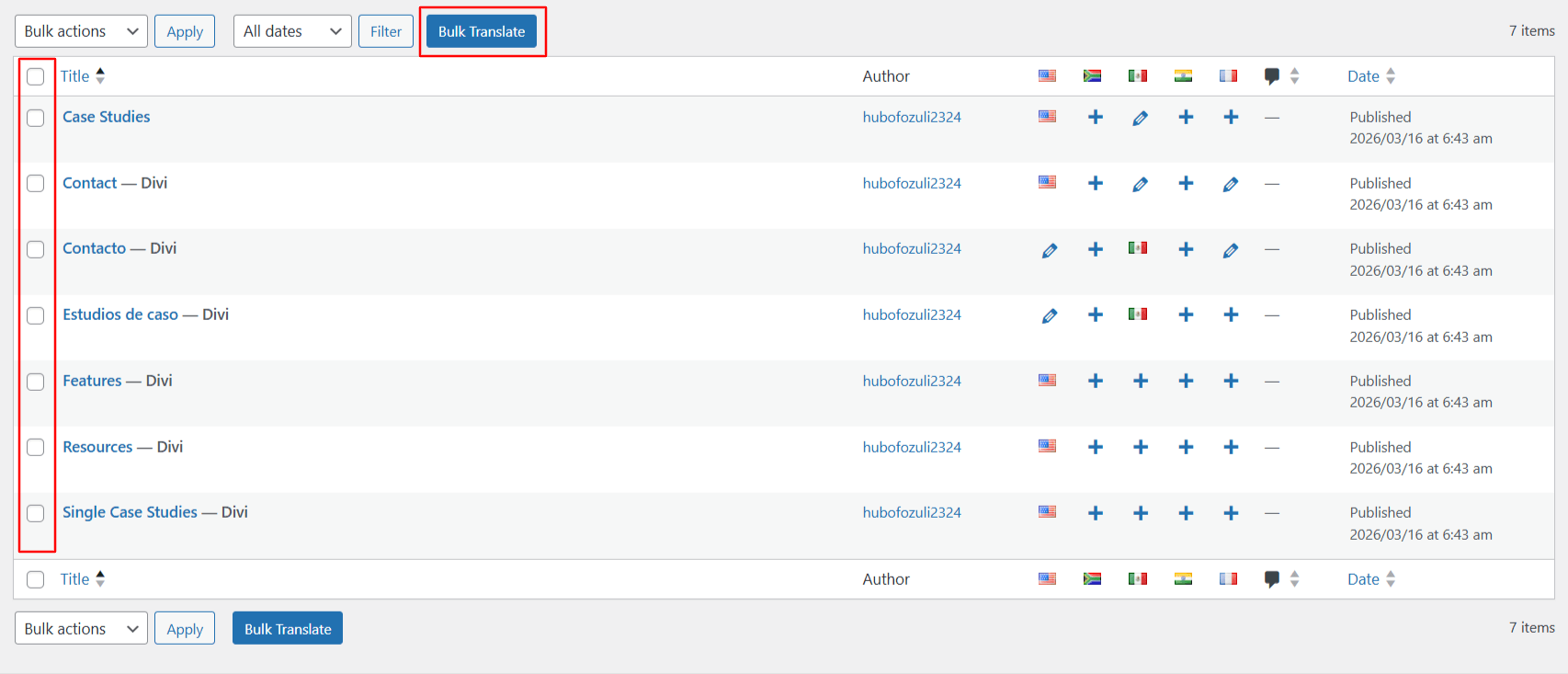
- Появится всплывающее окно, выберите язык, на который хотите перевести контент.
- Процесс перевода начнётся автоматически.
- После завершения процесса вы сможете проверить переведенные версии выбранных страниц.