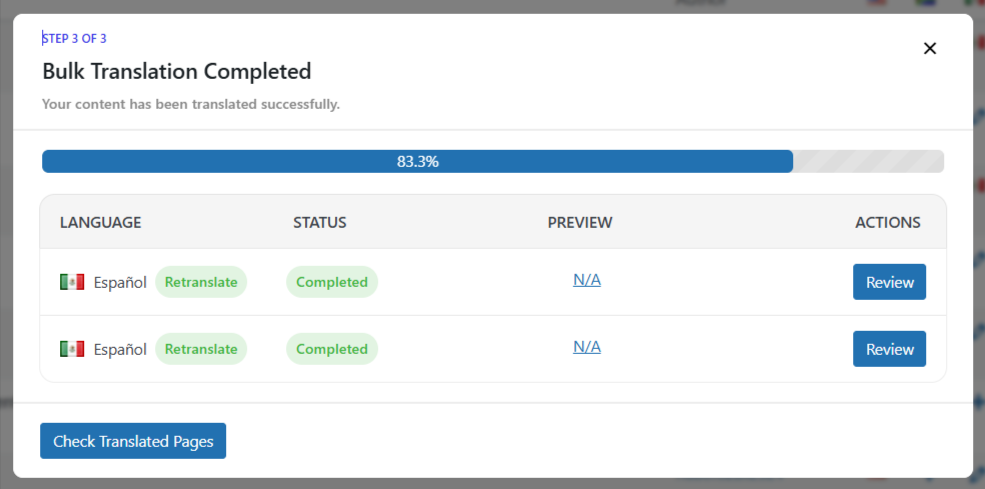
Kullanarak AutoPoly – Yapay zeka çevirisi için PolylangÇevirinizi kolayca yeniden çevirebilirsiniz. Classic Editor, Gutenberg, veya Elementor sayfalar tek bir tıklamayla.
Yeniden çeviri nedir?
Yeniden çeviri size şunları sağlar: Çevrilmiş sayfaları otomatik olarak güncelle Orijinal (ana) sayfada değişiklikler yaptığınızda.
ÖrneğinEğer web sitenizin sayfası İngilizce ise ve yeni bir satır ekler veya bir cümleyi düzeltirseniz, sayfanın çevrilmiş sürümü otomatik olarak güncellenmez; bu değişiklikleri çevrilmiş sayfalarda manuel olarak yapmanız gerekir. Ancak, AutoPoly bir gösteriyor Yeniden çevir Çevrilmiş sayfadaki düğmeye tıklamanız yeterli; yeni veya değiştirilmiş içerik sizin için çevrilecektir.
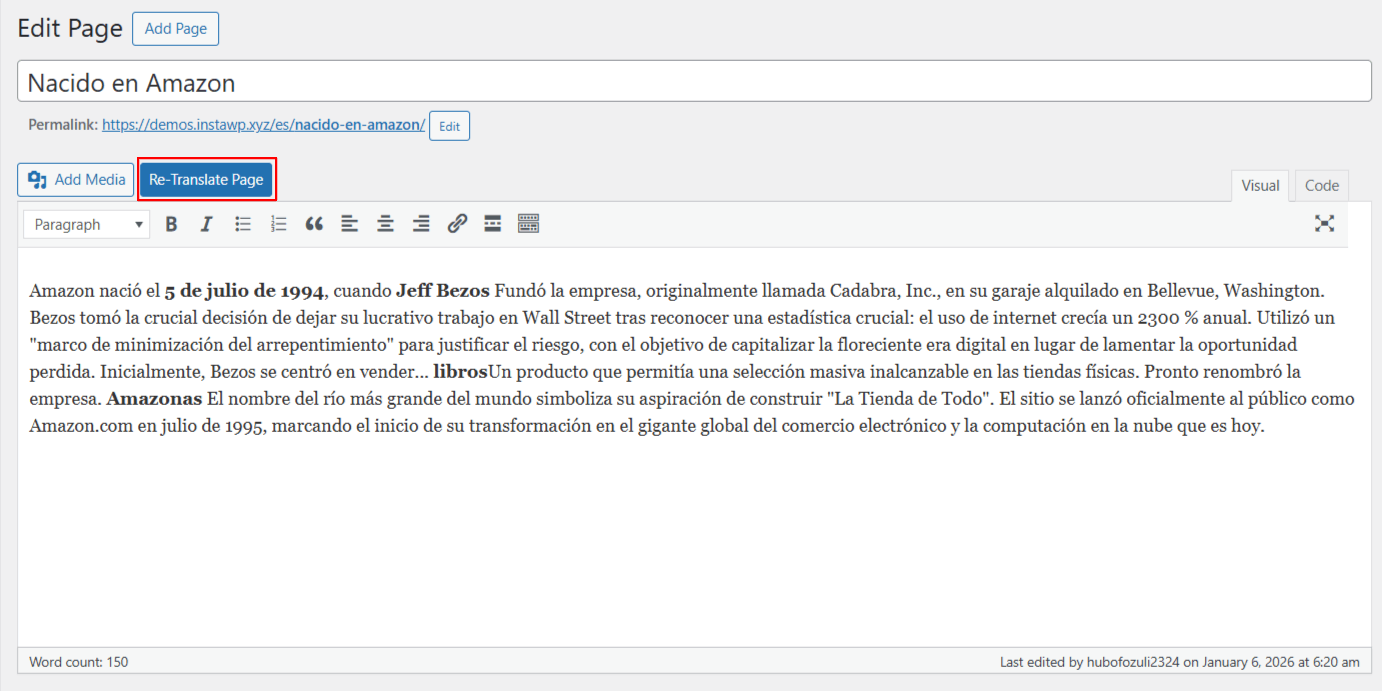
Yeniden çevir Classic Editor Sayfa
Çevirinizi yeniden yapmak için aşağıdaki adımları izleyin. Classic Editor sayfa:
- Açın çevrilmiş sayfa.
- A Yeniden çevir Üstte bir düğme görünecektir. Tıklayın. Sayfayı Yeniden Çevir düğme.
- Ardından, çeviri sağlayıcısını seçmeniz gerekiyor..
- Seçim yapıldıktan sonra, hem kaynak metni hem de çeviri metnini içeren bir sekme görünecektir.
- Burada yeniden çevirmek isteyip istemediğinizi seçebilirsiniz. başlık, içerik veya ikisi birden.
- Tıklamak Çevir. Çeviri işlemi başlayacak, lütfen birkaç dakika bekleyin.
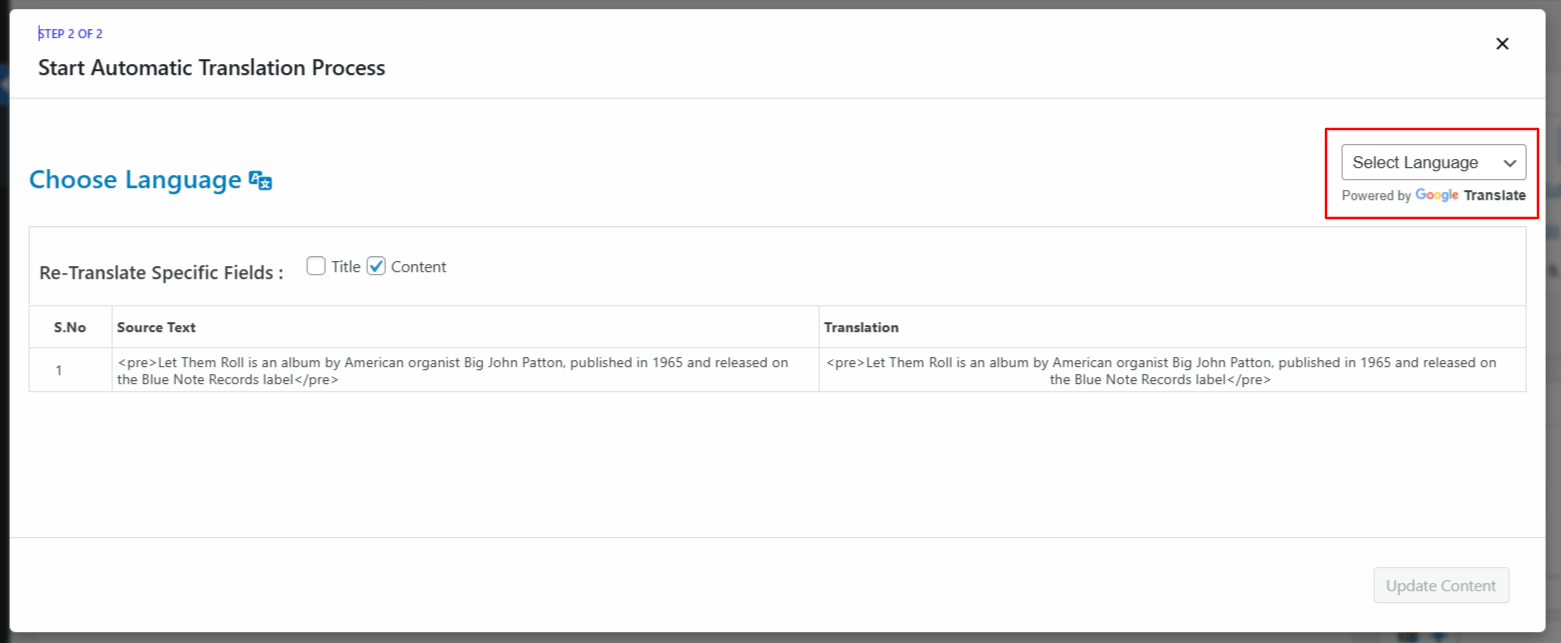
- Çeviri tamamlandıktan sonra tıklayın. İçeriği Güncelle Değişikliklerinizi kaydedin.
Yeniden çevir Gutenberg Sayfa
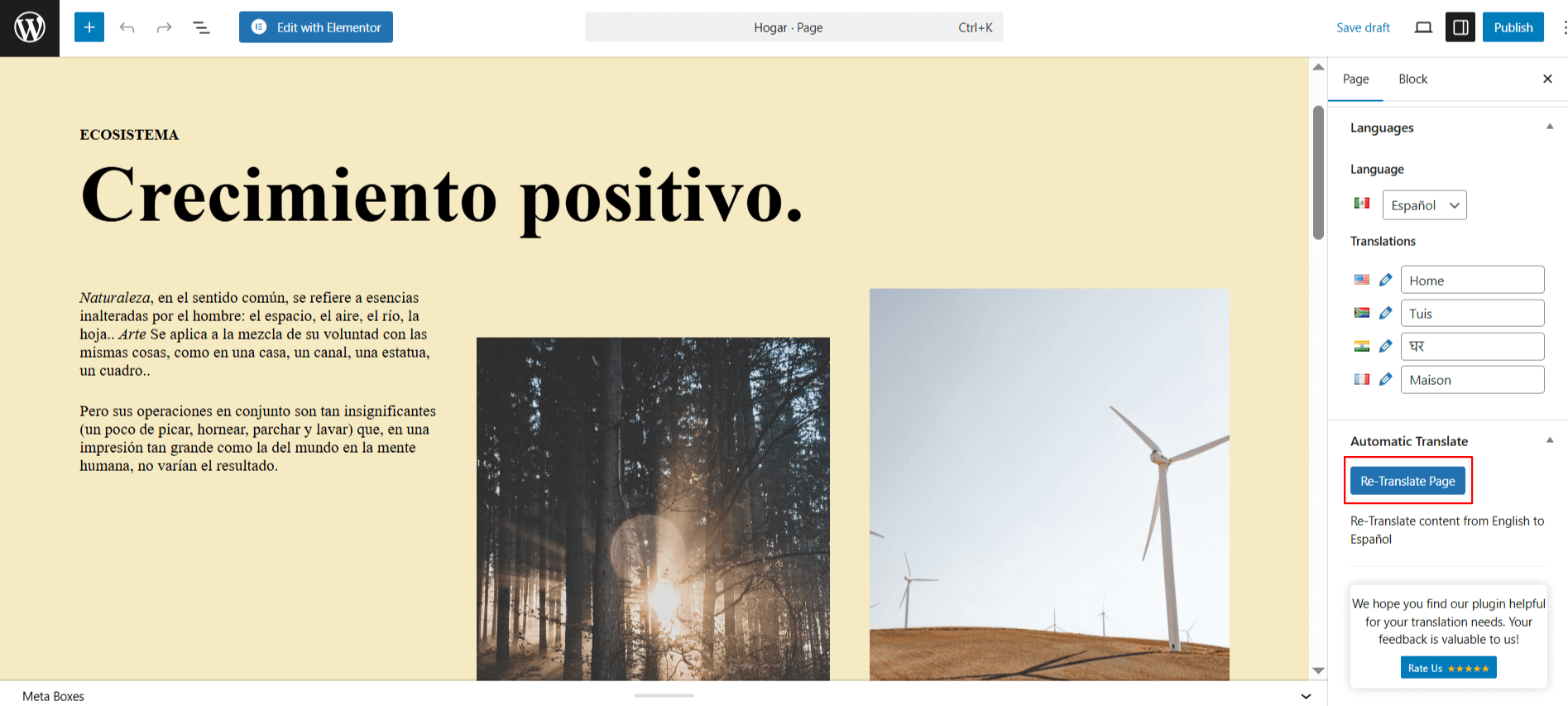
Çevirinizi yeniden yapmak için aşağıdaki adımları izleyin. Gutenberg sayfa:
- Düzenle çevrilmiş sayfa.
- Sayfa düzenleyicisinin sağ tarafında Otomatik Çeviri sekmesi bulunmaktadır.
- Buraya tıklayın Sayfayı Yeniden Çevir düğme.
- Ardından, çeviri sağlayıcısını seçin..
- Seçim yapıldıktan sonra, hem kaynak metni hem de çeviri metnini içeren bir sekme görünecektir.
- Burada yeniden çevirmek isteyip istemediğinizi seçebilirsiniz. başlık, içerik veya ikisi birden.
- Tıklamak Çevir. Çeviri işlemi başlayacak, lütfen birkaç dakika bekleyin.
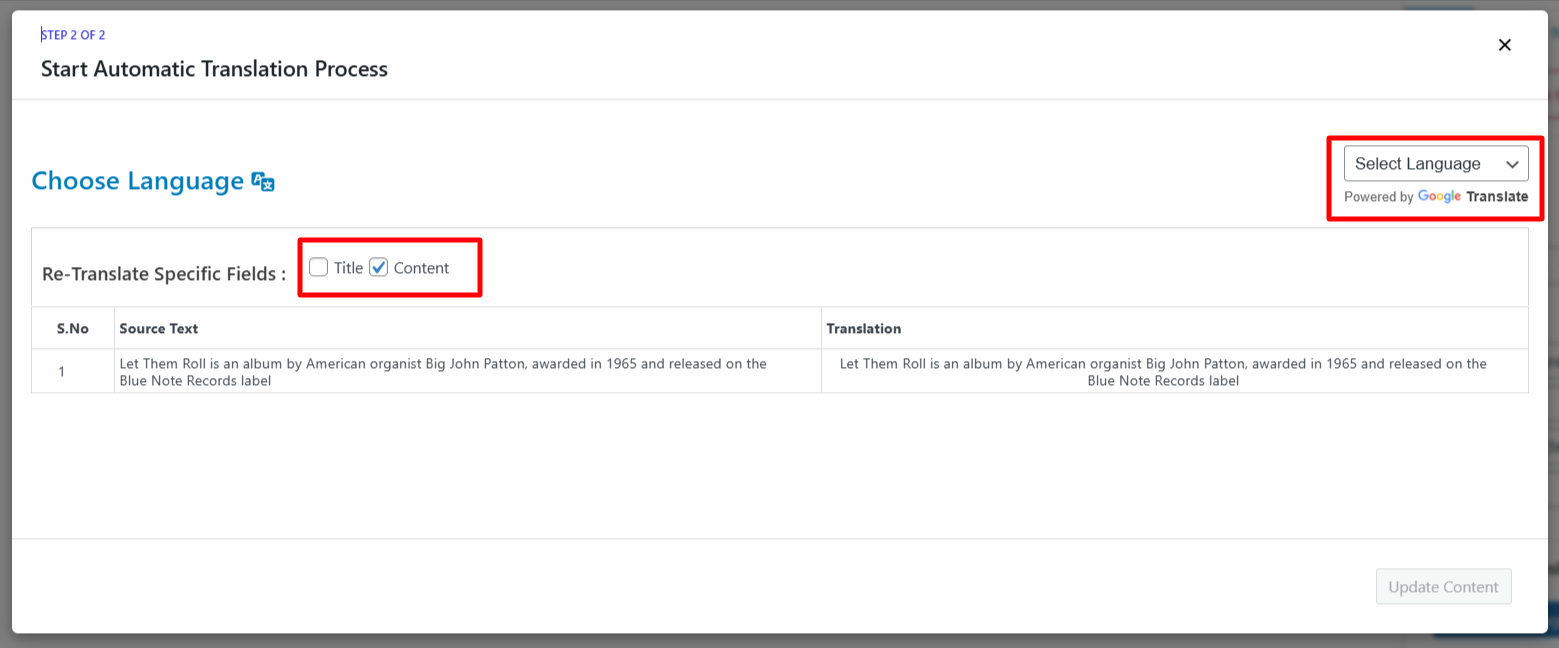
- Çeviri tamamlandıktan sonra tıklayın. İçeriği Güncelle Sayfanızı kaydedin.
Yeniden çevir Elementor Sayfa
Çevirinizi yeniden yapmak için aşağıdaki adımları izleyin. Elementor sayfa:
- Düzenle çevrilmiş sayfa ile Elementor.
- A Yeniden çevir Üstte bir düğme görünecektir. Tıklayın. Sayfayı Yeniden Çevir düğme.
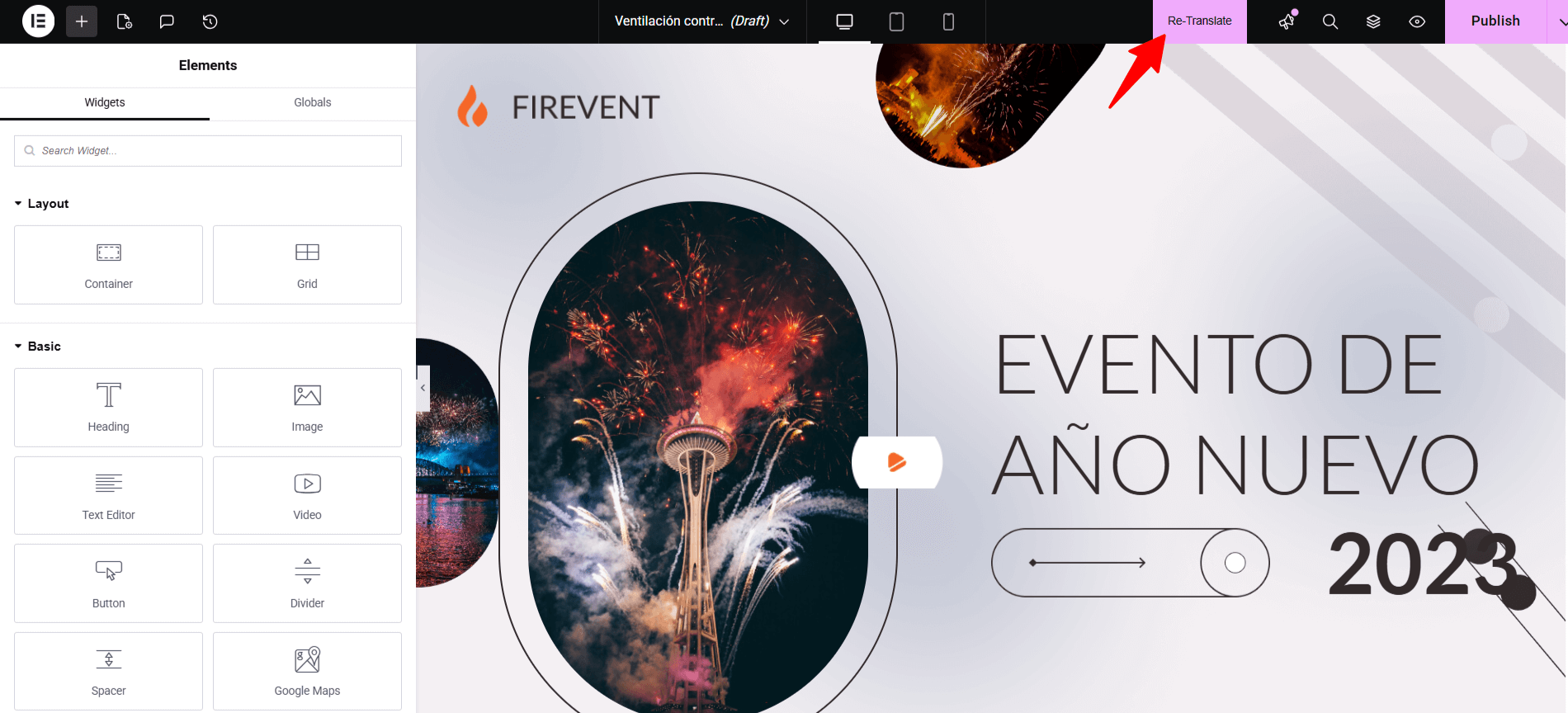
- Ardından, çeviri sağlayıcısını seçin..
- Seçim yapıldıktan sonra, hem kaynak metni hem de çeviri metnini içeren bir sekme görünecektir.
- Burada yeniden çevirmek isteyip istemediğinizi seçebilirsiniz. başlık, içerik veya ikisi birden.
- Tıklamak Çevir. Çeviri işlemi başlayacak, lütfen birkaç dakika bekleyin.
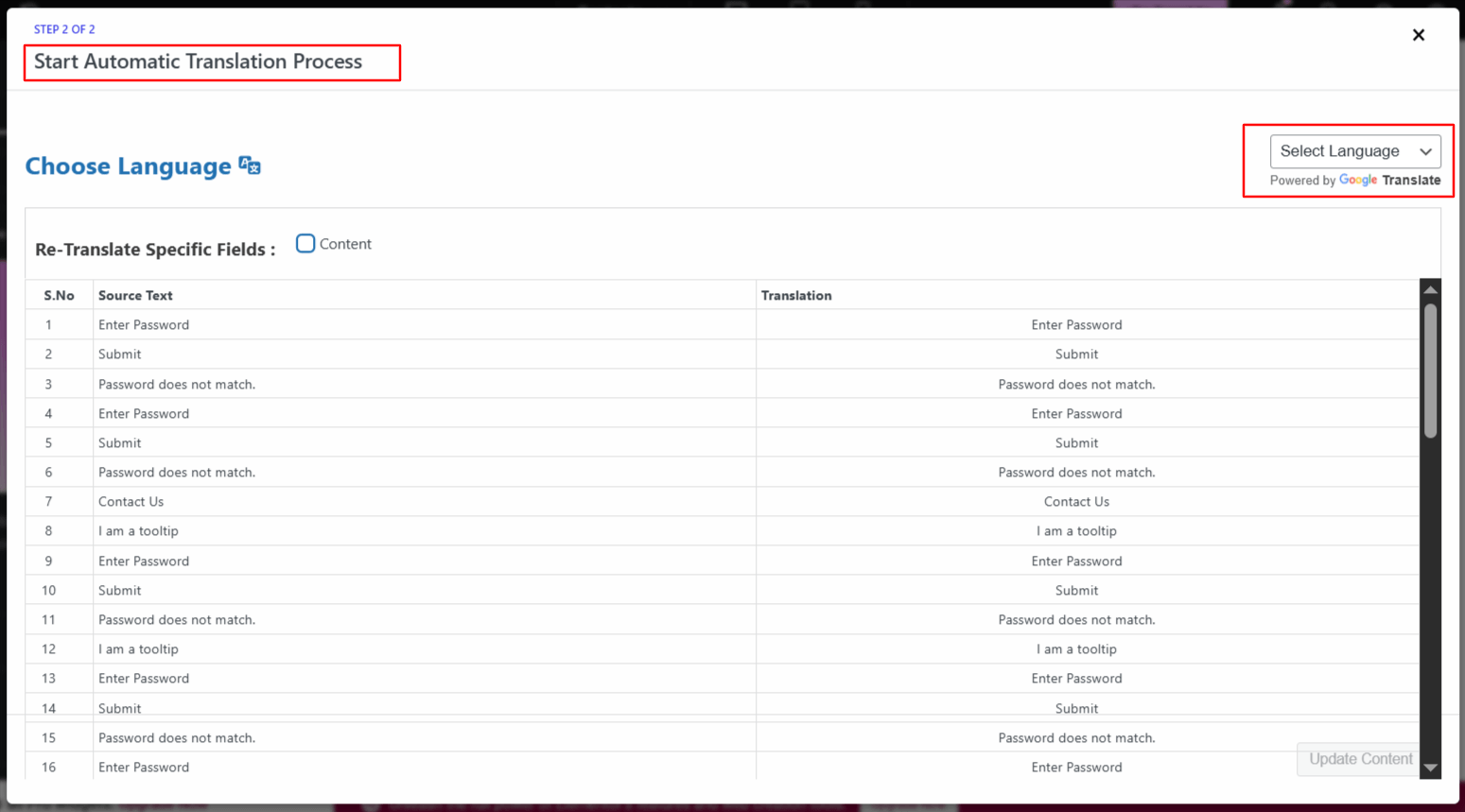
- Çeviri tamamlandıktan sonra tıklayın. İçeriği Güncelle Sayfanızı kaydedin.
Toplu Yeniden Çeviri
Çevrilmiş sayfalarınızın tamamını aynı anda yeniden çevirmek istiyorsanız, aşağıdaki adımları izleyin:
- Yeniden çevirmek istediğiniz bir veya daha fazla sayfayı seçmek için onay kutularını kullanın.
- Tıklayın “Toplu Çeviri” düğme.
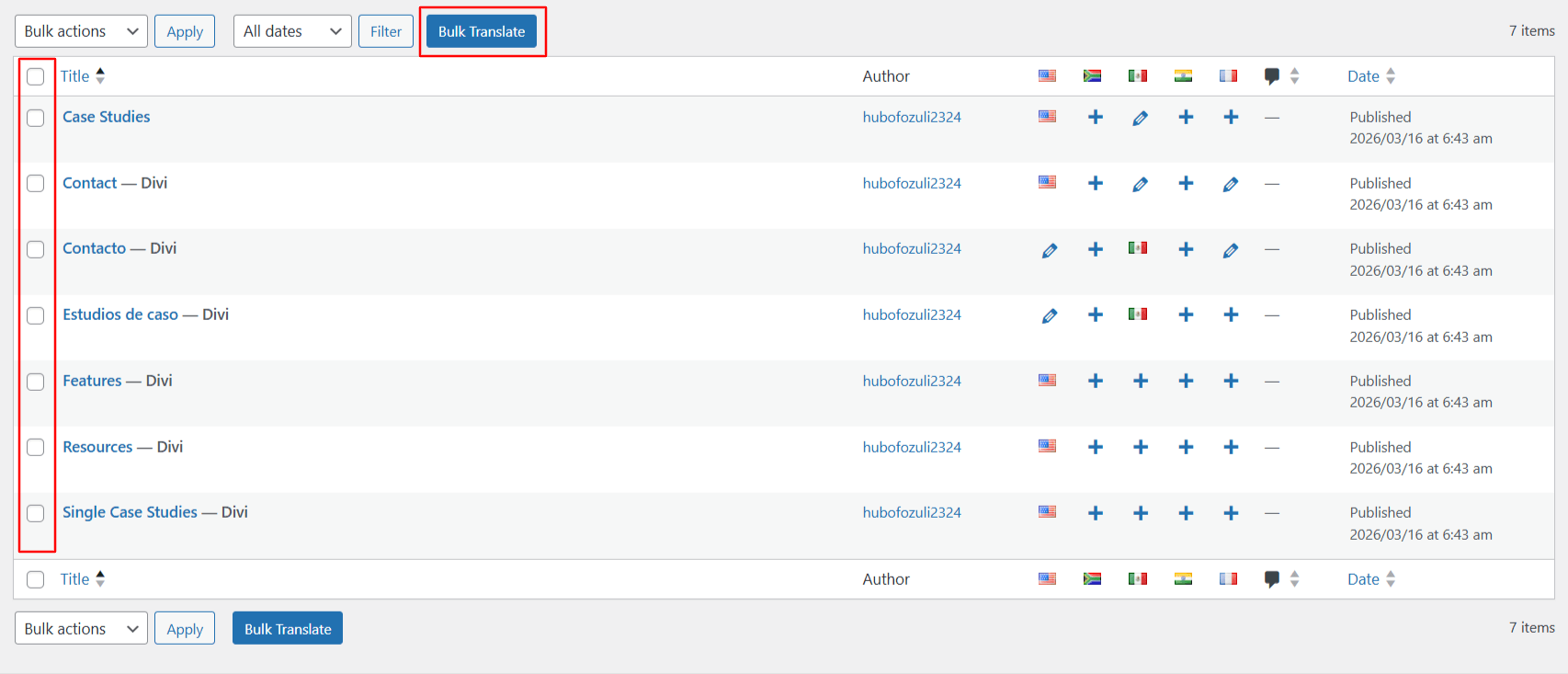
- Açılan pencerede içeriğinizi çevirmek istediğiniz dili seçin.
- Çeviri işlemi otomatik olarak başlayacaktır.
- İşlem tamamlandıktan sonra, seçtiğiniz sayfaların çevrilmiş sürümlerini kontrol edebilirsiniz.