










AutoPoly – Polylang için Yapay Zeka Çevirisi Sayfa veya gönderi başlıklarınızı, içeriğinizi, resimlerinizi, galerilerinizi ve meta alanlarınızı kopyalar ve bunları otomatik olarak seçilen dile çevirir. İster kullanıyor olun Elementor, Gutenberg veya DiviBu eklenti, çeviri sürecini kolaylaştırıyor.
Bu kılavuzda, size nasıl yapılacağını adım adım anlatacağız. indirmek Ve düzenlemek eklenti.
Ücretsiz sürümü deneyin
Pro sürümünü zaten satın aldıysanız bu adımı atlayın.
Ücretsiz sürümü AutoPoly – Polylang için Yapay Zeka Çevirisi Şurada mevcuttur: WordPress Eklenti Dizini ve 1000’den fazla web sitesinde aktif olarak yer alıyor.
Ücretsiz Sürüm Nasıl Yüklenir:
- WordPress kontrol panelinize giriş yapın.
- Şuraya gidin: Eklentiler bölüm.
- “Polylang“Eklentiyi yükleyin ve etkinleştirin.”
- Benzer şekilde, şunu arayın:
AutoPoly - Polylang için Yapay Zeka ÇevirisiEklentiyi kurun ve etkinleştirin.

İşte bu kadar! AutoPoly – Polylang için Yapay Zeka Çevirisi Eklenti artık yüklendi ve etkinleştirildi, şimdi WordPress web sitenizi otomatik olarak çevirmek için kullanabilirsiniz.
Pro Sürümü İndirin ve Kurun
Pro sürümü aşağıdaki gibi gelişmiş özelliklerin kilidini açar:
- Şunlar gibi güçlü yapay zeka çeviri kaynaklarına erişim elde edersiniz: Yandex, Google Translate, OpenAI, Chrome’un yerleşik yapay zekası, İkizler burcu, Ve DerinL.
- Satır içi çeviri Belirli metin bloklarını çevirmek.
- Tamamen destekler Klasik Editör Sayfa çevirisi.
- Kolayca çevrilebilen sayfalar Elementor.
- Toplu çeviriler sayfalar arasında şu şekilde oluşturulmuştur: Gutenberg, Klasik Editör, Divi, veya Elementor.
Pro Plugin ZIP dosyasını nereden indirebilirim?
Pro eklentisinin zip dosyasını iki şekilde indirebilirsiniz:
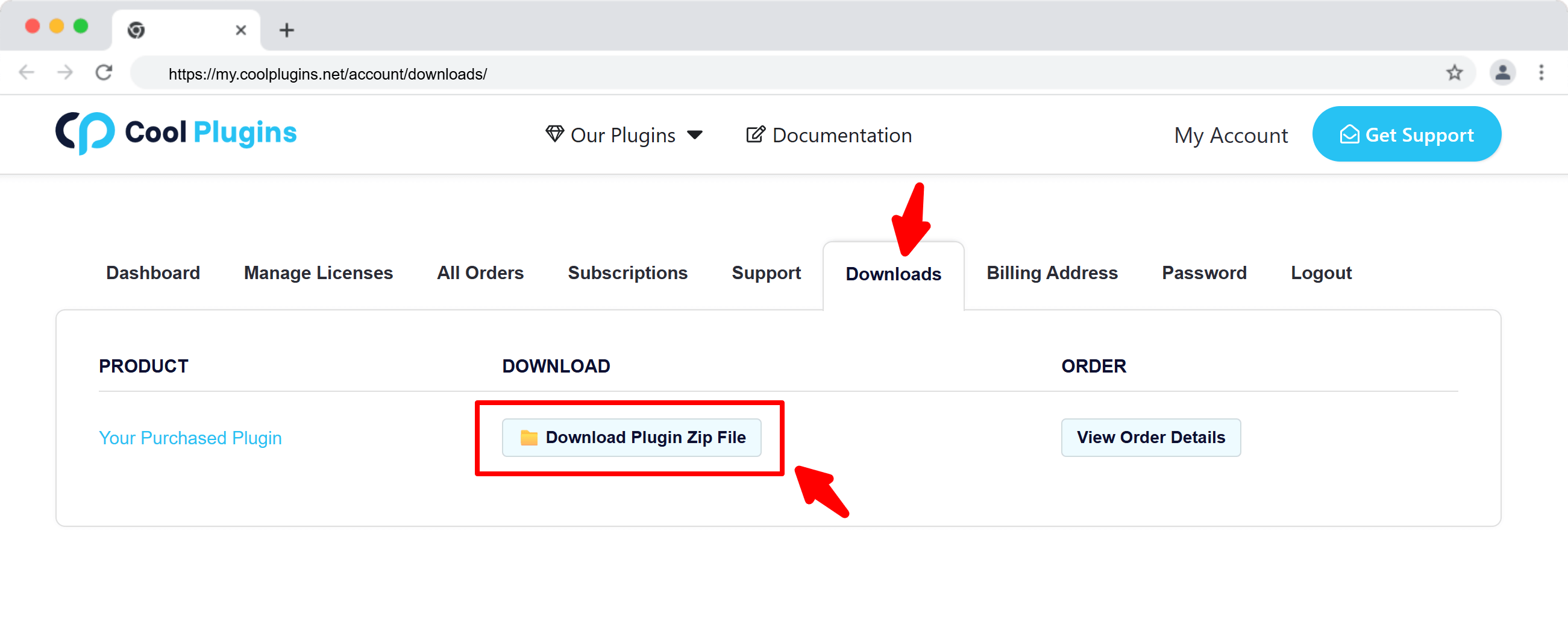
- E-postadan – Satın alma işleminden sonra, sipariş onay e-postası için gelen kutunuzu kontrol edin. Bu e-posta, indirme bağlantısını içerir.
- Hesabınızdan – Giriş yap Cool Plugins hesabınız ve tıklayın İndirmek düğme.
Ücretsiz olarak Pro sürüme yükseltin.
Zaten ücretsiz sürümü mü kullanıyorsunuz? İşte yükseltme adımları:
- Git Eklentiler > Yüklü EklentilerÜcretsiz sürümü devre dışı bırakın ve silin.
- Aşağıda açıklandığı gibi Pro sürümünü yükleyin ve kurun.
Not: Pro sürüme yükseltme yaparken, mevcut form ayarlarınızın veya verilerinizin hiçbirini kaybetmeden ücretsiz sürümü güvenle devre dışı bırakabilir veya silebilirsiniz. Ancak, şunlardan emin olun: Ücretsiz ve Pro sürümlerini aynı anda aktif tutmamakÇünkü bu, eklenti çakışmalarına neden olabilir.
WordPress Yönetici Paneli üzerinden yükleyin
- WordPress Yönetici paneline giriş yapın.
- Sol menü panelinden şuraya gidin: Eklentiler > Yeni Ekle > Eklentiyi yükle.

- Buradan, az önce satın aldığınız ve indirdiğiniz dosyayı seçin, dosyanın (.zip) formatında olduğundan emin olun (örneğin, ai-translation-for-polylang-pro.zip).
- Tıklamak Şimdi Yükle & Etkinleştir Eklenti kurulumdan sonra.
FTP Hesabı Üzerinden Yükle
- Üzerine tıklayın Etkinleştir bağlantı.
- Eklentiyi yüklemek için FTP yazılımınızı kullanın ve şu adrese gidin: wp-içerik/eklentiler dosya.
- Ana eklenti dosyasını çıkarın. (.zip) Dosyayı klasöre taşıyın ve sunucuya yükleyin.
- Yükleme tamamlandıktan sonra, WordPress yönetici panelinize gidin ve aşağıdaki adımları izleyin: Eklentiler >> Yüklü Eklentiler.