









AutoPoly – Polylang 的 AI 翻译 它会复制您的页面或文章标题、内容、图片、图库和元字段,并自动将其翻译成所选语言。无论您使用的是 元素, 古腾堡 或者 迪维这个插件让翻译过程变得更轻松。
在本指南中,我们将逐步指导您如何操作 下载 和 安装 插件。
免费试用版
如果您已经购买了专业版,请跳过此步骤。
免费版 AutoPoly – Polylang 的 AI 翻译 可在以下平台获取 WordPress插件目录 活跃于 1000 多个网站。
免费版安装方法:
- 登录您的WordPress控制面板。
- 导航至 插件 部分。
- 搜索“Polylang安装并激活插件。
- 同样地,搜索
AutoPoly - Polylang 的 AI 翻译插件。安装并激活它。

就是这样! AutoPoly – Polylang 的 AI 翻译 插件现已安装并激活,您可以使用它来自动翻译您的 WordPress 网站。
下载并安装专业版
专业版解锁了以下高级功能:
- 您可以访问强大的 AI 翻译资源,例如 Yandex, 谷歌翻译, OpenAI, Chrome 内置人工智能, 双子座, 和 DeepL。
- 内联翻译 翻译特定文本块。
- 完全支持 经典编辑器 页面翻译。
- 轻松翻译使用以下方式构建的页面 元素。
- 批量翻译 跨页面构建 古腾堡, 经典编辑器, 迪维, 或者 元素。
哪里可以下载专业插件 ZIP 文件?
您可以通过两种方式下载 Pro 插件 zip 文件:
- 来自电子邮件 购买后,请查看您的邮箱,您会收到一封订单确认邮件,其中包含下载链接。
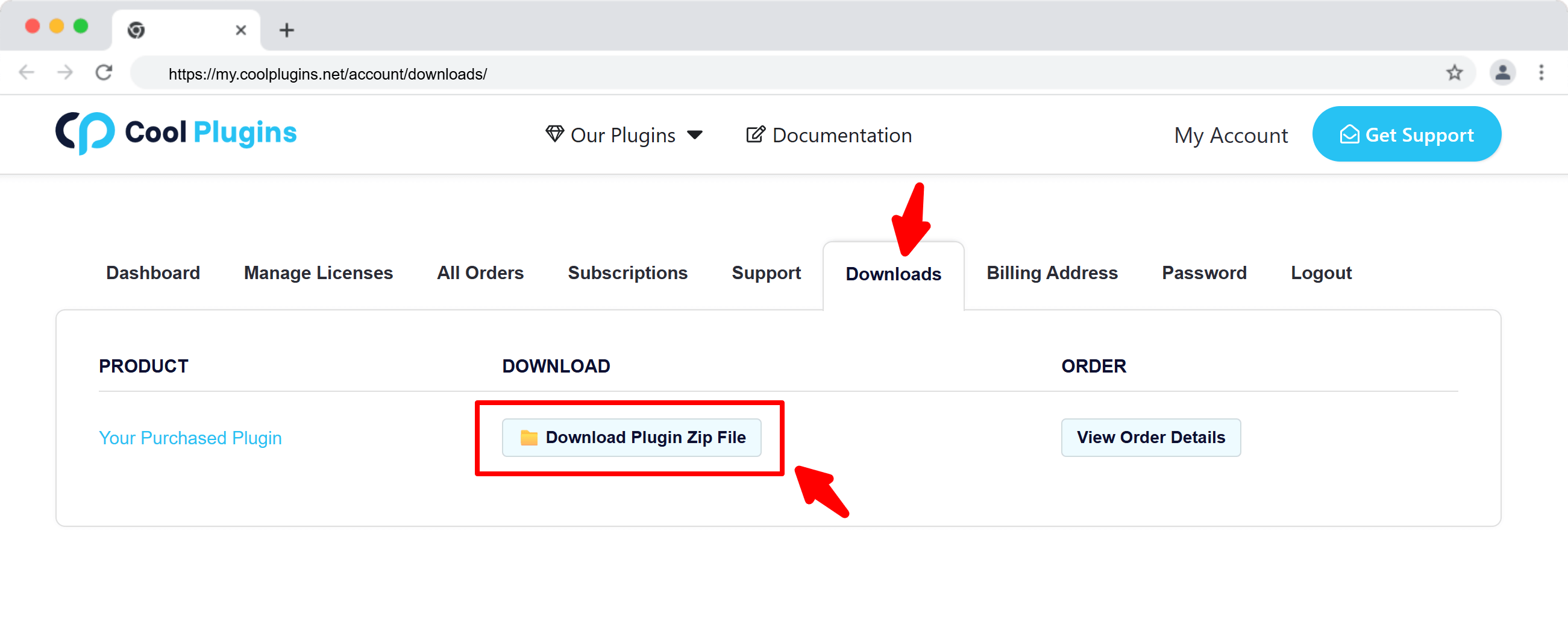
- 从您的帐户 – 登录 您的 Cool Plugins 帐户 然后点击 下载 按钮。
免费升级到专业版
已经在使用免费版本?以下是升级方法:
- 前往 插件 > 已安装插件停用并删除免费版本。
- 按照以下说明上传并安装专业版。
笔记: 升级到专业版时,您可以安全地停用或删除免费版,而不会丢失任何现有的表单设置或数据。但是,请务必注意: 不要同时激活免费版和专业版。因为这可能会导致插件冲突。
通过 WordPress 后台安装
- 登录 WordPress 管理面板。
- 从左侧菜单面板,转到 插件 > 添加新插件 > 上传插件。

- 从这里选择您刚刚购买和下载的文件,确保文件为 (.zip) 格式,例如 (ai-translation-for-polylang-pro.zip)。
- 点击 立即安装 & 激活 安装插件后。
通过 FTP 帐户安装
- 点击 激活 关联。
- 要安装插件,请使用您的 FTP 软件并浏览到以下目录: wp-content/plugins 文件夹。
- 提取主插件文件 (。拉链) 将文件保存到文件夹并上传到服务器。
- 上传完成后,请转到您的 WordPress 管理面板并浏览至 插件 > 已安装插件。