










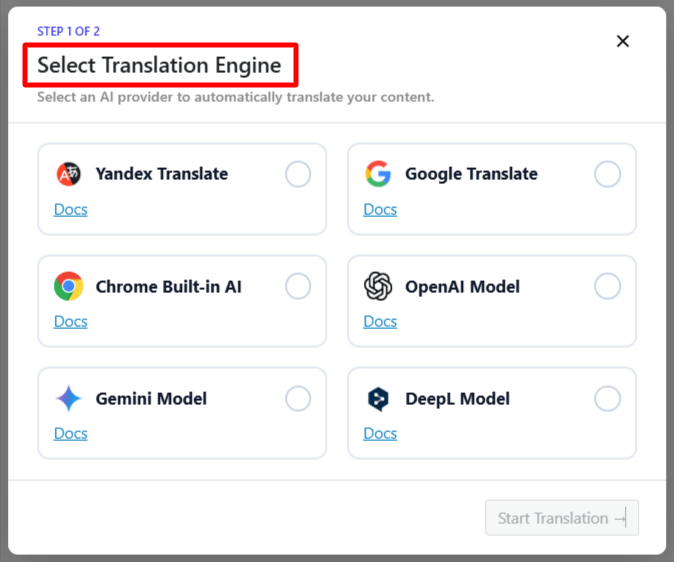
使用 AutoPoly – Polylang 的 AI 翻译您可以通过以下方式轻松自动翻译您的 Elementor 网站: Yandex翻译小部件, Google、Gemini、OpenAI、DeepL, 或者 Chrome 内置人工智能。
笔记: 如果你的原始 Elementor模板 如果页面被分配到特定类别,则必须进行分配。 翻译版本 的 页 或者 模板 对应的翻译 类别。
强烈建议翻译 类别, 标签, 或者 自定义分类法 在翻译网站内容之前,请确保所有分类或类别术语都已包含在内。 目标语言这样就避免了需要为每个翻译后的页面或模板逐一手动更新类别、标签或自定义分类。
- 安装并激活
Polylang 插件以及AutoPoly - Polylang 的 AI 翻译在您的 WordPress 网站上。 - 导航至页面部分并选择目标 翻译语言 从提供的可用语言列表中选择 Polylang。
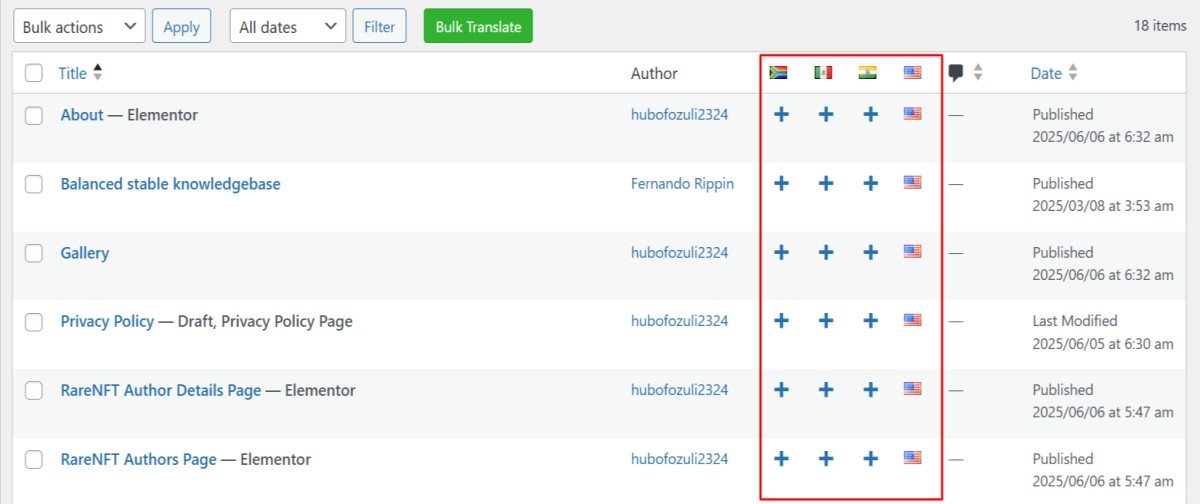
- 现在,点击 “使用 Elementor 编辑” 选项.
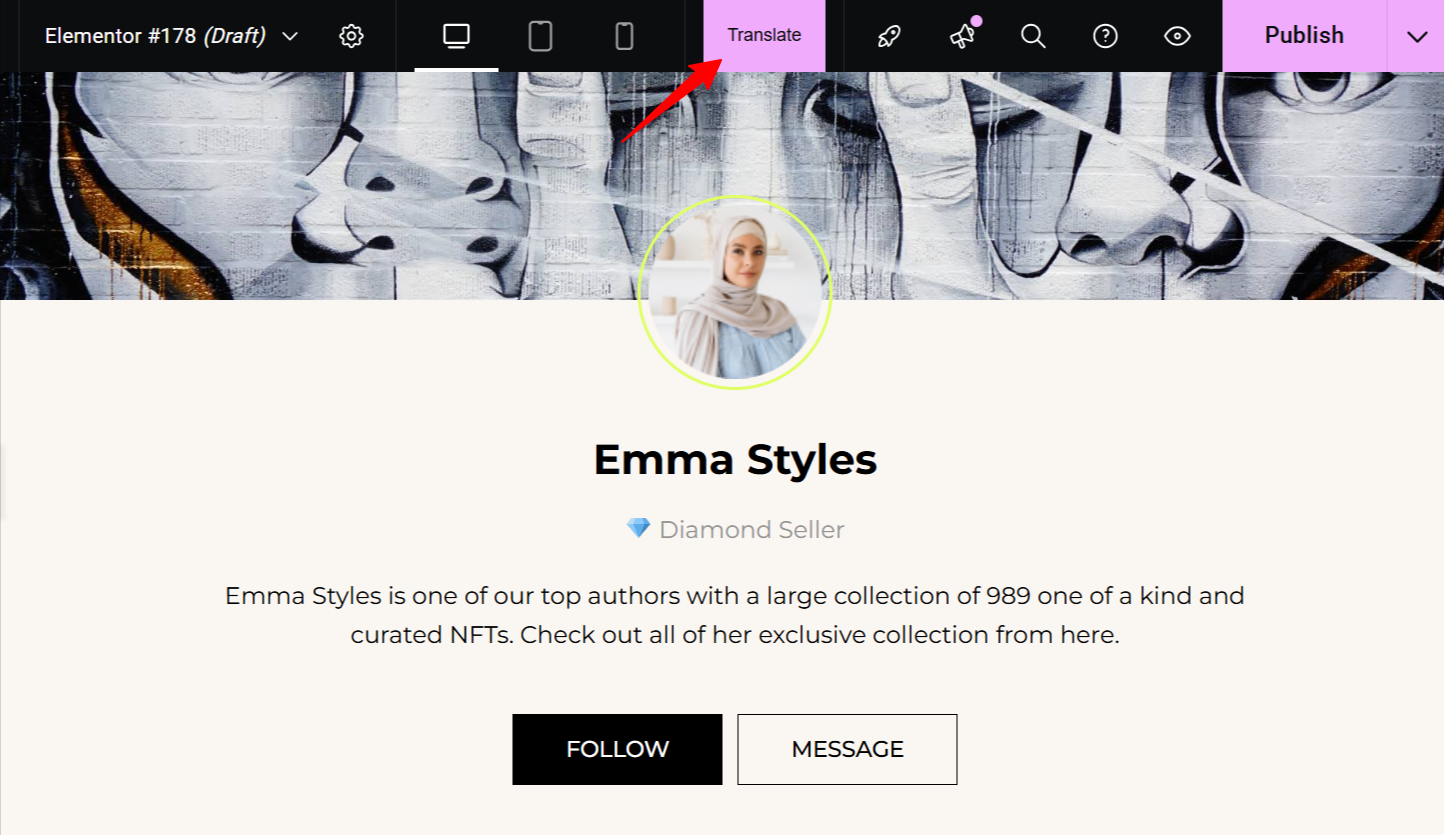
- 点击 翻译 Elementor 编辑器界面内的按钮。
- 屏幕上将出现一个提示,供您选择。 翻译引擎. 根据你的喜好选择一种。
- 选中后,将出现一个包含源文本和翻译文本的选项卡。
- 点击 翻译. 翻译过程即将开始,请稍等几分钟。
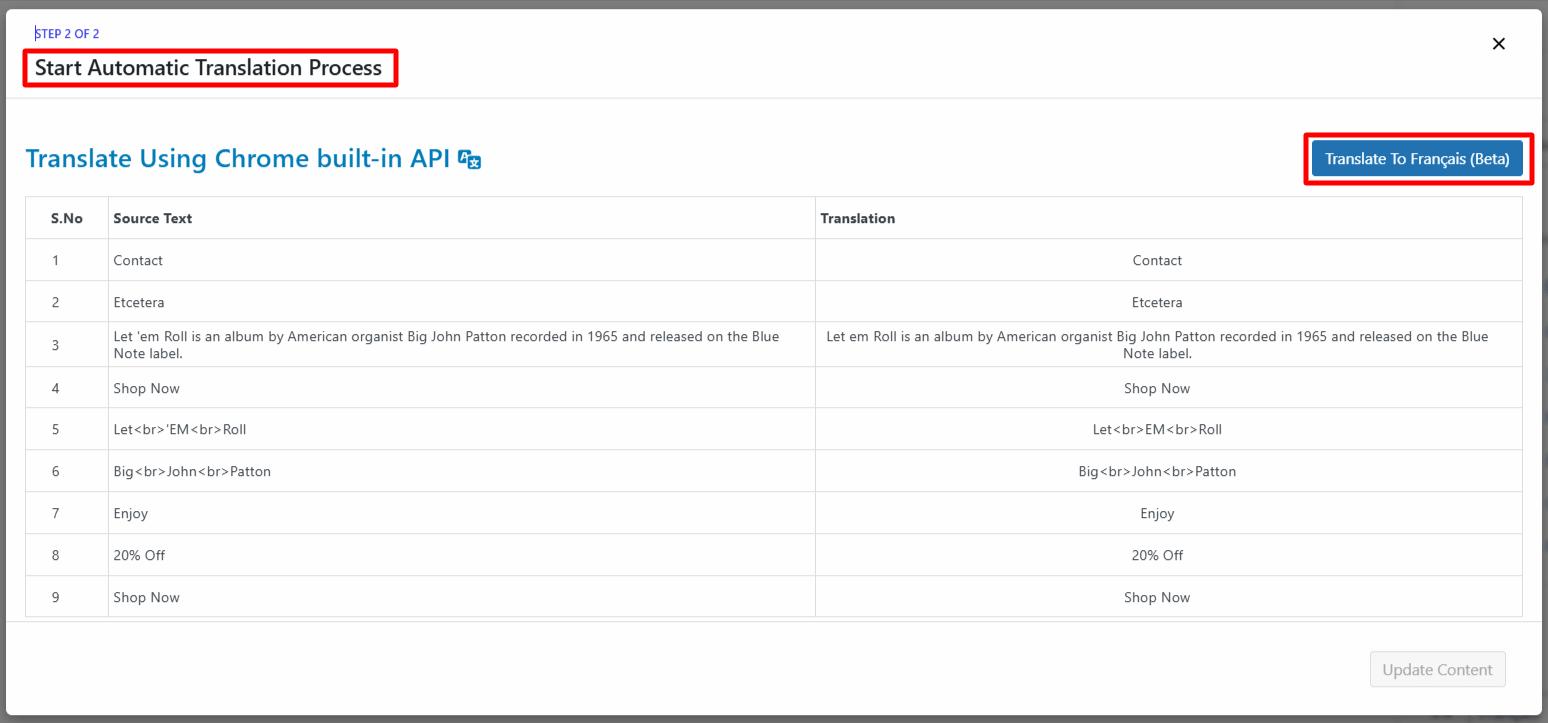
- 翻译完成后,点击 更新内容。
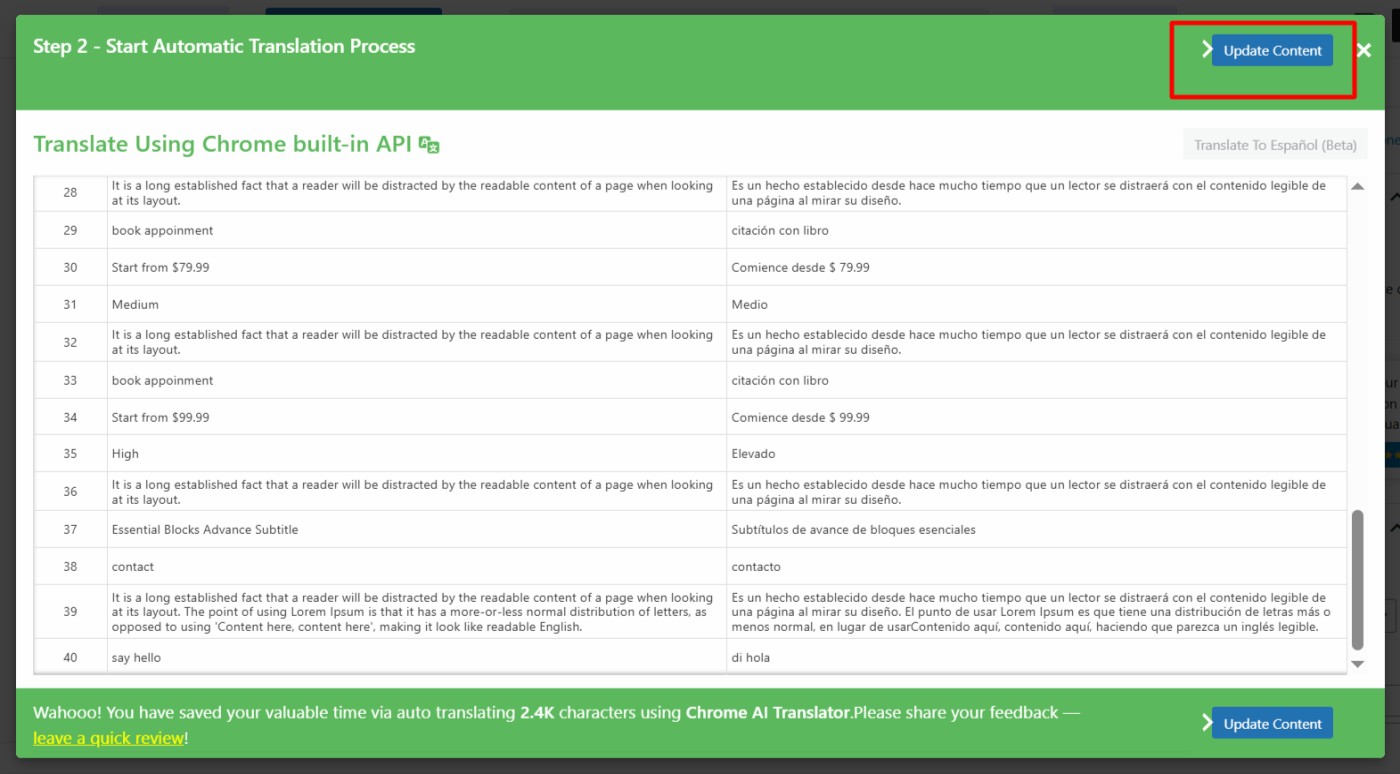
- 只需单击一下,网站的所有内容即可翻译成所选语言,现在您可以预览并手动编辑以调整翻译,从而提高准确性。
搞定!您已成功使用以下方法翻译了您的 Elementor 网页: AutoPoly – Polylang 的 AI 翻译。