









Sử dụng AutoPoly – Công cụ dịch thuật AI dành cho PolylangBạn có thể dễ dàng dịch trang web Elementor của mình một cách tự động thông qua… Tiện ích dịch thuật Yandex, Google, Gemini, OpenAI, DeepL, hoặc Trí tuệ nhân tạo tích hợp sẵn của Chrome.
Ghi chú: Nếu bản gốc của bạn Mẫu Elementor hoặc các trang được chỉ định cho một danh mục cụ thể, bạn phải chỉ định phiên bản dịch của trang hoặc bản mẫu tương ứng với bản dịch loại.
Rất nên dịch Thể loại, thẻ, hoặc phân loại tùy chỉnh Trước khi dịch nội dung trang web của bạn. Điều này đảm bảo rằng tất cả các thuật ngữ phân loại hoặc danh mục đã có sẵn trong hệ thống. ngôn ngữ mục tiêu, giúp tránh việc phải cập nhật thủ công các danh mục, thẻ hoặc phân loại tùy chỉnh cho từng trang hoặc mẫu đã dịch một cách riêng lẻ.
- Cài đặt và kích hoạt
Plugin PolylangvàAutoPoly - Công cụ dịch thuật AI dành cho Polylangtrên trang web WordPress của bạn. - Điều hướng đến phần trang và chọn mục tiêu. ngôn ngữ dịch từ danh sách các ngôn ngữ có sẵn được cung cấp bởi Polylang.
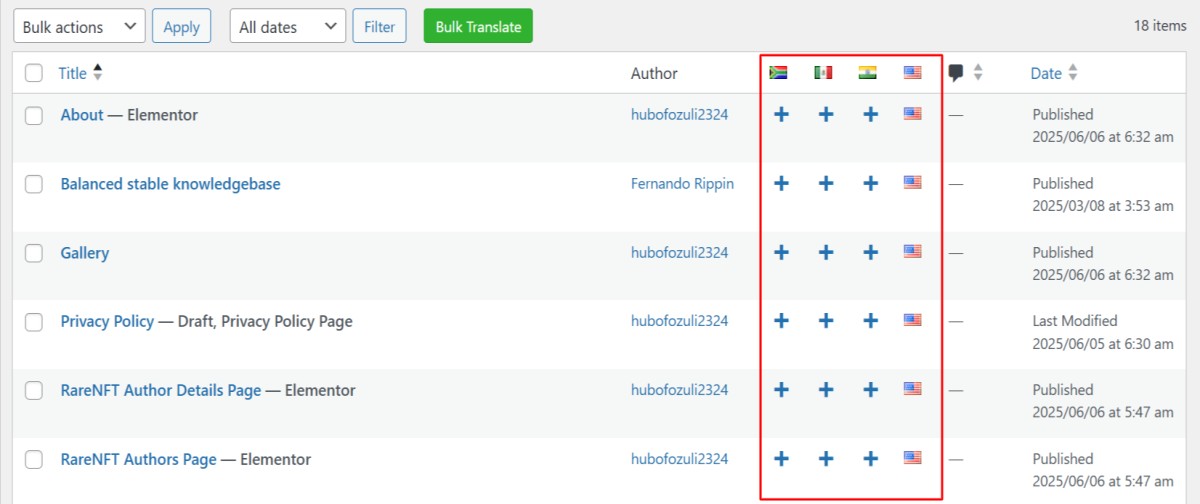
- Bây giờ, hãy nhấp vào “Chỉnh sửa bằng Elementor” lựa chọn.
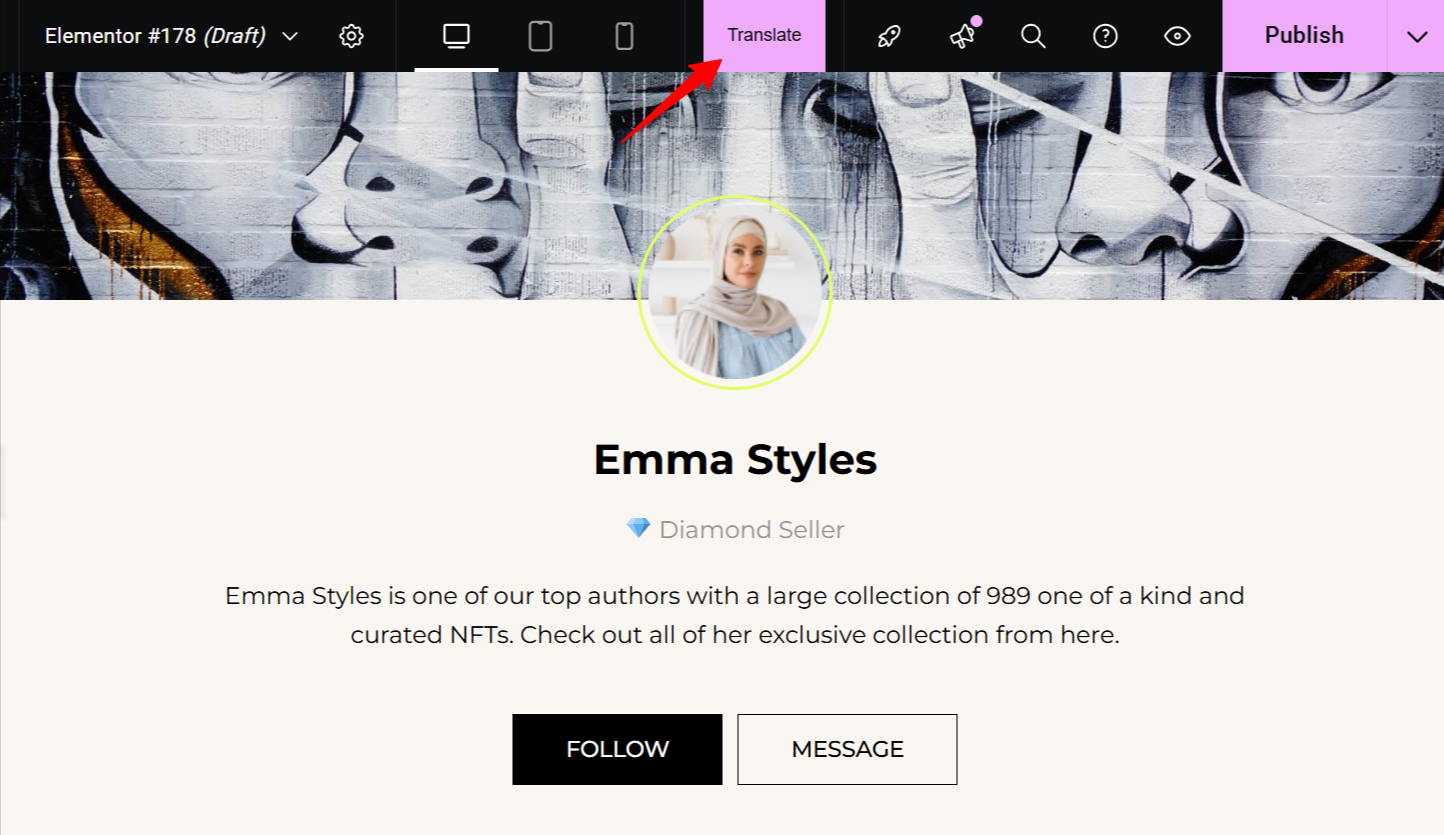
- Nhấp chuột vào Dịch nút bên trong giao diện trình chỉnh sửa Elementor.
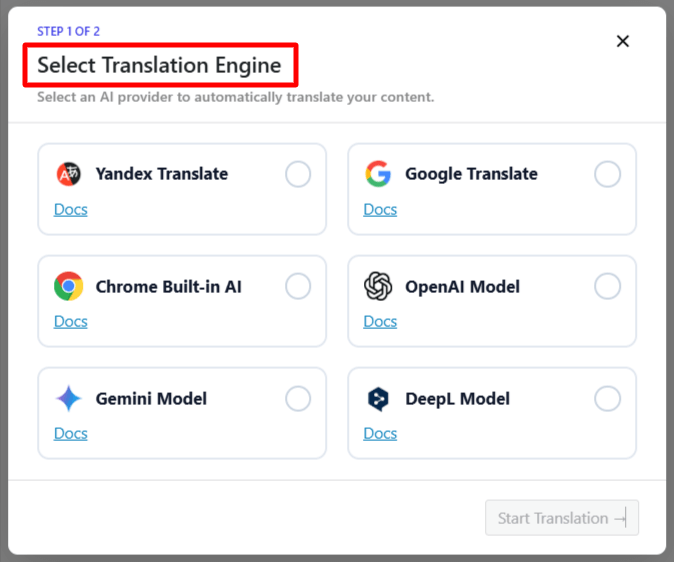
- Một cửa sổ nhắc sẽ hiện ra để bạn chọn. Công cụ dịch thuật. Hãy chọn một cái theo sở thích của bạn.
- Sau khi chọn, một tab chứa cả văn bản gốc và văn bản dịch sẽ hiện ra.
- Nhấp chuột Dịch. Quá trình dịch thuật sẽ bắt đầu, vui lòng chờ vài phút.
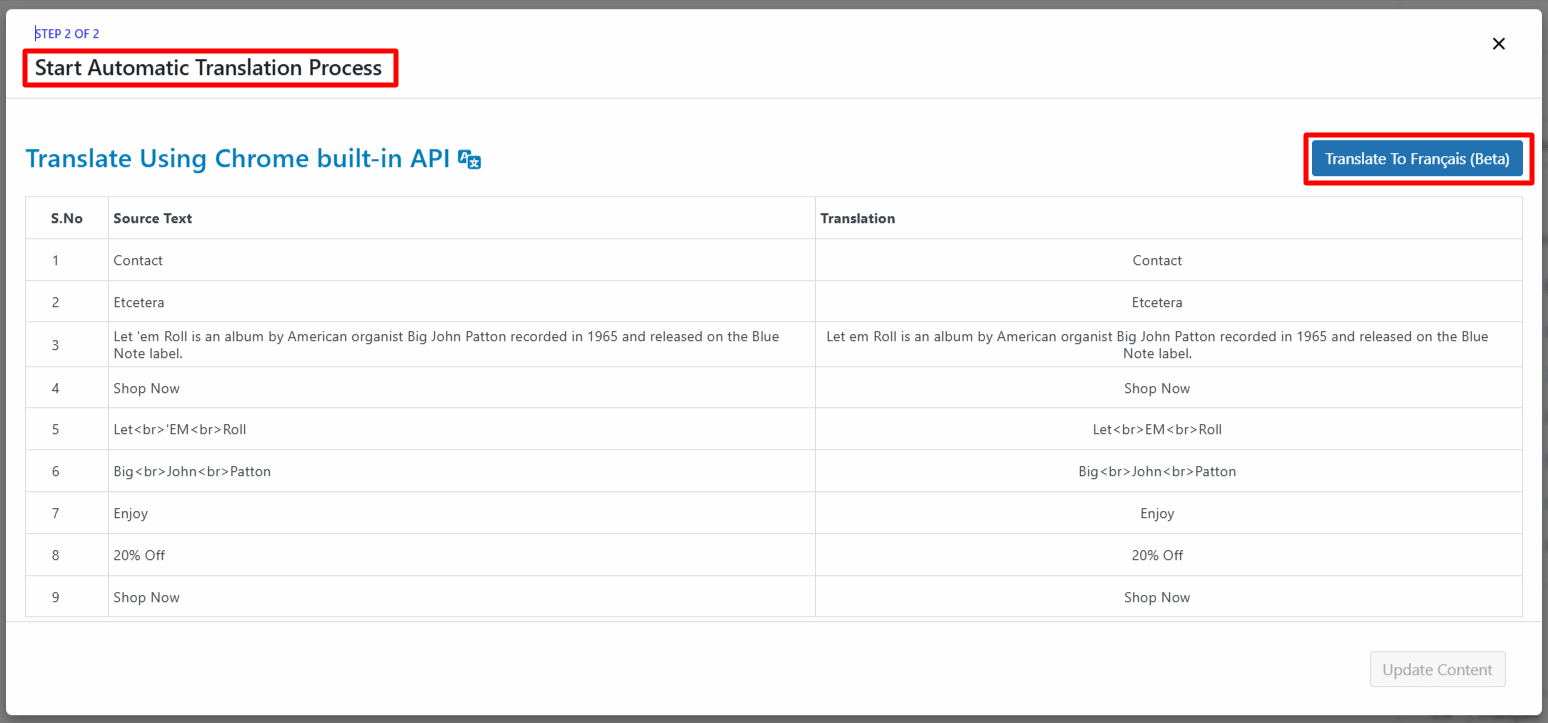
- Sau khi quá trình dịch hoàn tất, hãy nhấp chuột. Cập nhật nội dung.
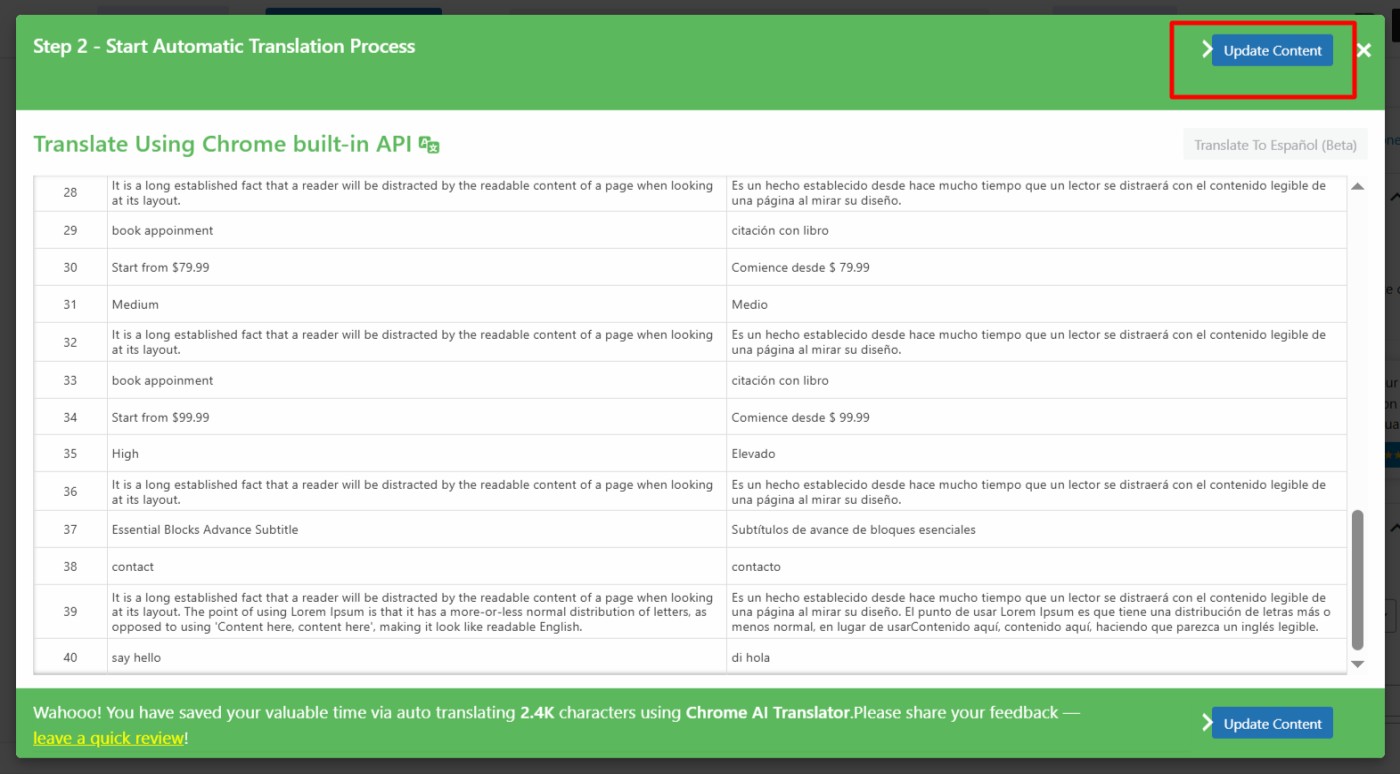
- Toàn bộ nội dung trên trang web sẽ được dịch sang ngôn ngữ bạn chọn chỉ bằng một cú nhấp chuột. Giờ đây, bạn có thể xem trước và chỉnh sửa thủ công để điều chỉnh bản dịch cho chính xác hơn.
Vậy là xong! Bạn đã dịch thành công trang web Elementor của mình bằng cách sử dụng AutoPoly – Công cụ dịch thuật AI dành cho Polylang.