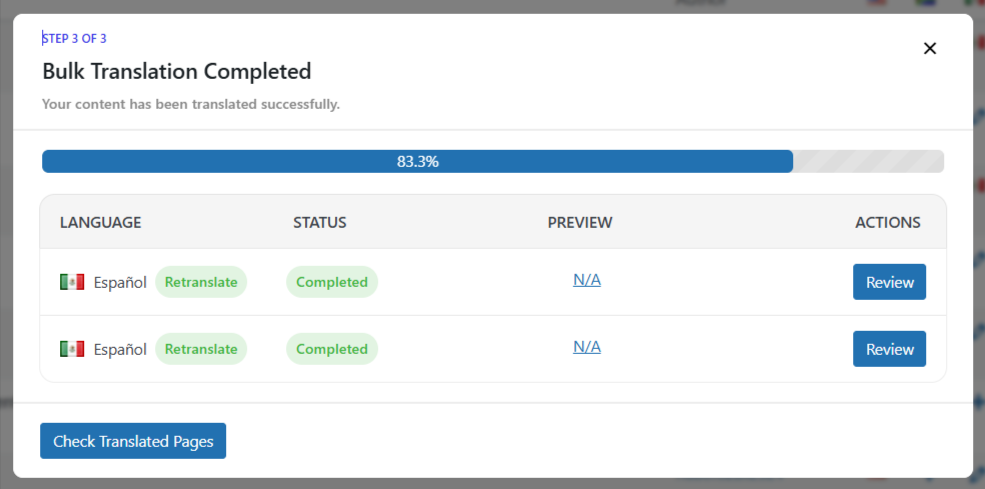
Sử dụng AutoPoly – Dịch thuật bằng AI cho PolylangBạn có thể dễ dàng dịch lại văn bản của mình. Classic Editor, Gutenberg, hoặc Elementor trang Chỉ với một cú nhấp chuột.
Dịch lại là gì?
Việc dịch lại cho phép bạn Tự động cập nhật các trang đã dịch. Khi bạn thực hiện thay đổi trên trang gốc (trang cha).
Ví dụNếu trang web của bạn bằng tiếng Anh và bạn thêm một dòng mới hoặc sửa một câu, phiên bản dịch của trang đó sẽ không tự động cập nhật, bạn phải tự thực hiện những thay đổi đó trên các trang đã dịch. Tuy nhiên, AutoPoly hiển thị một Dịch lại Nút này nằm trên trang đã được dịch. Bạn chỉ cần nhấp vào đó, và nội dung mới hoặc đã thay đổi sẽ được dịch tự động.
Dịch lại Classic Editor Trang
Hãy làm theo các bước bên dưới để dịch lại văn bản của bạn. Classic Editor trang:
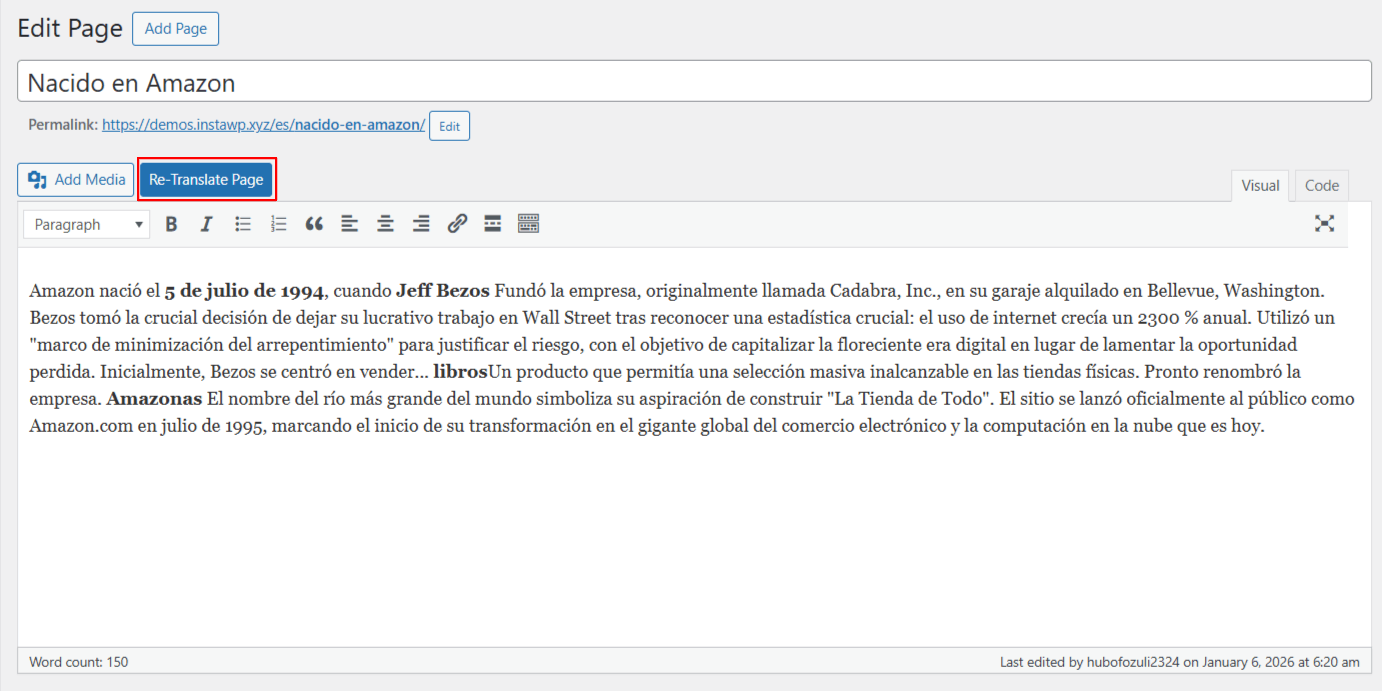
- Mở trang đã dịch.
- MỘT Dịch lại Nút sẽ xuất hiện ở phía trên. Nhấp chuột Dịch lại trang cái nút.
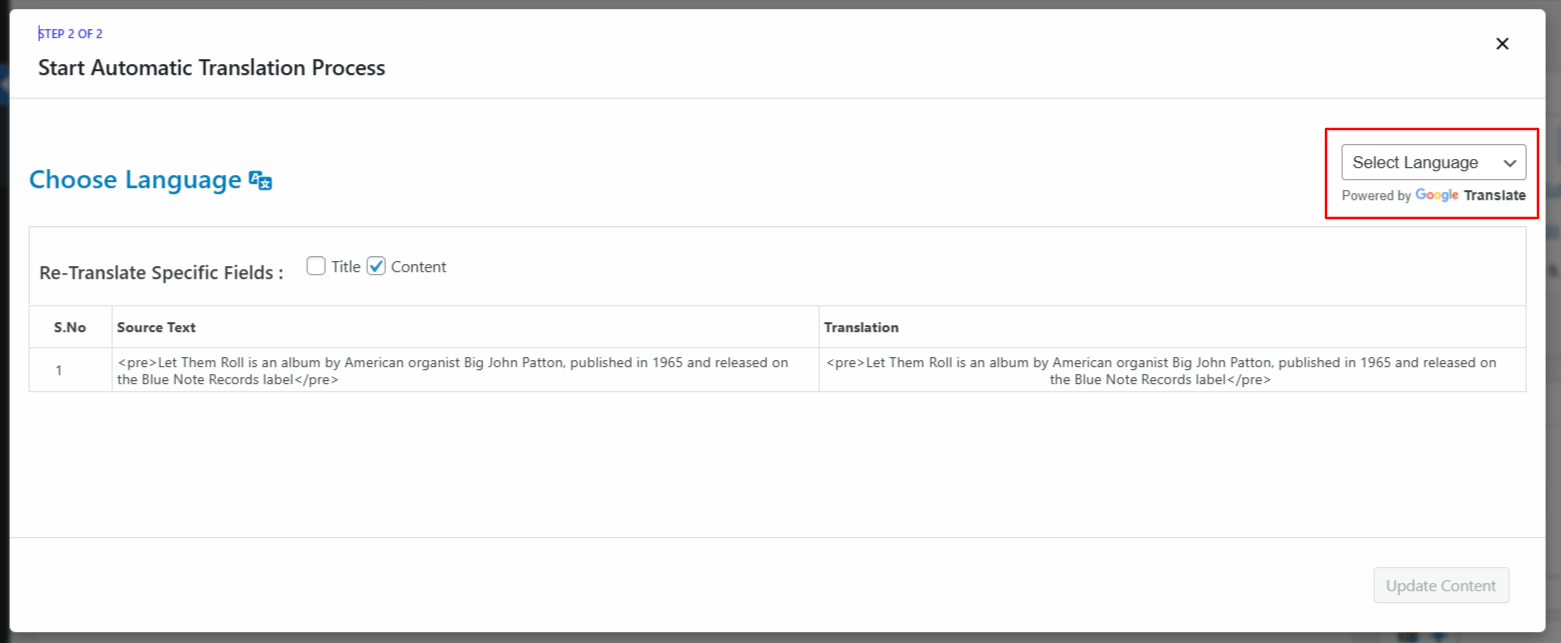
- Tiếp theo, bạn cần chọn nhà cung cấp dịch thuật..
- Sau khi chọn, một tab chứa cả văn bản gốc và văn bản dịch sẽ hiện ra.
- Tại đây, bạn có thể chọn xem mình có muốn dịch lại hay không. tiêu đề, nội dung hoặc cả hai.
- Nhấp chuột Dịch. Quá trình dịch thuật sẽ bắt đầu, vui lòng chờ vài phút.
- Sau khi quá trình dịch hoàn tất, hãy nhấp chuột. Cập nhật nội dung và lưu lại các thay đổi của bạn.
Dịch lại Gutenberg Trang
Hãy làm theo các bước bên dưới để dịch lại văn bản của bạn. Gutenberg trang:
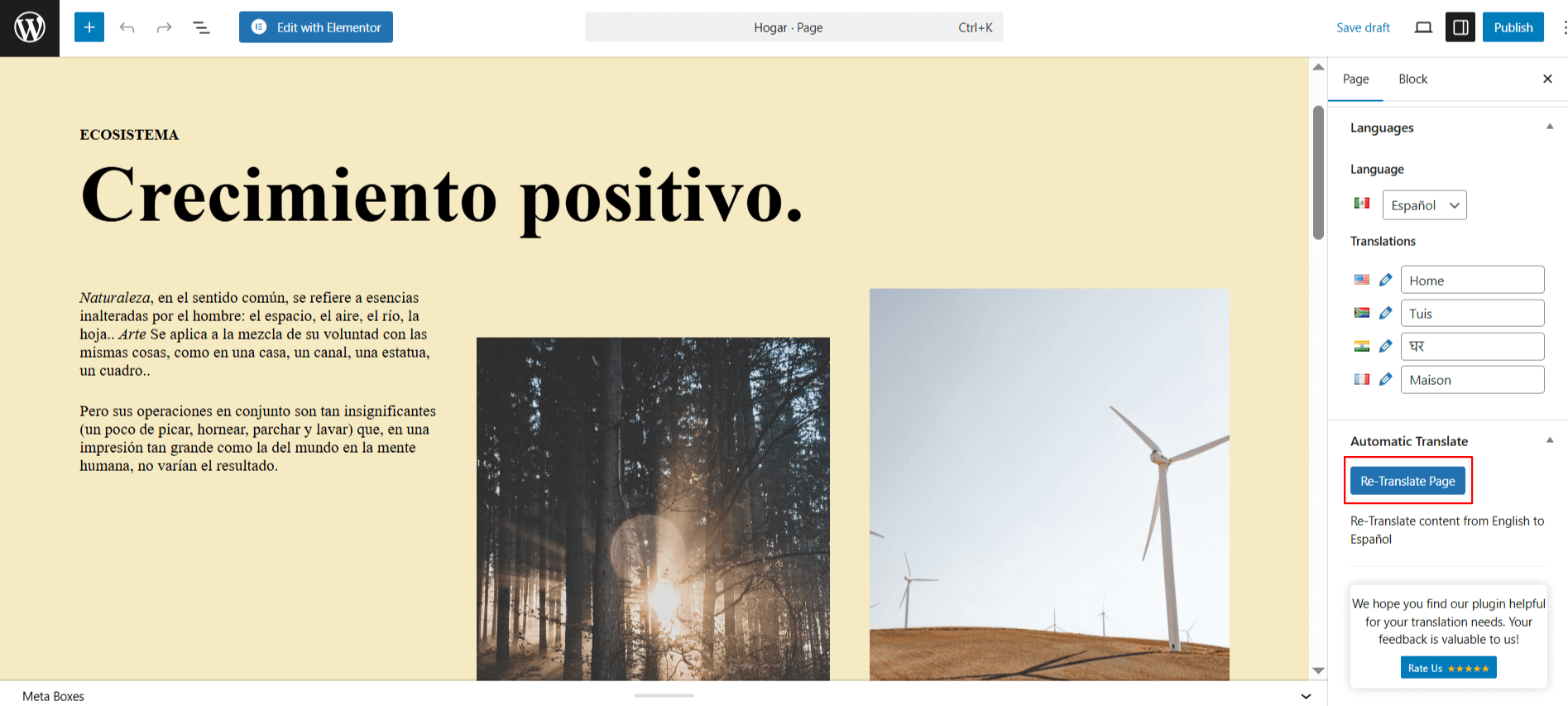
- Chỉnh sửa trang đã dịch.
- Ở phía bên phải của trình chỉnh sửa trang, có một tab Dịch tự động.
- Nhấp chuột vào đây Dịch lại trang cái nút.
- Tiếp theo, chọn nhà cung cấp dịch thuật..
- Sau khi chọn, một tab chứa cả văn bản gốc và văn bản dịch sẽ hiện ra.
- Tại đây, bạn có thể chọn xem mình có muốn dịch lại hay không. tiêu đề, nội dung hoặc cả hai.
- Nhấp chuột Dịch. Quá trình dịch thuật sẽ bắt đầu, vui lòng chờ vài phút.
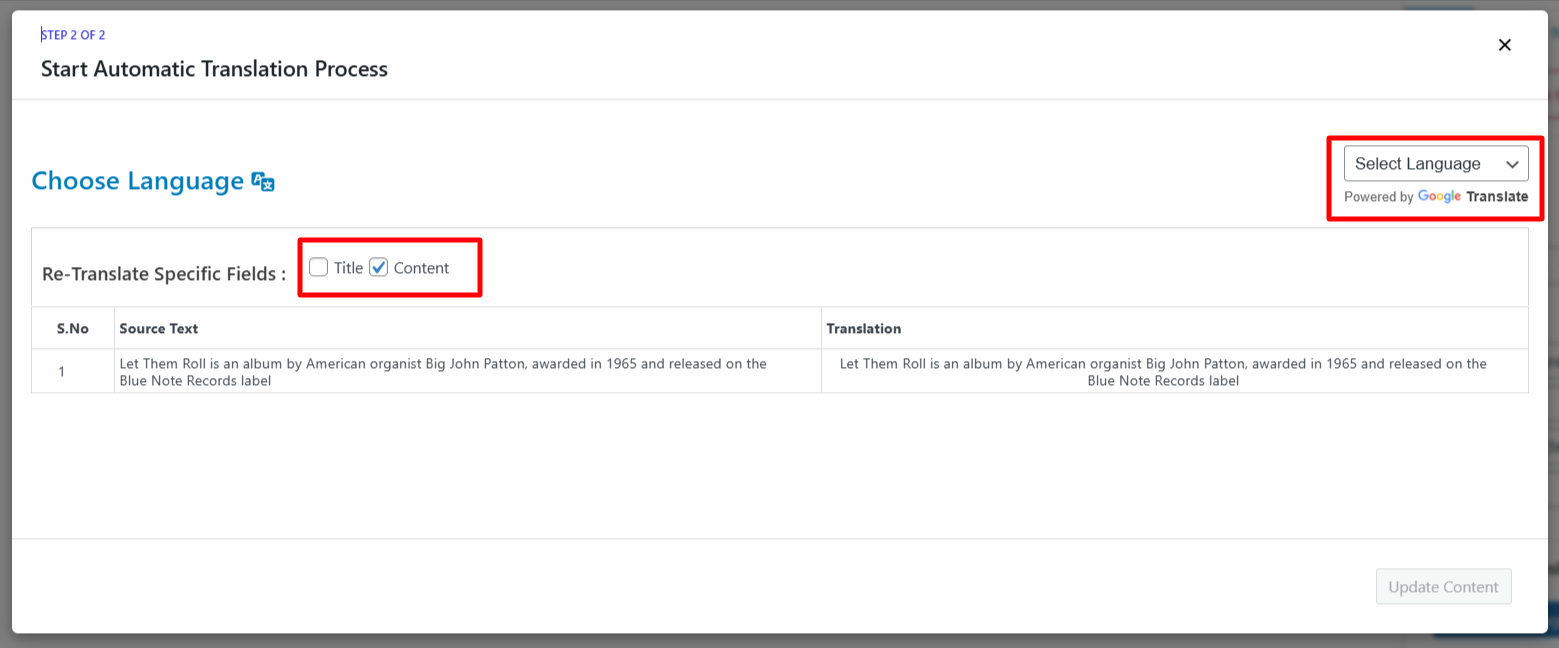
- Sau khi quá trình dịch hoàn tất, hãy nhấp chuột. Cập nhật nội dung và lưu trang của bạn.
Dịch lại Elementor Trang
Hãy làm theo các bước bên dưới để dịch lại văn bản của bạn. Elementor trang:
- Chỉnh sửa trang đã dịch với Elementor.
- MỘT Dịch lại Nút sẽ xuất hiện ở phía trên. Nhấp chuột Dịch lại trang cái nút.
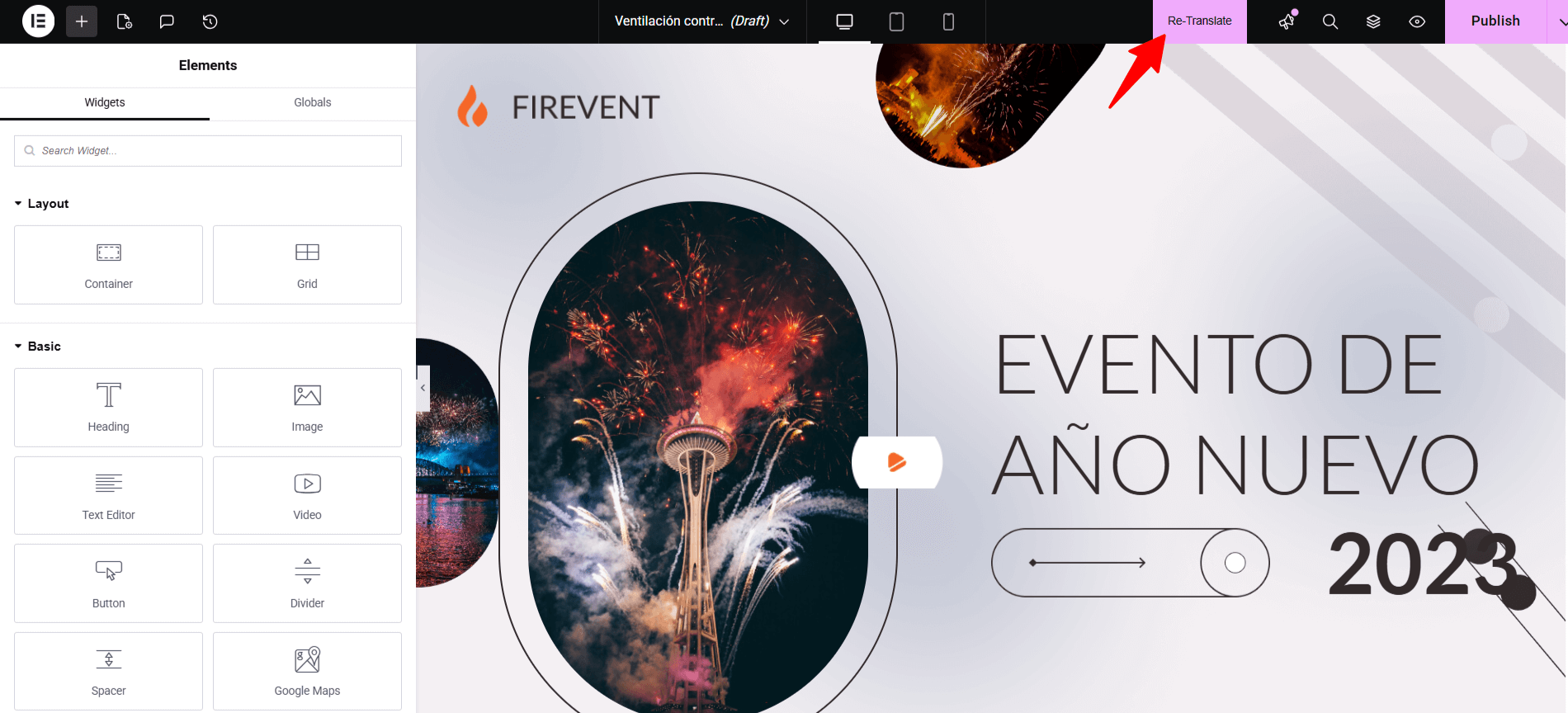
- Tiếp theo, chọn nhà cung cấp dịch thuật..
- Sau khi chọn, một tab chứa cả văn bản gốc và văn bản dịch sẽ hiện ra.
- Tại đây, bạn có thể chọn xem mình có muốn dịch lại hay không. tiêu đề, nội dung hoặc cả hai.
- Nhấp chuột Dịch. Quá trình dịch thuật sẽ bắt đầu, vui lòng chờ vài phút.
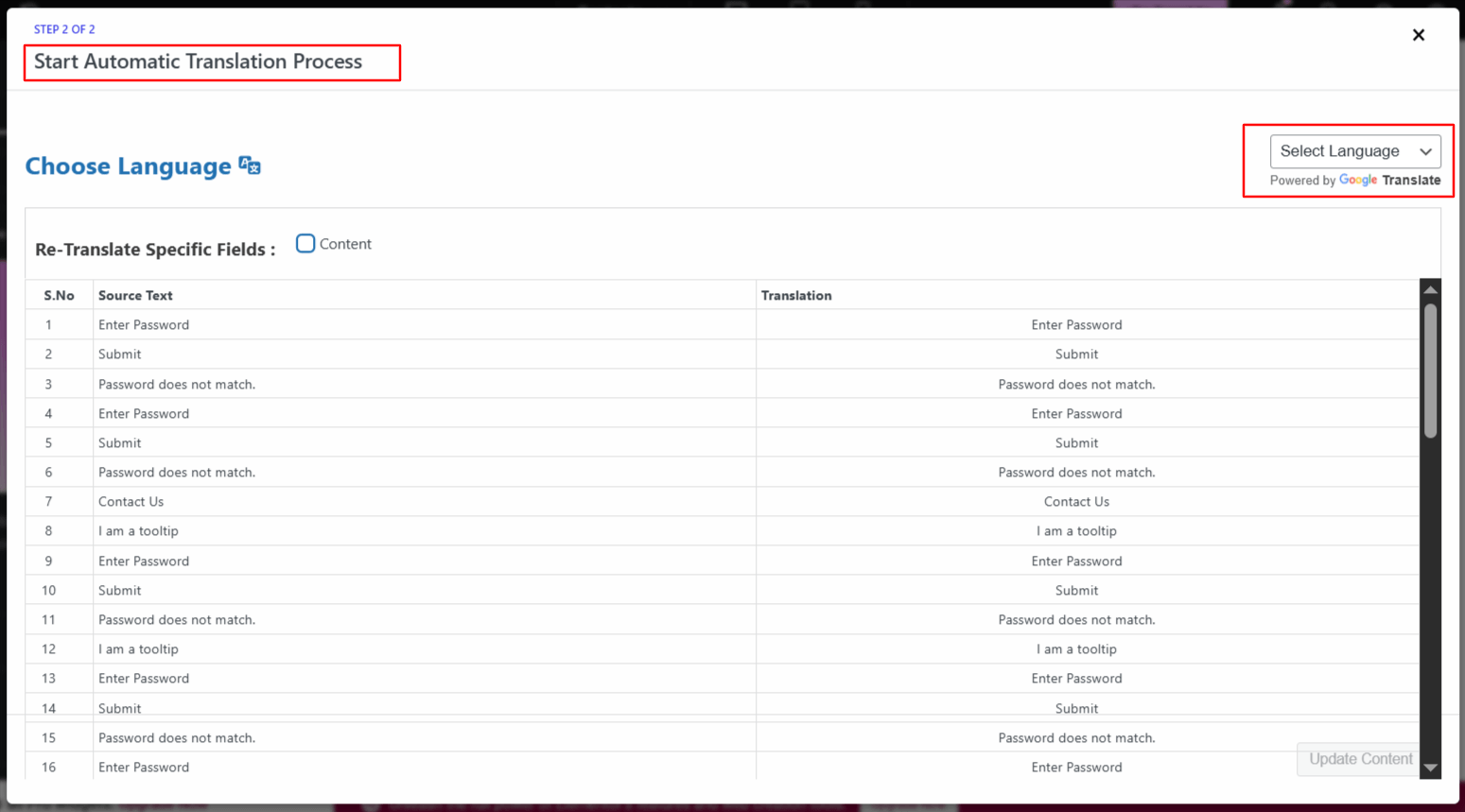
- Sau khi quá trình dịch hoàn tất, hãy nhấp chuột. Cập nhật nội dung và lưu trang của bạn.
Dịch lại hàng loạt
Nếu bạn muốn dịch lại toàn bộ các trang đã dịch cùng một lúc, hãy làm theo các bước dưới đây:
- Sử dụng hộp kiểm để chọn một hoặc nhiều trang bạn muốn dịch lại.
- Nhấp chuột vào “Dịch hàng loạt” cái nút.
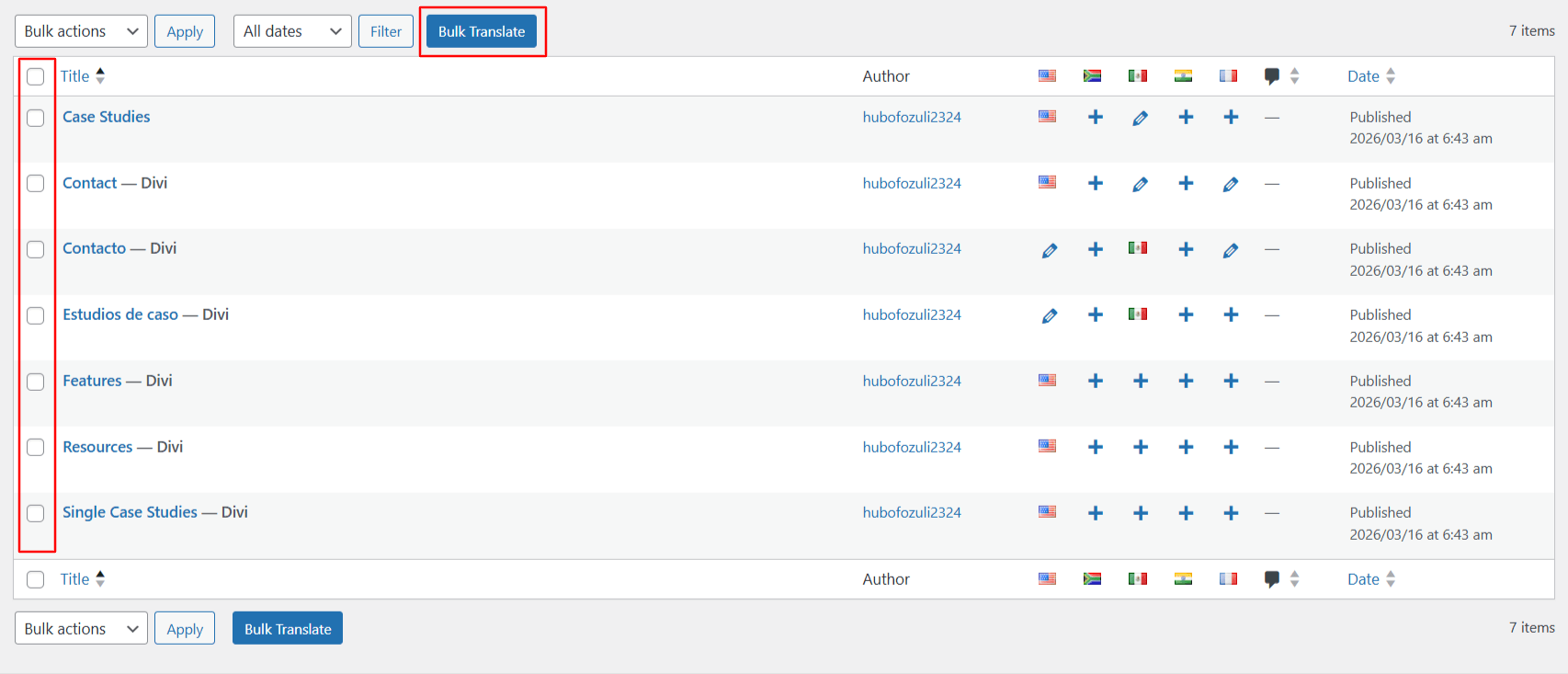
- Một cửa sổ bật lên sẽ hiện ra, hãy chọn ngôn ngữ bạn muốn dịch nội dung sang.
- Quá trình dịch thuật sẽ bắt đầu tự động.
- Sau khi quá trình hoàn tất, bạn có thể kiểm tra các phiên bản đã dịch của các trang đã chọn.