










如果您正在使用 Polylang 要翻译您的网站,您还可以使用 AutoPoly – AI翻译 Polylang 使用自动翻译您的网站内容 微软 Edge 内置人工智能。
为什么要使用微软 Edge Built-in AI?
微软 Edge Built-in AI 它让您可以直接通过浏览器轻松翻译网站内容。无需任何额外的AI服务或复杂的设置,即可提供快速流畅的翻译体验。.
如果您正在使用 Microsoft Edge您可以开始翻译您的 Polylang 只需点击几下即可完成内容翻译。如果您想要一个简单易用的浏览器翻译工具,同时又希望在发布前能够灵活地审核和编辑译文,那么这是一个便捷的选择。
自动翻译页面
请按照以下步骤使用以下方式翻译您的网页 微软 Edge 内置人工智能:
- 打开您想要翻译的页面。 WordPress 编辑。
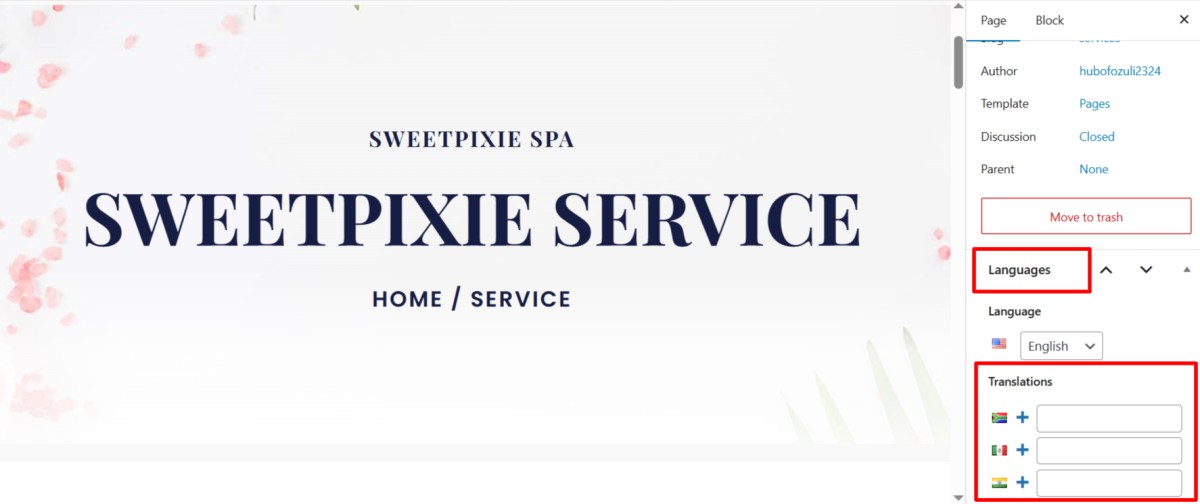
- 在右侧边栏中,打开 语言 设置面板。在 翻译,点击 “+” 在您要翻译的语言旁边有一个图标。
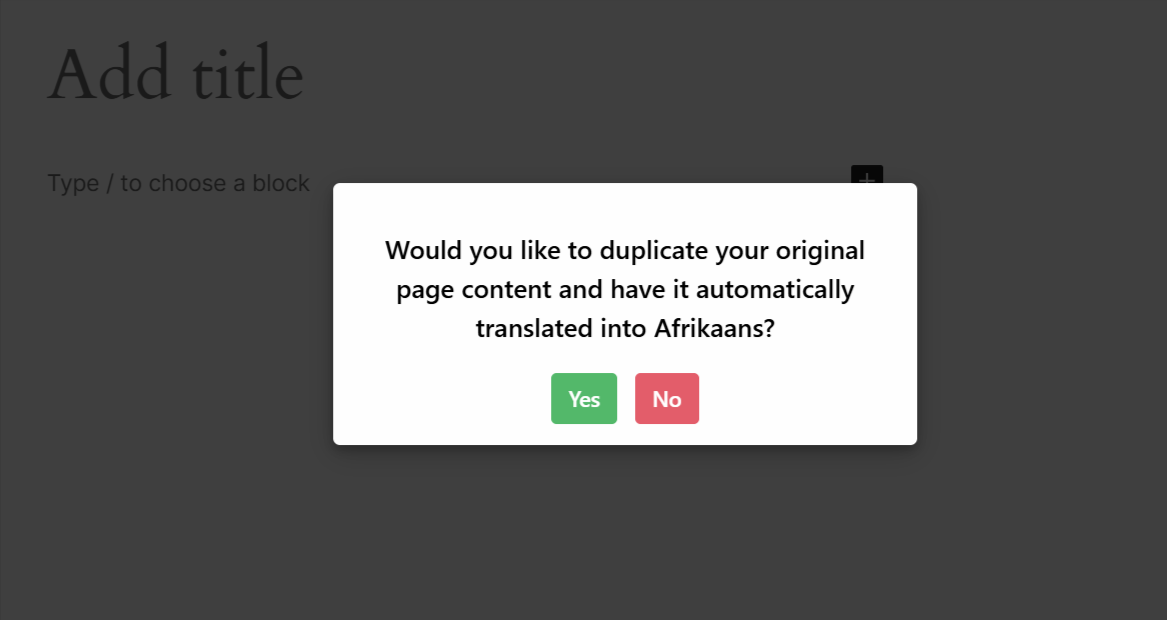
- 系统会提示您是否要复制原始页面内容。点击 立即翻译 按钮。
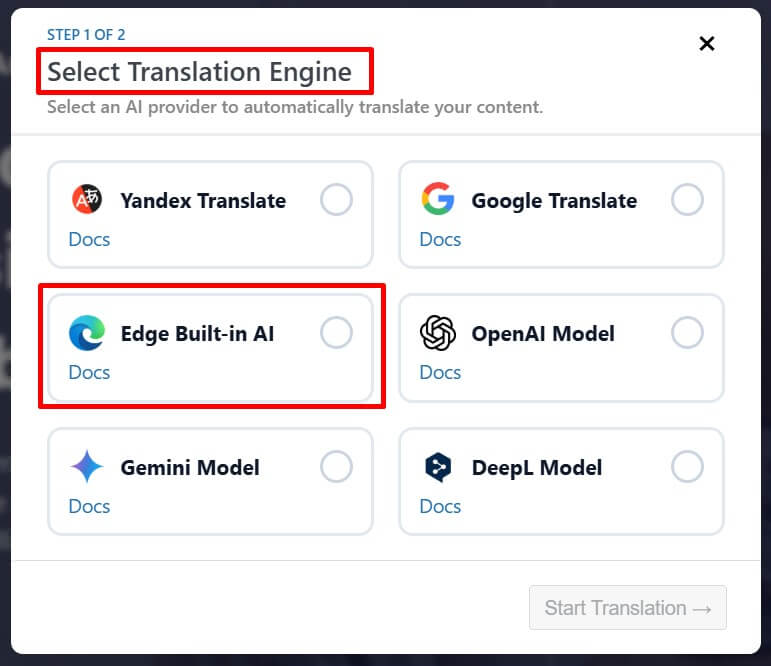
- 一个 选择翻译引擎 将出现对话框。选择 微软 Edge Built-in AI 作为翻译服务提供商。
或者,您也可以从“自动翻译”面板开始翻译:
- 转到设置选项卡,然后选择自动翻译选项卡。
- 点击“翻译内容”,将弹出一个对话框,要求您选择翻译服务提供商。选择 Edge Built-in AI 译者。
- 选中后,将出现一个包含源文本和翻译文本的选项卡。
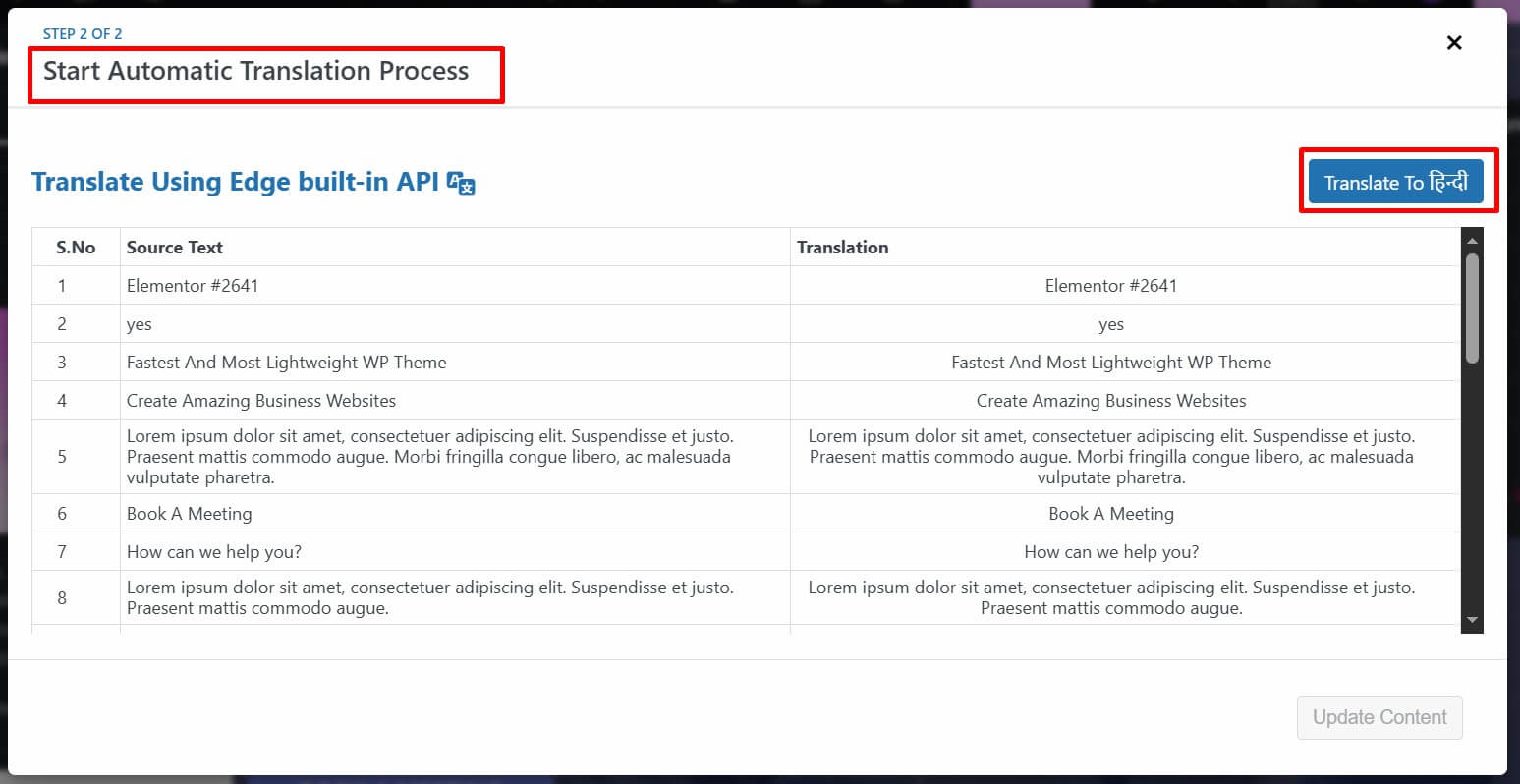
- 点击 翻译 开始翻译过程。根据内容量的大小,翻译可能需要一些时间。
- 翻译完成后,点击 更新内容.
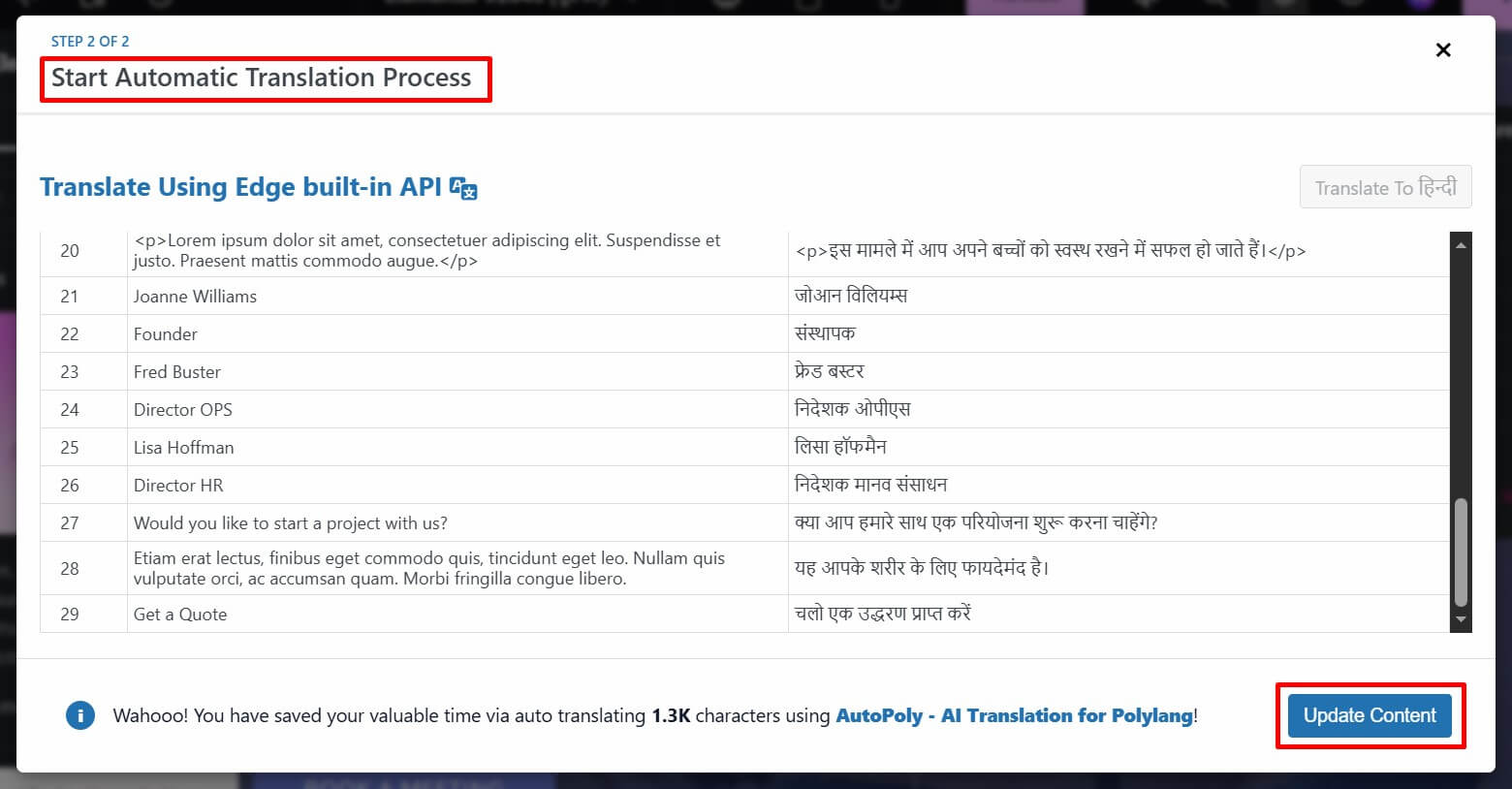
- 您的网页现在将使用以下语言进行翻译: 微软 Edge 内置人工智能。
- 预览翻译后的页面,并根据需要进行手动调整以提高翻译质量。
搞定了!您已成功使用以下方式翻译了您的网页 微软 Edge Built-in AI 和 AutoPoly – AI翻译 Polylang。