










Если вы используете Polylang Для перевода вашего сайта вы также можете использовать AutoPoly – Перевод с помощью ИИ для Polylang для автоматического перевода содержимого вашего веб-сайта с помощью Встроенный ИИ в Microsoft Edge.
Почему стоит использовать Microsoft? Edge Built-in AI?
Microsoft Edge Built-in AI Позволяет легко переводить контент вашего сайта прямо из браузера. Обеспечивает быстрый и плавный перевод без необходимости использования дополнительных сервисов искусственного интеллекта или сложной настройки..
Если вы используете Microsoft Edge, вы можете начать переводить свой Polylang Контент всего за несколько кликов. Это удобный вариант, если вам нужен простой перевод, работающий в браузере, с возможностью проверки и редактирования переводов перед публикацией.
Автоматический перевод страницы
Выполните следующие шаги, чтобы перевести вашу веб-страницу с помощью Встроенный ИИ в Microsoft Edge:
- Откройте страницу, которую хотите перевести, в WordPress редактор.
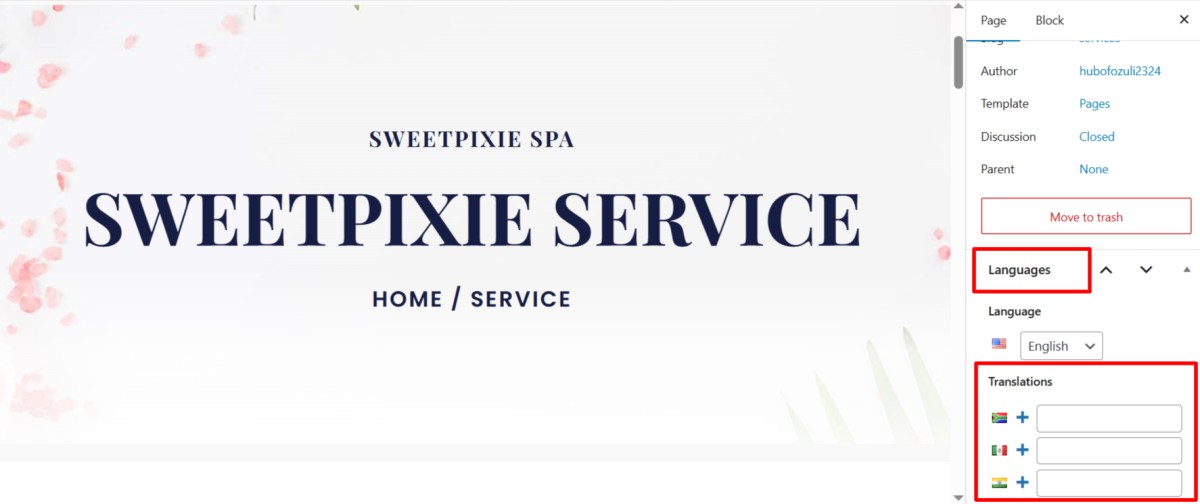
- В правой боковой панели откройте Языки Панель настроек. В разделе Переводы, нажмите на «+» значок рядом с языком, который вы хотите перевести.
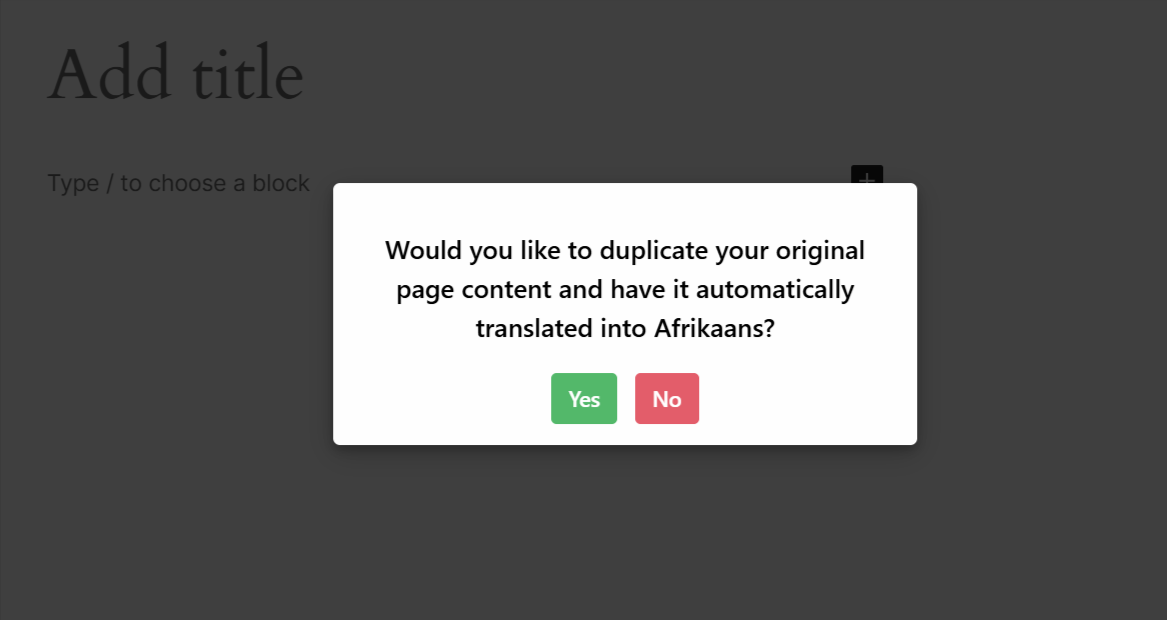
- Появится запрос, хотите ли вы скопировать содержимое исходной страницы. Нажмите на него. Перевести сейчас кнопка.
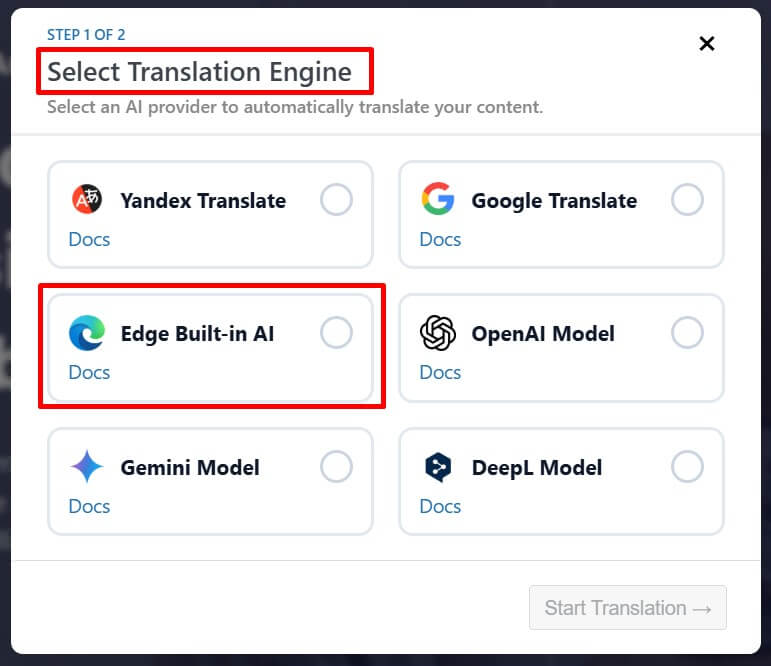
- А Выберите механизм перевода Появится диалоговое окно. Выберите Microsoft Edge Built-in AI в качестве поставщика услуг перевода.
В качестве альтернативы вы также можете запустить перевод из панели «Автоматический перевод»:
- Перейдите во вкладку «Настройки» и выберите вкладку «Автоматический перевод».
- Нажмите на кнопку «Перевести контент», и во всплывающем окне вам будет предложено выбрать поставщика услуг перевода. Выберите Edge Built-in AI Переводчик.
- После выбора появится вкладка, содержащая как исходный текст, так и текст перевода.
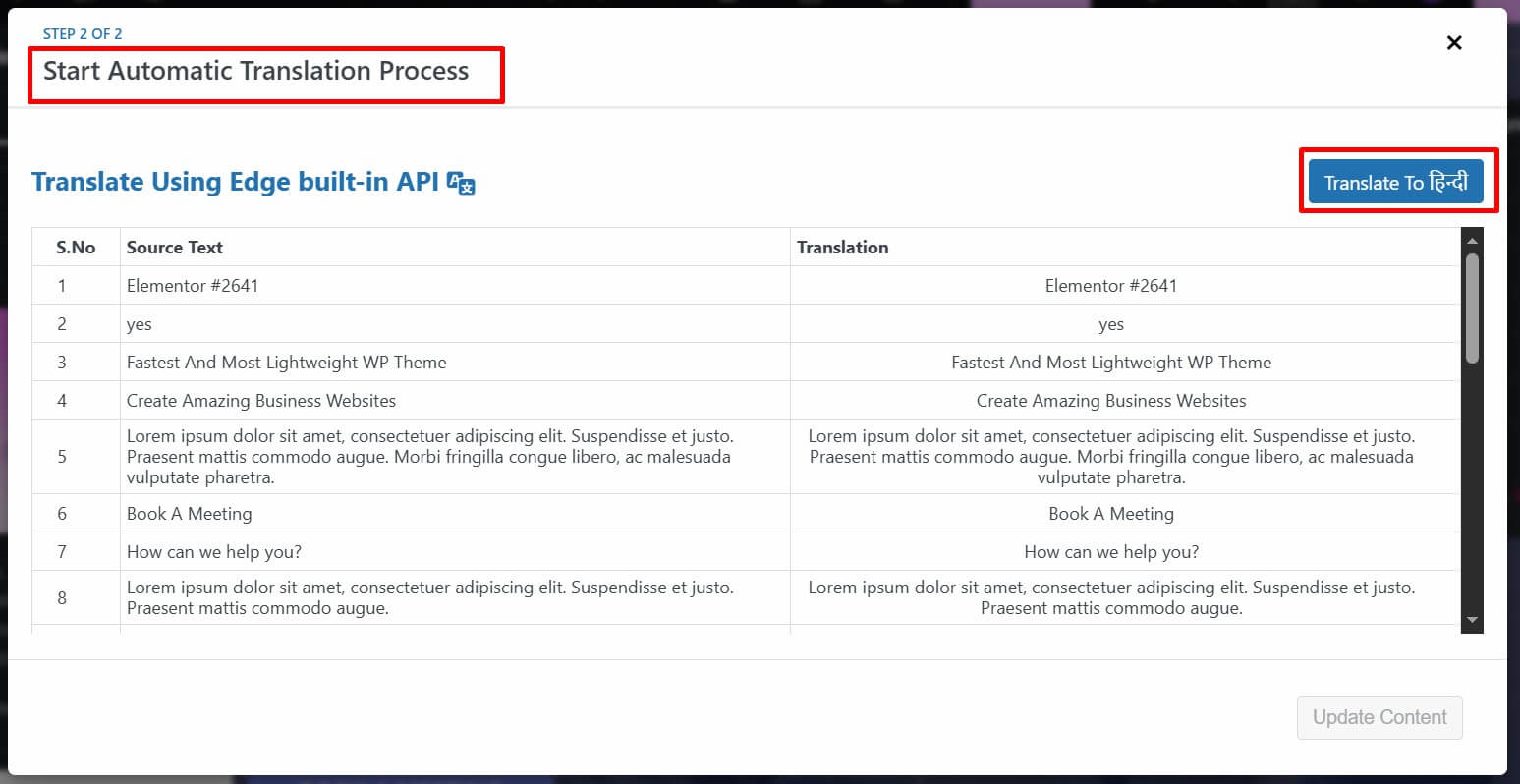
- Нажмите Переводить Чтобы начать процесс перевода. В зависимости от объема текста, перевод может занять несколько минут.
- После завершения перевода нажмите Обновить контент.
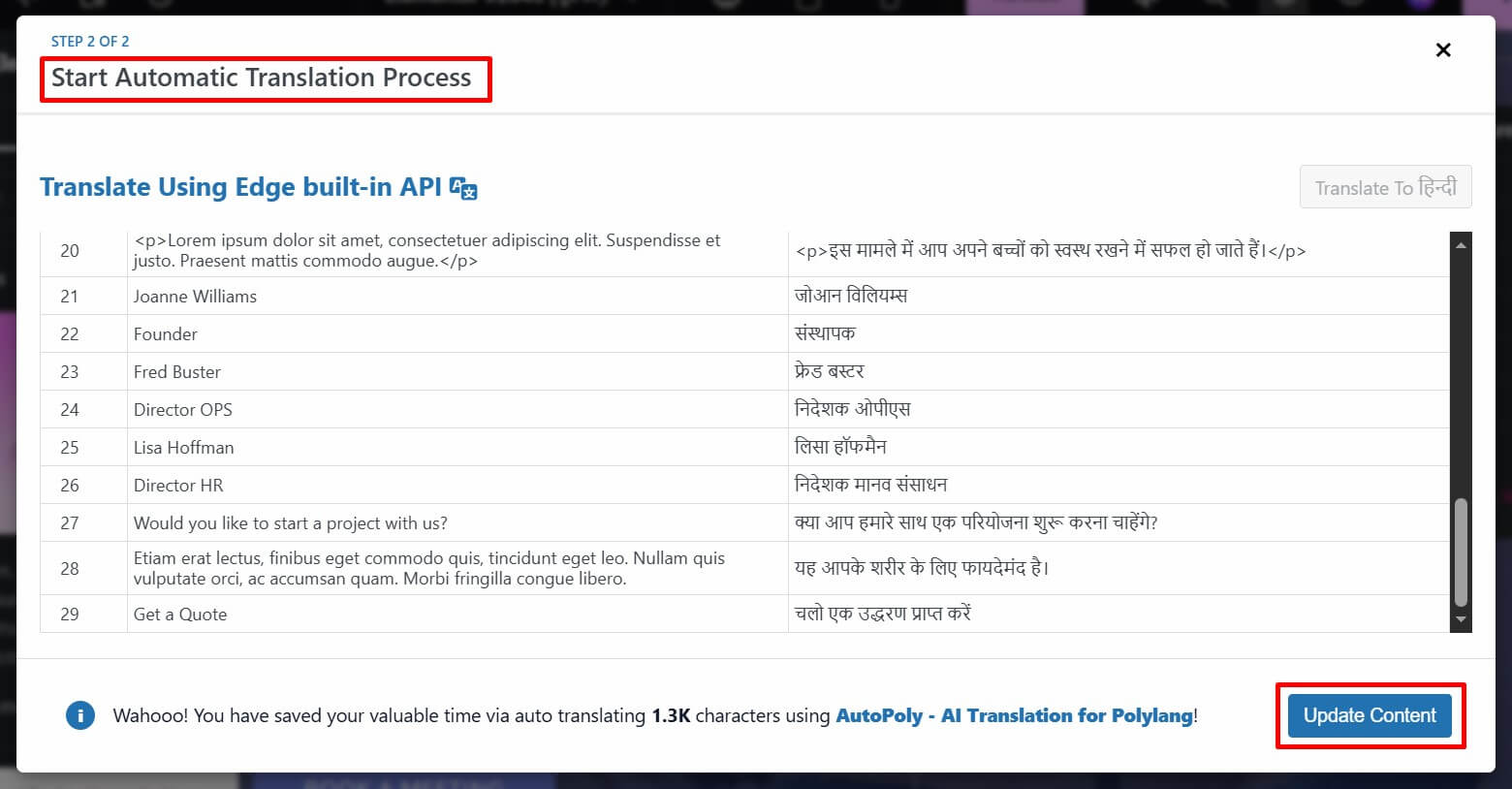
- Ваша веб-страница будет переведена на выбранный язык с помощью Встроенный ИИ в Microsoft Edge.
- Просмотрите переведенную страницу и при необходимости внесите корректировки вручную для улучшения качества перевода.
Вот и всё! Вы успешно перевели свою веб-страницу с помощью… Microsoft Edge Built-in AI с AutoPoly – Перевод с помощью ИИ для Polylang.