


如果您正在使用 Polylang 创建多语言 WordPress 网站, AutoPoly 使页面自动翻译更加便捷。
这 人工智能翻译 选项 AutoPoly 免费版允许您翻译 WordPress 页面直接来自 页 屏幕显示。您无需打开页面编辑器、复制内容或手动创建翻译。
但是,如果您需要翻译多个页面, AutoPoly 专业版”>AutoPoly 专业版 使流程更快 批量翻译 特征。
AutoPoly 自由的: 使用以下方式翻译单个页面 人工智能翻译 选项。
AutoPoly 专业版”>AutoPoly 优点: 使用以下方式一次翻译多个页面 批量翻译。
按照以下步骤即可自动翻译您的页面:
自动翻译 WordPress 页
- 来自您的 WordPress 仪表盘,导航至页面部分。
- 在这里,选择您要翻译的页面。
- 完成后,点击 人工智能翻译 开始翻译。
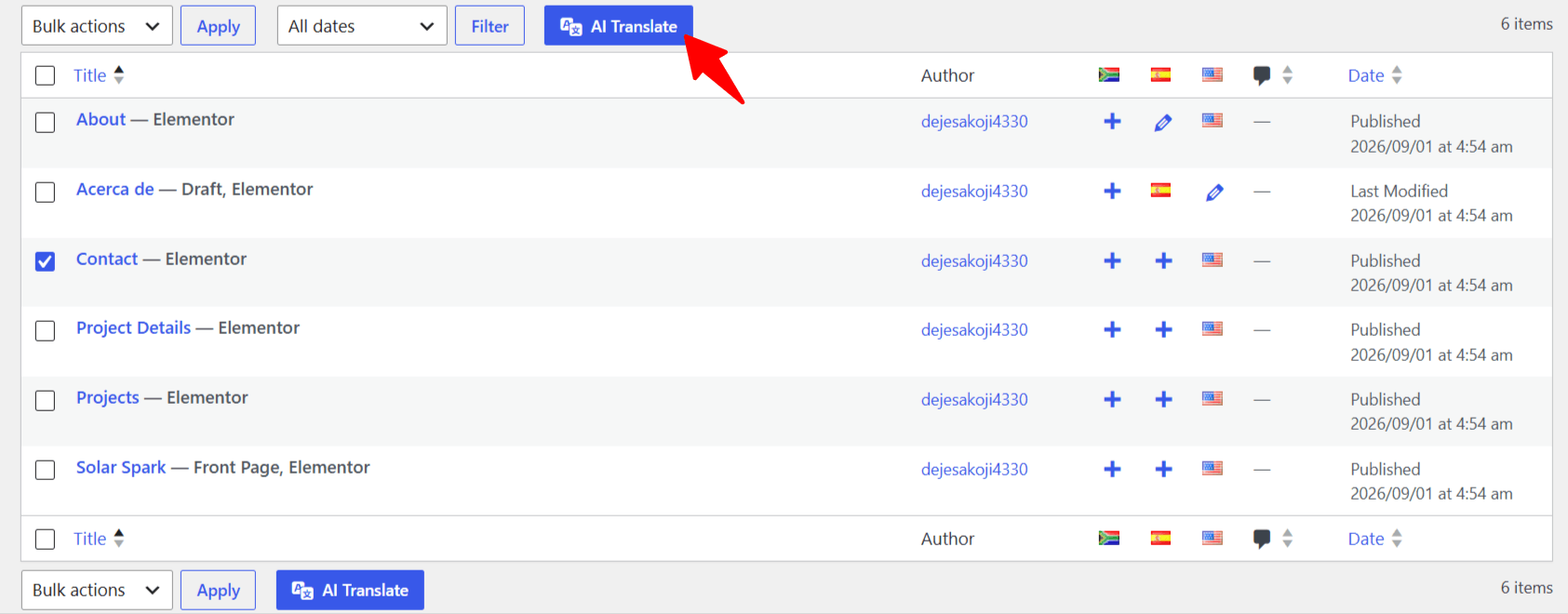
- 或者,您可以:
- 找到要翻译的页面,并将鼠标悬停在其标题上。
- 点击 人工智能翻译 按钮.
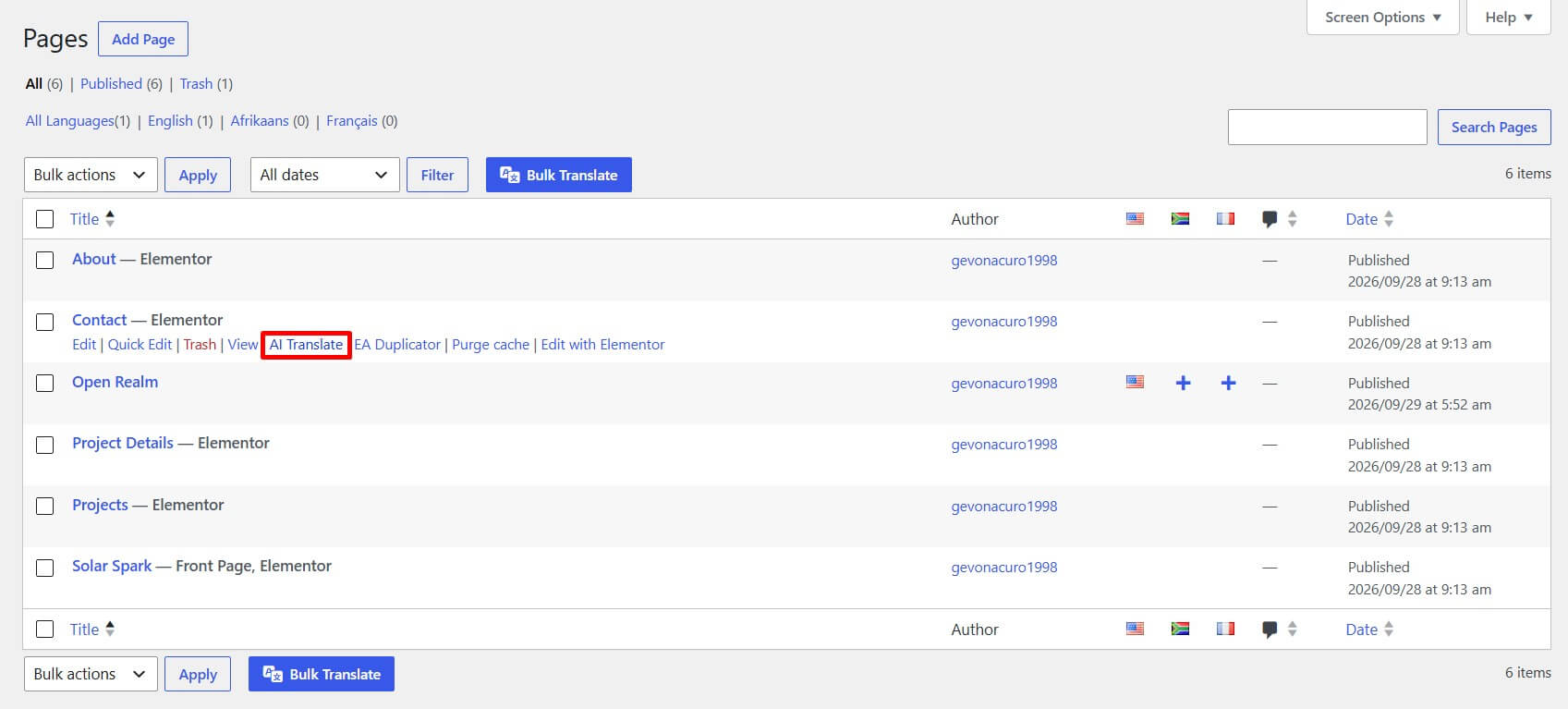
- 将会弹出翻译窗口。
- 在这里,选择您想要将页面翻译成的语言。
- 接下来,选择 翻译服务提供商 你想用。
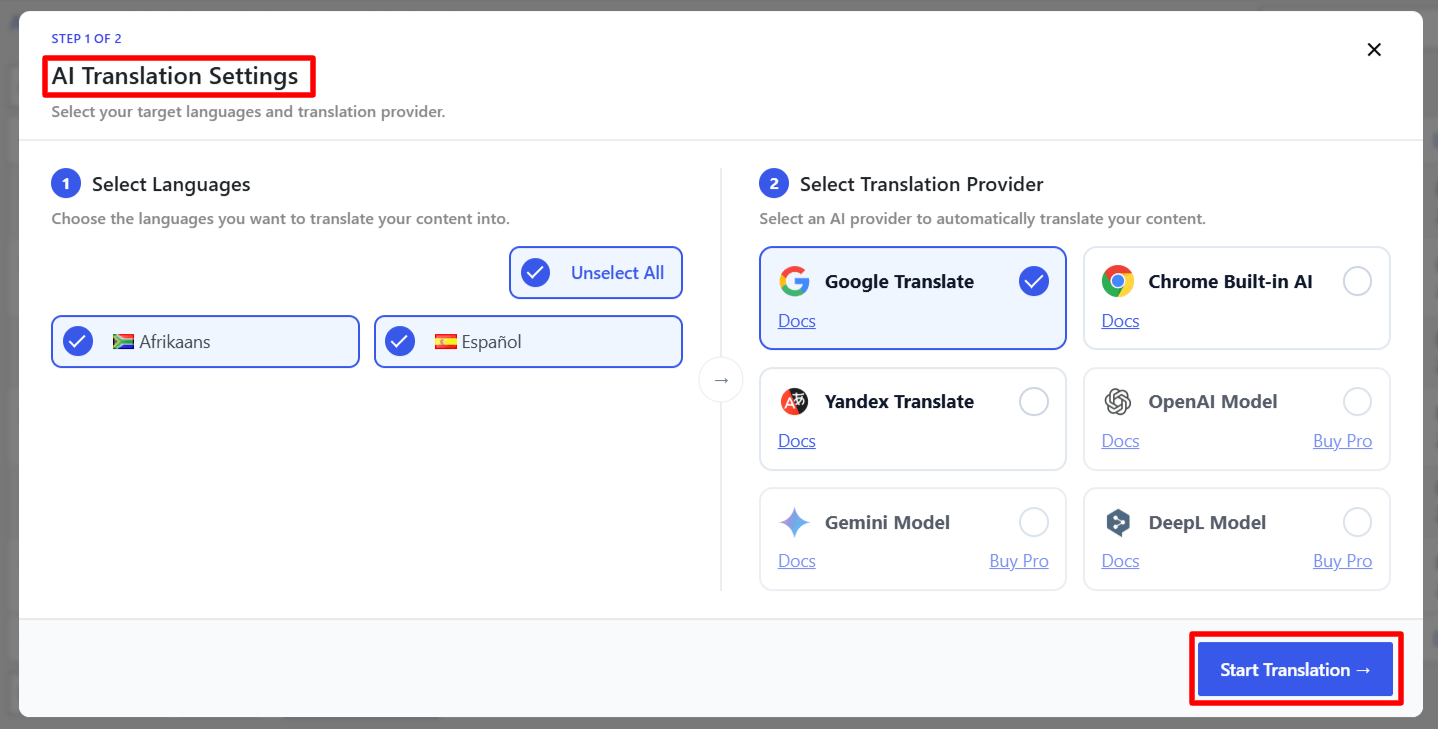
- 选择语言和翻译提供商后,点击 翻译。
- 翻译即将开始,翻译过程可能需要一些时间,具体取决于页面上的内容量。
- 打开翻译后的页面并查看内容。如果您想在发布前修改措辞、格式或其他内容,可以编辑翻译。
管理翻译服务提供商
AutoPoly 允许您管理要用于自动翻译的翻译提供商。
例如,您可以启用所需的翻译提供商,禁用不使用的翻译提供商,并选择默认翻译提供商:
- 来自您的 WordPress 仪表盘,转到 语言 > AutoPoly。
- 向下滚动至 翻译服务提供商 部分。
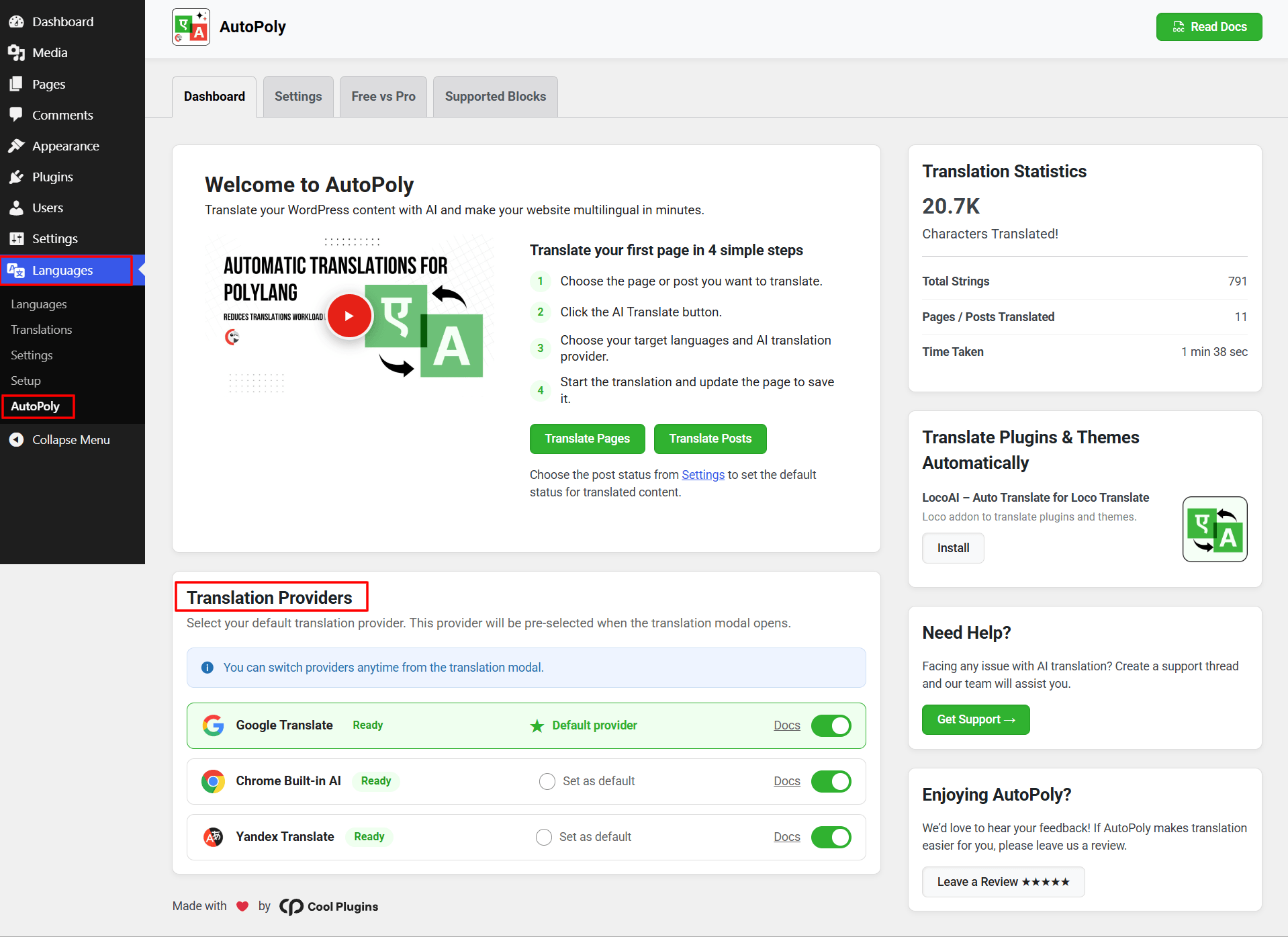
- 启用您想要使用的翻译服务提供商。
- 禁用您不想使用的任何服务提供商。
- 选择您首选的服务提供商 默认翻译提供商。
之后,当您使用时,您的提供商设置将可用。 人工智能翻译 选项。