


Microsoft Edge Built-in AI İçeriği çevirebilmesi için öncelikle gerekli dil paketlerinin yüklenmesi gerekmektedir.
Dil paketlerine neden ihtiyaç duyuluyor?
Microsoft Edge kullanımlar cihaz içi dil modelleri Çeviri için.
Bu nedenle, bir dilden diğerine içerik çevirmek için hem kaynak hem de hedef dil paketlerinin tarayıcınıza yüklenmesi gerekir.
Çeviri Dili Ayarları
Gerekli dil paketlerini yüklemek için şu adımları izleyin:
Adım 1: Güvenli Bir Bağlantı Kullanın
Öncelikle bağlantınızın güvenli olduğundan emin olun; aksi takdirde, Çeviri API Eğer güvenli olmayan bir yöntem kullanıyorsanız, düzgün çalışmayacaktır.http://) site veya localhost:
- Lütfen güvenli bir bağlantıya (HTTPS) geçin veya bu URL’yi güvenli olarak kabul edilen güvensiz kaynaklar listesine eklemek için şu adresi ziyaret edin: edge://flags/#unsafely-treat-insecure-origin-as-secure. URL’yi kopyalamak için üzerine tıklayın, ardından yeni bir pencere açın ve ayarlara erişmek için bu URL’yi yapıştırın.
Adım 2: Edge AI Kurulum Yapılandırması
Doğrulama işlemini gerçekleştirebilirsiniz. Microsoft Edge Yapay zeka kurulumu doğrudan eklenti kontrol panelinden yapılabilir.
- Sizden WordPress kontrol paneli, şuraya gidin: Ayarlar > Yapay Zeka Çevirisi[TranslatePress]> Ayarlar.
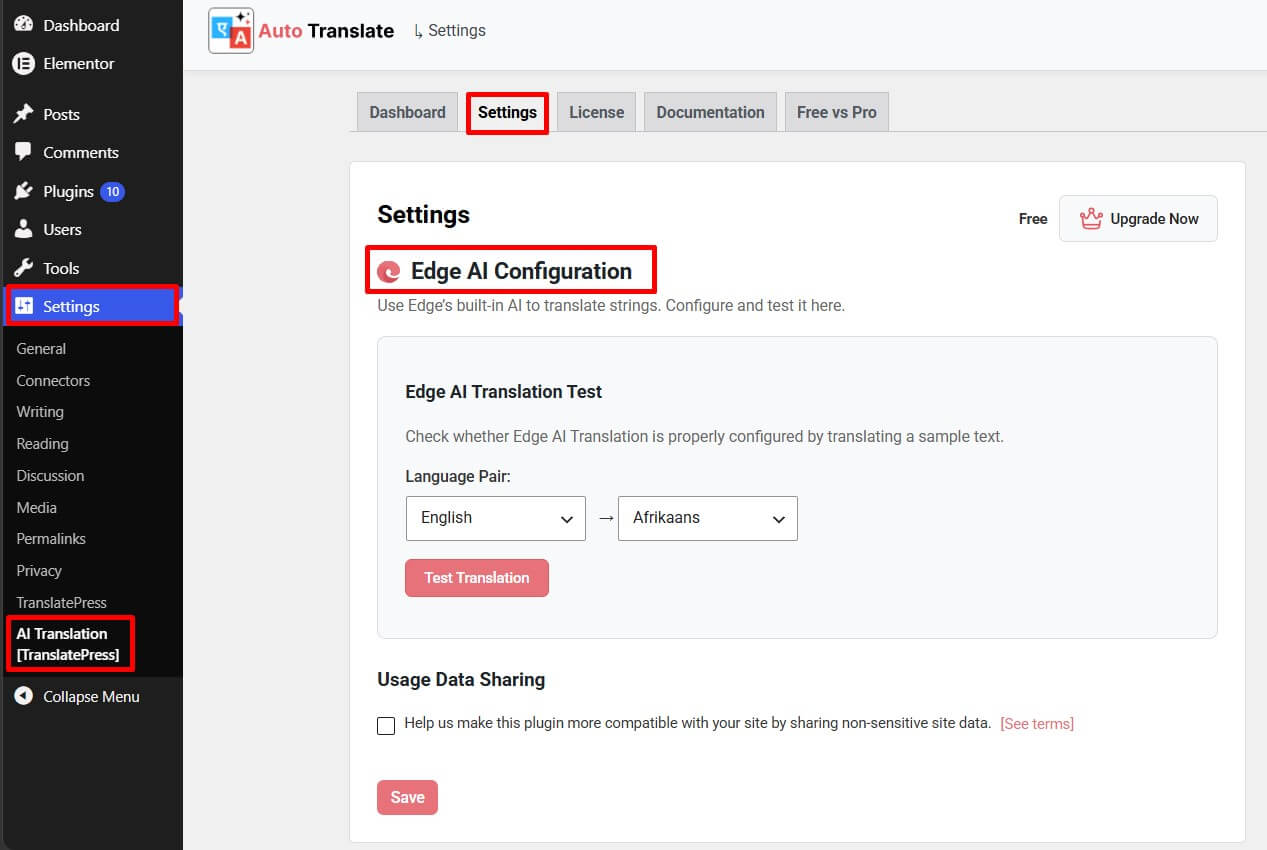
- Altında Uç Yapay Zeka Yapılandırması Bu bölümde şunları yapabilirsiniz:
- Çevirileri farklı dil çiftleri kullanarak test edin.
- Hangi dil çiftlerinin desteklendiğini kontrol edin.
Not: Edge AI kurulum yapılandırması sırasında, gerekli dil paketleri genellikle otomatik olarak indirilir ve yüklenir.
3. Adım: Dil Paketlerini Yükleyin
- Aşağıdaki bağlantıyı ziyaret ederek dilleri yükleyebilirsiniz: edge://on-device-translation-internals/.
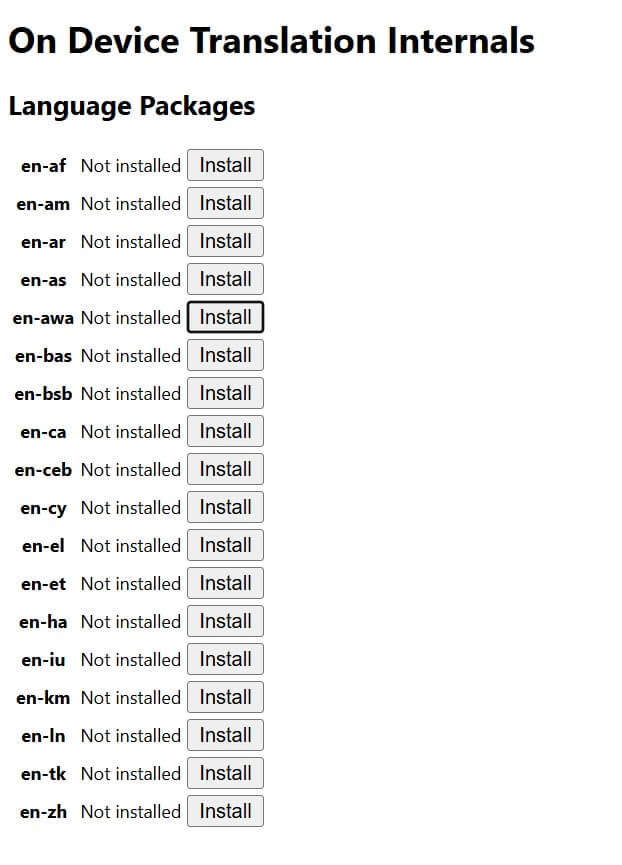
- Lütfen her ikinizin de olup olmadığını kontrol edin. kaynak
(Örnek: en)Ve hedef(ör: merhaba))Dil paketleri listesinde diller mevcuttur. - Çevirinin çalışması için her iki dil paketini de yüklemeniz gerekiyor. Her dili dil koduyla arayabilirsiniz:
enVeMERHABA. - Dil paketi yüklendikten sonra tarayıcınızı yeniden yükleyin veya yeniden başlatın.
- Şimdi, bu dili Edge ayarlarınızda tarayıcınızın sistem dillerine eklemeniz gerekiyor.
- Git Ayarlar > Diller > Dil ekle Tercih ettiğiniz diller listesine हिन्दी veya English’i ekleyin ve sayfayı yeniden yükleyin.