










Microsoft Edge Built-in AI Requiere que se instalen los paquetes de idioma necesarios antes de poder traducir el contenido.
¿Por qué son necesarios los paquetes de idiomas?
Microsoft Edge usos modelos de lenguaje en el dispositivo para traducción.
Por eso, para traducir contenido de un idioma a otro, es necesario instalar en el navegador tanto el paquete de idiomas de origen como el de destino.
Configuración del idioma de traducción
Siga estos pasos para instalar los paquetes de idioma necesarios:
Paso 1: Utilice una conexión segura.
Primero, asegúrese de que su conexión sea segura; de lo contrario, la traducción API no funcionará correctamente. Si está utilizando un sistema no seguro (http://) sitio o localhost:
- Por favor, cambie a una conexión segura (HTTPS) o agregue esta URL a la lista de orígenes no seguros tratados como seguros visitando edge://flags/#unsafely-treat-insecure-origin-as-secure. Haz clic en la URL para copiarla, luego abre una nueva ventana y pega esta URL para acceder a la configuración.
Paso 2: Configuración de Edge AI
Puedes verificar tu Microsoft Edge Configuración de IA directamente desde el panel de control del plugin.
- Desde tu WordPress panel de control, navegue a Configuración > Traducción por IA[TranslatePress]> Configuración.
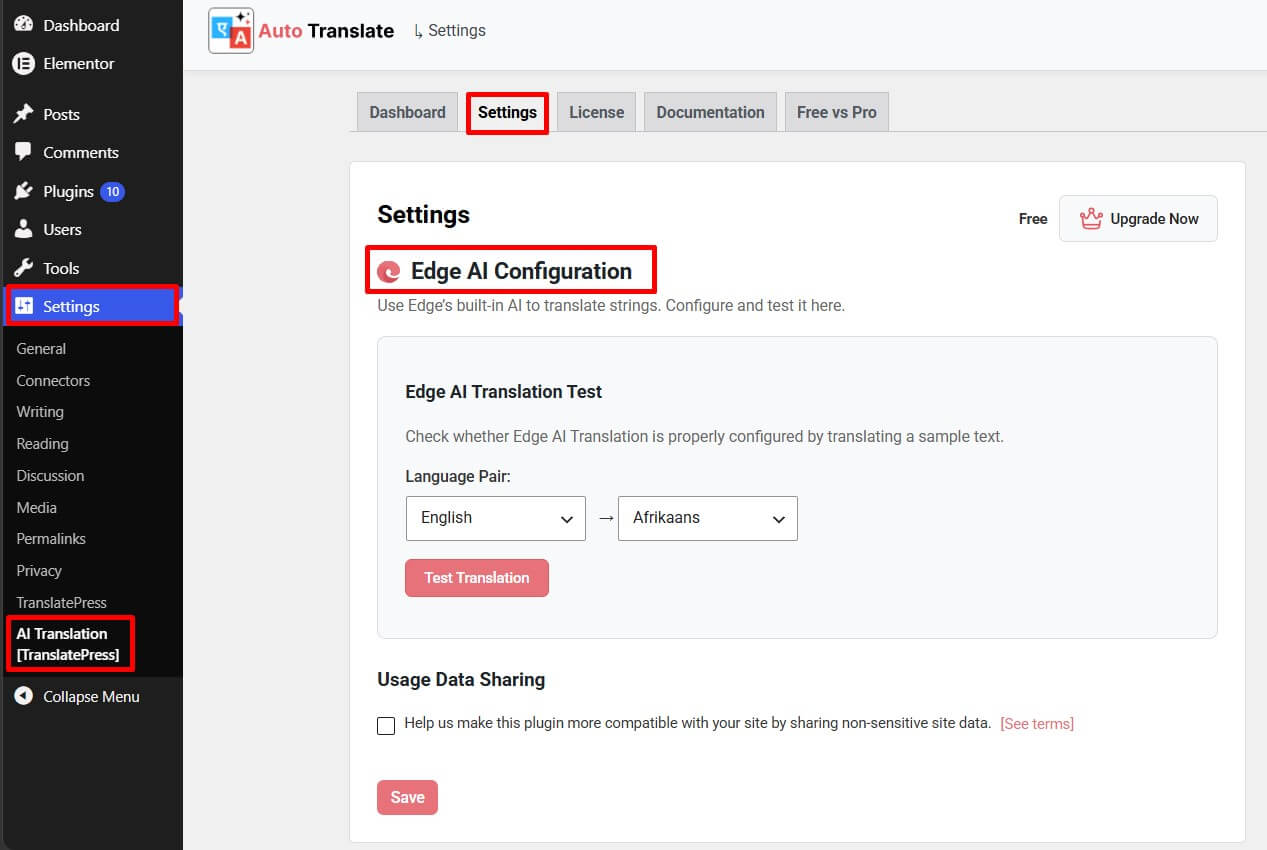
- Bajo el Configuración de IA en el borde En esta sección, puedes:
- Prueba las traducciones utilizando diferentes pares de idiomas.
- Comprueba qué pares de idiomas son compatibles.
Nota: Durante la configuración de Edge AI, los paquetes de idioma necesarios suelen descargarse e instalarse automáticamente.
Paso 3: Instalar paquetes de idioma
- Puedes instalar idiomas visitando el siguiente enlace: edge://on-device-translation-internals/.
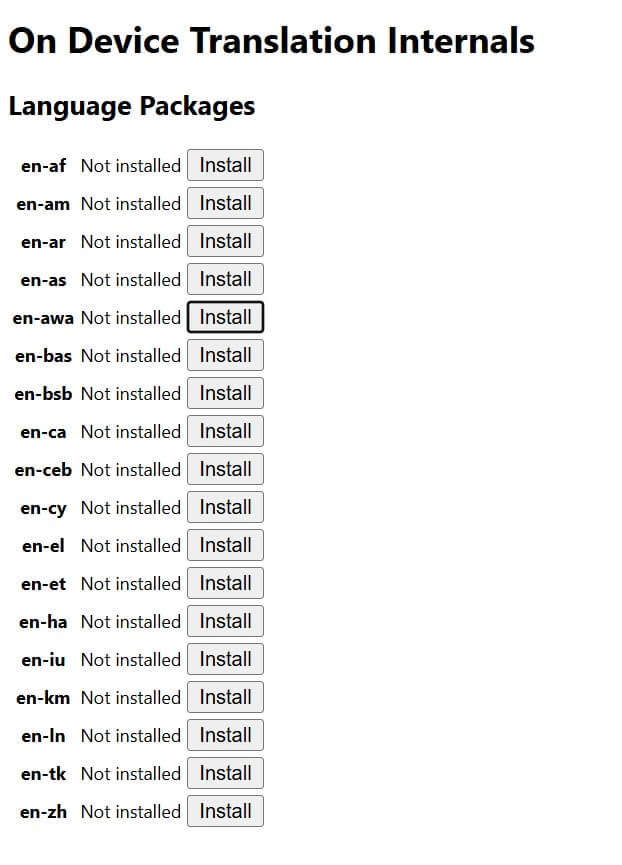
- Por favor, compruebe si ambos fuente
(p. ej.: en)y objetivo(ej: hola)Los idiomas están disponibles en la lista de paquetes de idiomas. - Necesitas instalar ambos paquetes de idioma para que la traducción funcione. Puedes buscar cada idioma por su código:
enyHola. - Una vez instalado el paquete de idioma, recargue o reinicie su navegador.
- Ahora, debes agregar este idioma a los idiomas del sistema de tu navegador en la configuración de Edge.
- Ir a Configuración > Idiomas > Agregar idiomas y añade हिन्दी o inglés a tu lista de idiomas preferidos y recarga la página.