










Microsoft Edge Built-in AI Richiede l’installazione dei pacchetti lingua necessari prima di poter tradurre i contenuti.
Perché sono necessari i pacchetti linguistici?
Microsoft Edge usi modelli linguistici on-device per la traduzione.
Per questo motivo, per tradurre contenuti da una lingua all’altra, è necessario installare nel browser sia il pacchetto della lingua di origine che quello della lingua di destinazione.
Impostazioni della lingua di traduzione
Segui questi passaggi per installare i pacchetti lingua necessari:
Passaggio 1: Utilizzare una connessione sicura
Innanzitutto, assicurati che la tua connessione sia sicura; altrimenti, Traduzione API non funzionerà correttamente. Se stai utilizzando un protocollo non sicuro (http://) sito o localhost:
- Passa a una connessione sicura (HTTPS) oppure aggiungi questo URL all’elenco delle origini non sicure trattate come sicure visitando edge://flags/#trattare-in-sicurezza-come-sicuro-in modo-insicuro. Fai clic sull’URL per copiarlo, quindi apri una nuova finestra e incolla questo URL per accedere alle impostazioni.
Passaggio 2: Configurazione dell’IA Edge
Puoi verificare il tuo Microsoft Edge Configurazione dell’IA direttamente dalla dashboard del plugin.
- Dal tuo WordPress dashboard, navigare verso Impostazioni > Traduzione IA[TranslatePress]> Impostazioni.
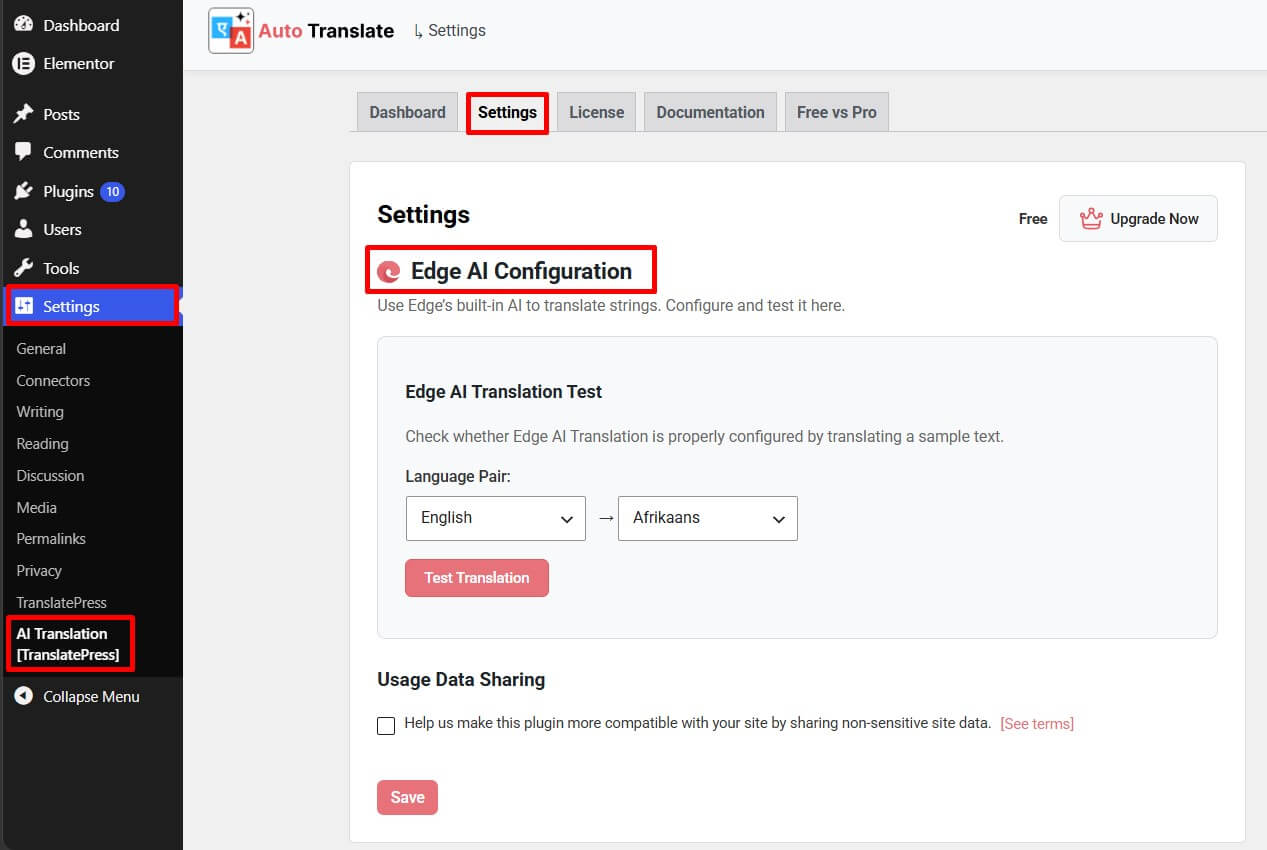
- Sotto il Configurazione Edge AI in questa sezione puoi:
- Esegui traduzioni di prova utilizzando diverse coppie di lingue.
- Verifica quali coppie di lingue sono supportate.
Nota: Durante la configurazione di Edge AI, i pacchetti lingua necessari vengono solitamente scaricati e installati automaticamente.
Passaggio 3: Installa i pacchetti lingua
- È possibile installare le lingue visitando il seguente link: edge://interni della traduzione sul dispositivo/.
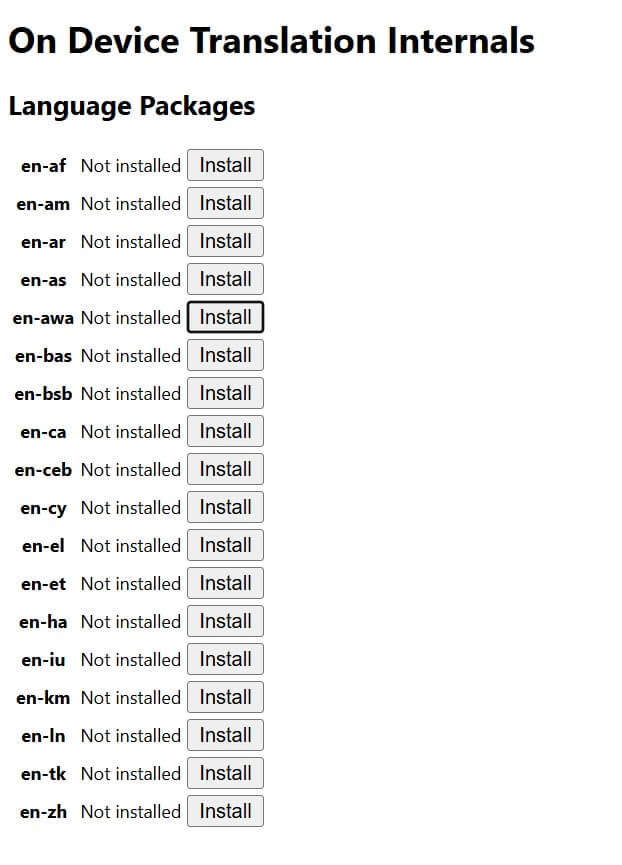
- Per favore controlla se entrambi i tuoi fonte
(es: en)E bersaglio(es: ciao)Le lingue sono disponibili nell’elenco dei pacchetti lingua. - Per far funzionare la traduzione è necessario installare entrambi i pacchetti lingua. Puoi cercare ciascuna lingua tramite il suo codice lingua:
enECIAO. - Dopo aver installato il pacchetto lingua, ricarica o riavvia il browser.
- Ora devi aggiungere questa lingua alle lingue di sistema del tuo browser nelle impostazioni di Edge.
- Vai a Impostazioni > Lingue > Aggiungi lingue e aggiungi हिन्दी o English all’elenco delle lingue preferite e ricarica la pagina.