










Microsoft Edge Built-in AI Для перевода контента необходимо установить соответствующие языковые пакеты.
Зачем нужны языковые пакеты?
Microsoft Edge использует языковые модели на устройстве для перевода.
Поэтому для перевода контента с одного языка на другой необходимо установить в браузере как языковой пакет исходного языка, так и языковой пакет целевого языка.
Настройка языка перевода
Выполните следующие действия для установки необходимых языковых пакетов:
Шаг 1: Используйте защищенное соединение.
Во-первых, убедитесь, что ваше соединение защищено; в противном случае, перевод… API Не будет работать должным образом. Если вы используете незащищенный (http://) сайт или локальный хост:
- Пожалуйста, переключитесь на защищенное соединение (HTTPS) или добавьте этот URL-адрес в список незащищенных источников, которые считаются безопасными, посетив соответствующую страницу. edge://flags/#unsafely-treat-insecure-origin-as-secure. Нажмите на URL-адрес, чтобы скопировать его, затем откройте новое окно и вставьте этот URL-адрес, чтобы получить доступ к настройкам.
Шаг 2: Настройка и конфигурация Edge AI
Вы можете подтвердить свой Microsoft Edge Настройка ИИ осуществляется непосредственно из панели управления плагина.
- С вашего WordPress панель управления, перейдите к Настройки > Перевод с помощью ИИ[TranslatePress]> Настройки.
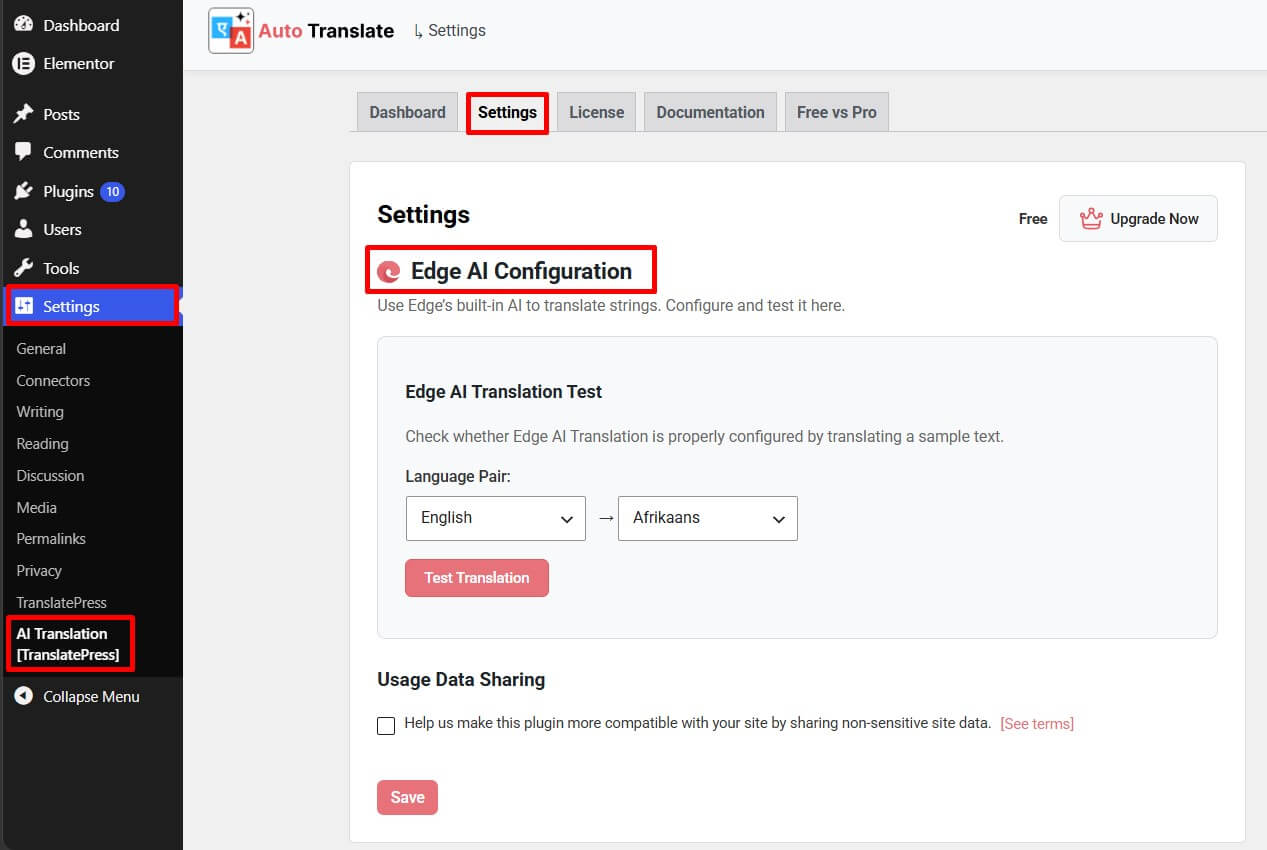
- Под Конфигурация Edge AI В этом разделе вы можете:
- Протестируйте переводы, используя разные языковые пары.
- Проверьте, какие языковые пары поддерживаются.
Примечание: В процессе настройки Edge AI необходимые языковые пакеты обычно загружаются и устанавливаются автоматически.
Шаг 3: Установка языковых пакетов
- Установить языки можно, перейдя по следующей ссылке: edge://on-device-translation-internals/.
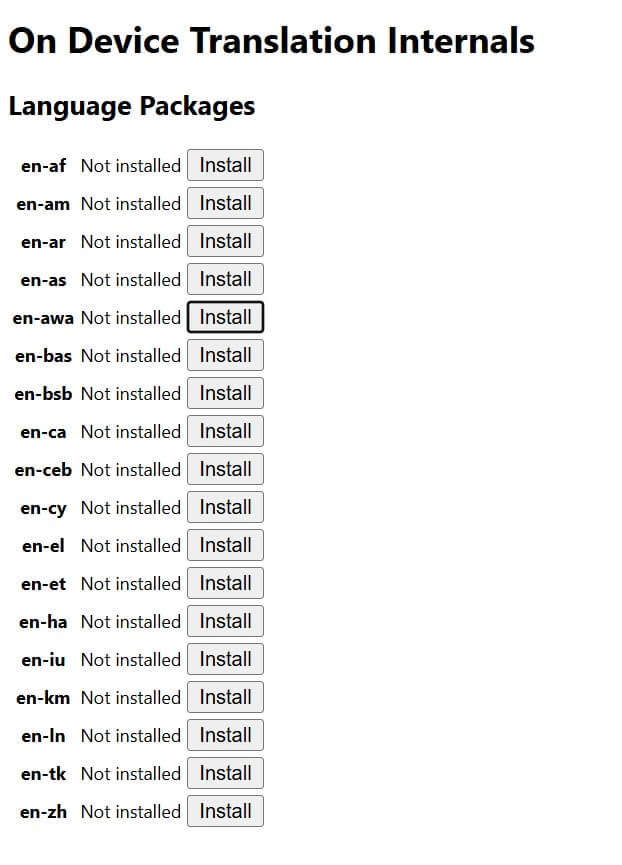
- Пожалуйста, проверьте, оба ли ваших источник
(например: en)и цель(например: привет))Доступные языки можно найти в списке языковых пакетов. - Для корректной работы перевода необходимо установить оба языковых пакета. Поиск каждого языка можно осуществить по его языковому коду:
энипривет. - После установки языкового пакета обновите или перезапустите браузер.
- Теперь вам нужно добавить этот язык в системные языки вашего браузера в настройках Edge.
- Перейти к Настройки > Языки > Добавить языки Добавьте хинди или английский в список предпочитаемых языков и перезагрузите страницу.