


Microsoft Edge Built-in AI Ứng dụng này yêu cầu cài đặt các gói ngôn ngữ cần thiết trước khi có thể dịch nội dung.
Tại sao cần phải có gói học ngôn ngữ?
Microsoft Edge sử dụng mô hình ngôn ngữ trên thiết bị để dịch.
Vì vậy, để dịch nội dung từ ngôn ngữ này sang ngôn ngữ khác, cả gói ngôn ngữ nguồn và ngôn ngữ đích đều phải được cài đặt trong trình duyệt của bạn.
Thiết lập ngôn ngữ dịch
Hãy làm theo các bước sau để cài đặt các gói ngôn ngữ cần thiết:
Bước 1: Sử dụng kết nối an toàn
Trước tiên, hãy đảm bảo rằng kết nối của bạn an toàn; nếu không, … (Bản dịch) API sẽ không hoạt động đúng cách. Nếu bạn đang sử dụng một phương thức không an toàn (http://) trang web hoặc máy chủ cục bộ:
- Vui lòng chuyển sang kết nối an toàn (HTTPS) hoặc thêm URL này vào danh sách các nguồn không an toàn được coi là an toàn bằng cách truy cập edge://flags/#unsafely-treat-insecure-origin-as-secure. Nhấp vào URL để sao chép, sau đó mở một cửa sổ mới và dán URL này vào để truy cập cài đặt.
Bước 2: Cấu hình thiết lập AI biên
Bạn có thể xác minh của mình Microsoft Edge Thiết lập AI trực tiếp từ bảng điều khiển plugin.
- Từ bạn WordPress bảng điều khiển, điều hướng đến Cài đặt > Dịch thuật AI[TranslatePress]> Cài đặt.
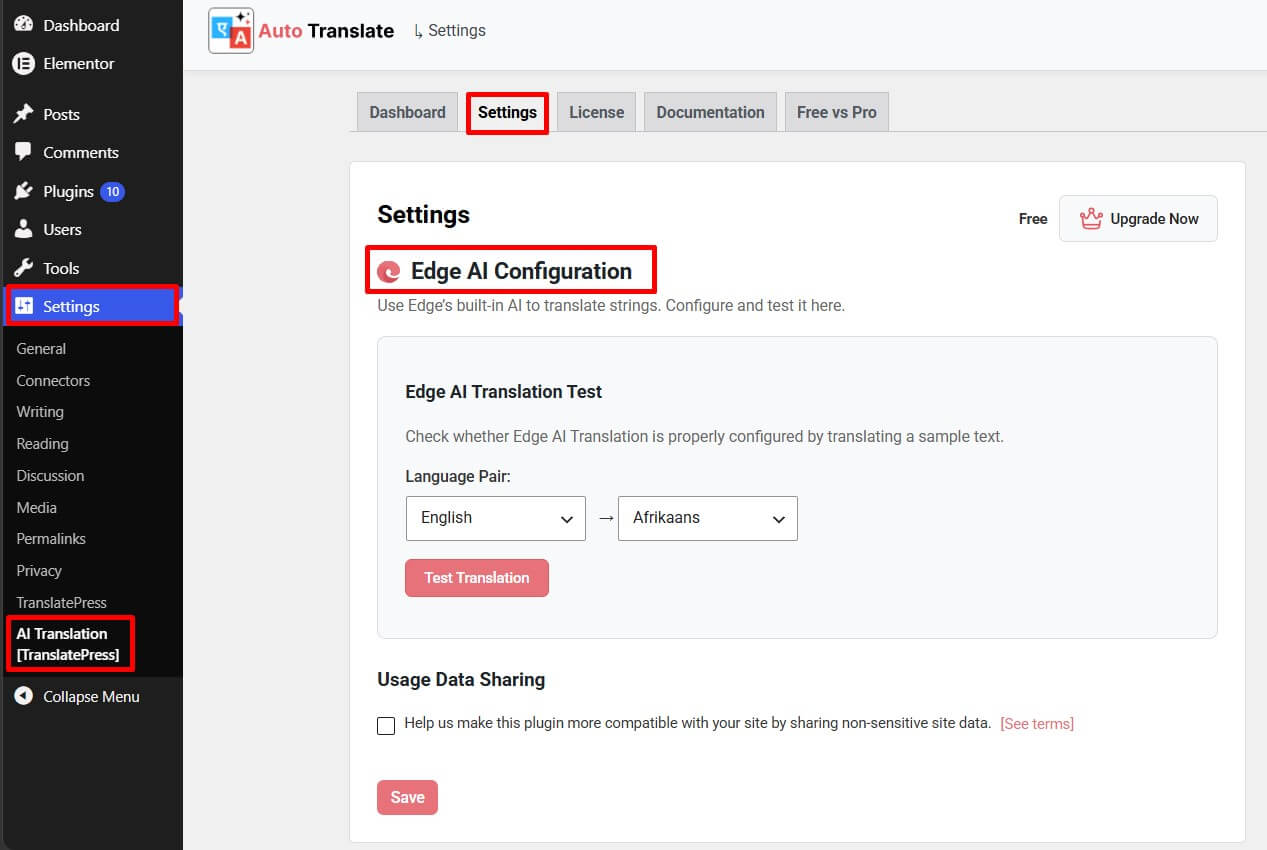
- Dưới Cấu hình AI biên trong phần này, bạn có thể:
- Thử nghiệm bản dịch bằng cách sử dụng các cặp ngôn ngữ khác nhau.
- Kiểm tra xem những cặp ngôn ngữ nào được hỗ trợ.
Ghi chú: Trong quá trình cấu hình thiết lập Edge AI, các gói ngôn ngữ cần thiết thường được tải xuống và cài đặt tự động.
Bước 3: Cài đặt gói ngôn ngữ
- Bạn có thể cài đặt ngôn ngữ bằng cách truy cập liên kết sau: edge://on-device-translation-internals/.
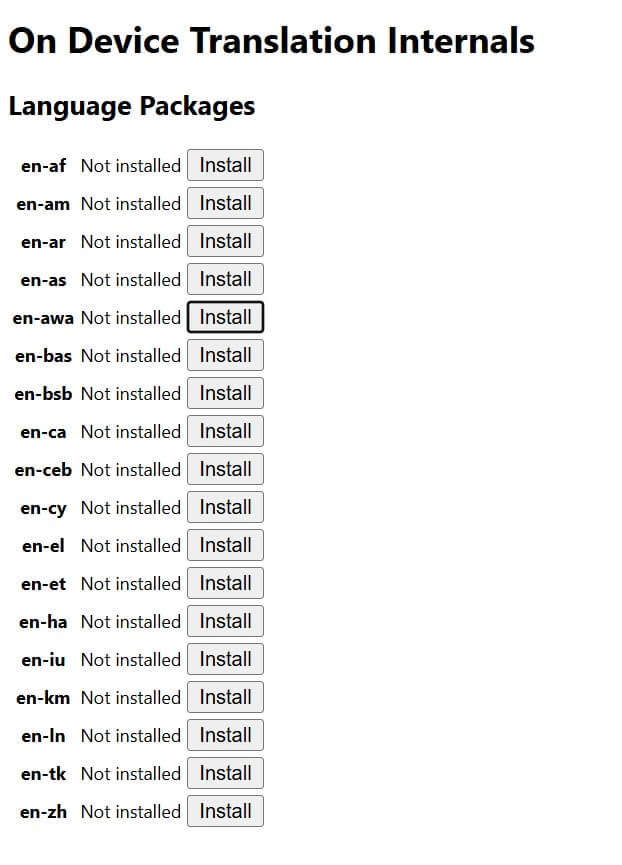
- Vui lòng kiểm tra xem cả hai của bạn có đúng không nguồn
(ví dụ: en)Và mục tiêu(ví dụ: hi))Các ngôn ngữ có sẵn trong danh sách gói ngôn ngữ. - Bạn cần cài đặt cả hai gói ngôn ngữ để chức năng dịch hoạt động. Bạn có thể tìm kiếm từng ngôn ngữ bằng mã ngôn ngữ của nó:
enVàCHÀO. - Sau khi gói ngôn ngữ được cài đặt, hãy tải lại hoặc khởi động lại trình duyệt của bạn.
- Giờ bạn cần thêm ngôn ngữ này vào danh sách ngôn ngữ hệ thống của trình duyệt Edge trong cài đặt.
- Đi đến Cài đặt > Ngôn ngữ > Thêm ngôn ngữ và thêm tiếng Hindi hoặc tiếng Anh vào danh sách ngôn ngữ ưa thích của bạn rồi tải lại trang.