









AutoMLP stelt je in staat om WooCommerce-producten in meerdere talen te vertalen met behulp van AI-aangedreven vertaalproviders.
Volg de onderstaande stappen om WooCommerce-producten te vertalen met WPML AI.
Productvertaling inschakelen in WPML
Voordat je je producten kunt vertalen, moet je eerst WPML configureren om WooCommerce-productvelden vertaalbaar te maken.
- Ga vanuit je WordPress-dashboard naar WPML > Instellingen > Vertaling van aangepaste velden.
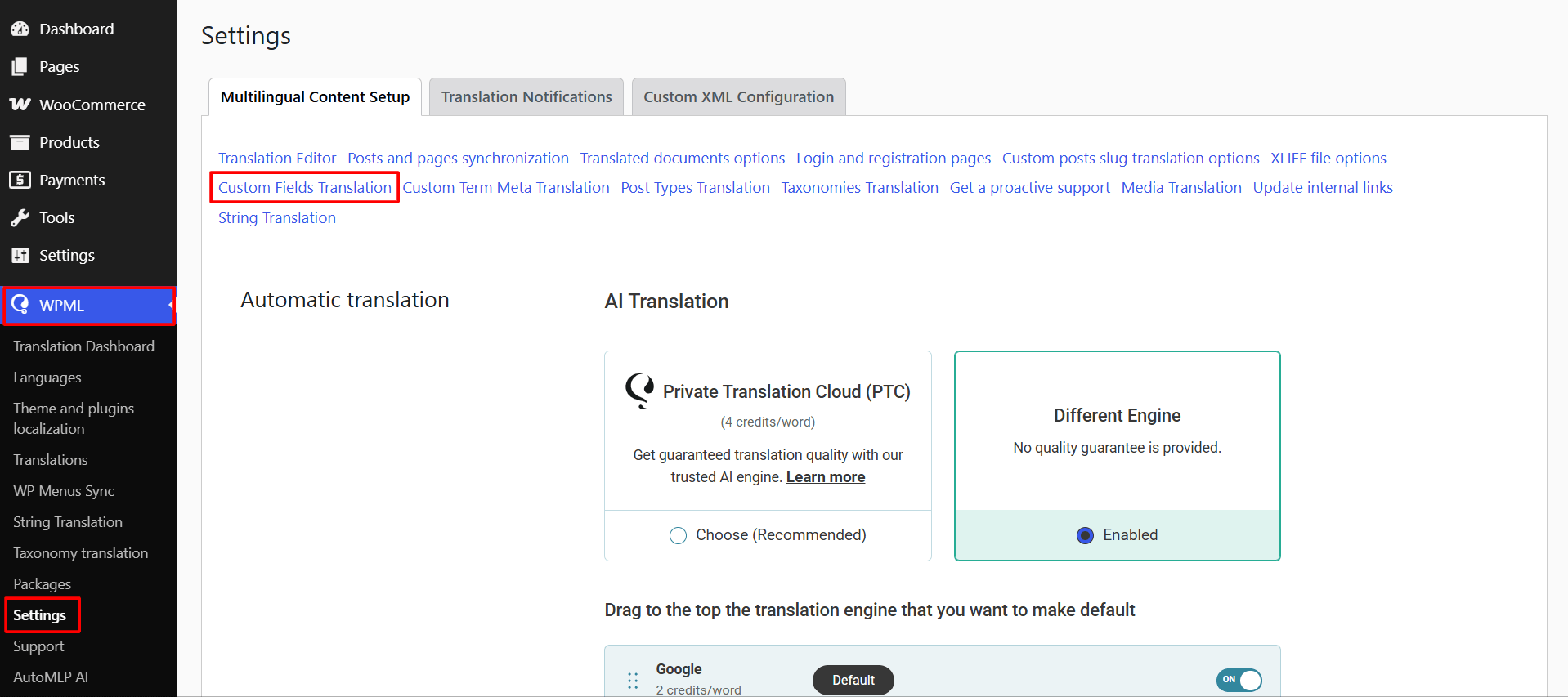
- Vind de WooCommerce-productvelden die je wilt vertalen.
- Stel de vereiste velden in op Vertalen.
- Sla je wijzigingen op.
Zodra het is ingeschakeld, kan AutoMLP de geselecteerde WooCommerce-productvelden vertalen.
Vertaal een WooCommerce-product
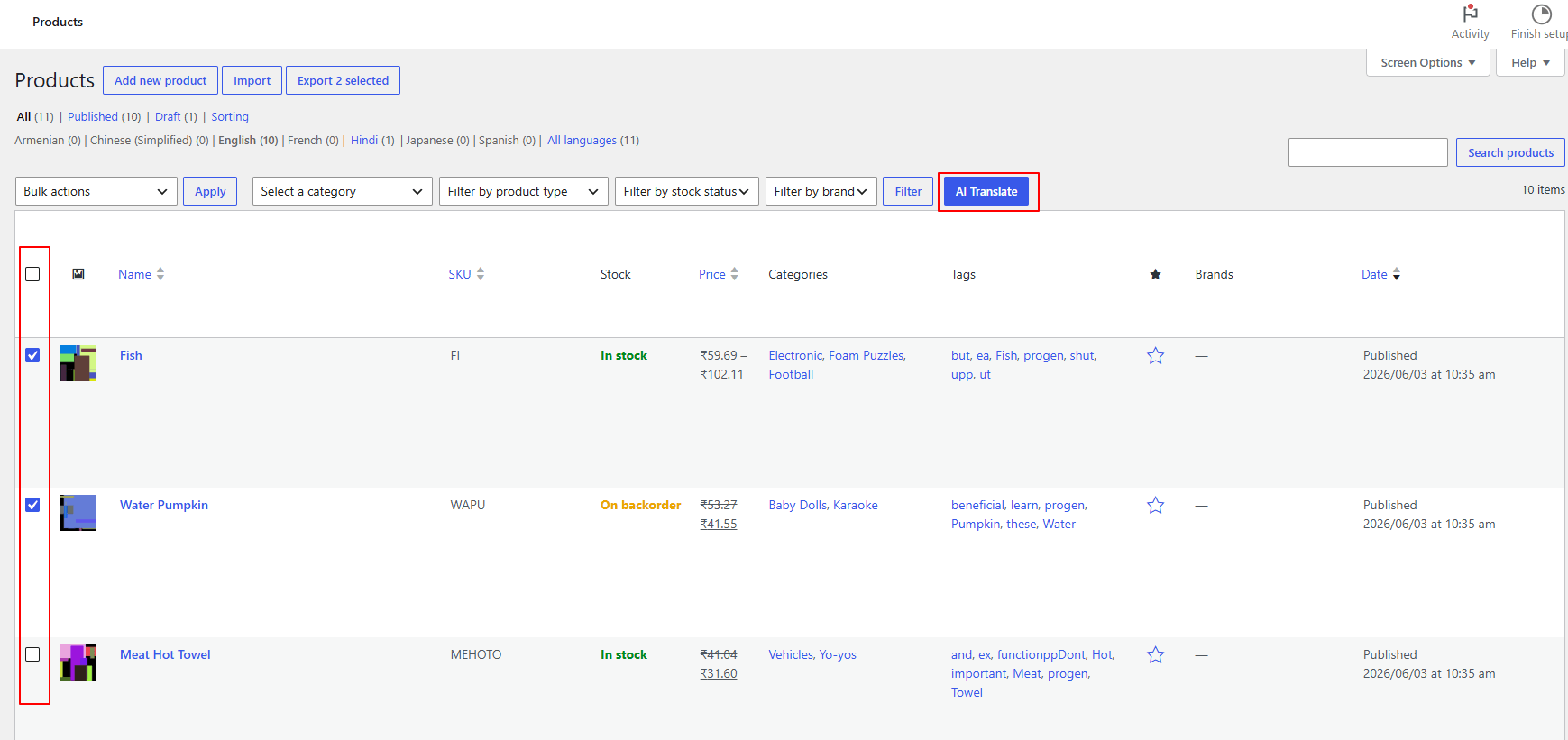
- Ga vanuit je WordPress-dashboard naar de Producten sectie.
- Gebruik de selectievakjes om een of meer strings te selecteren die je wilt vertalen.
- Klik, eenmaal geselecteerd, op de AI Vertalen-knop bovenaan.
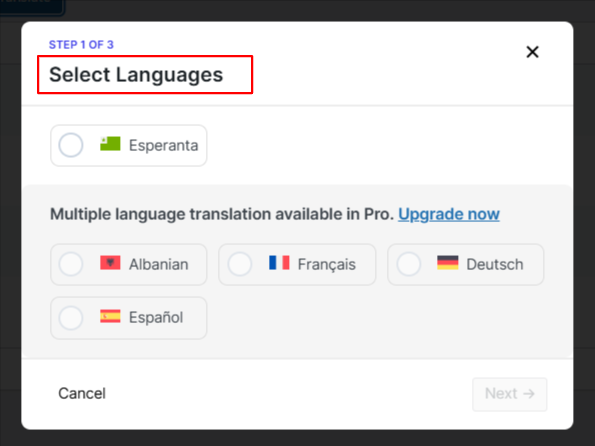
- Er verschijnt een pop-up, selecteer de taal waarin je je producten wilt vertalen.
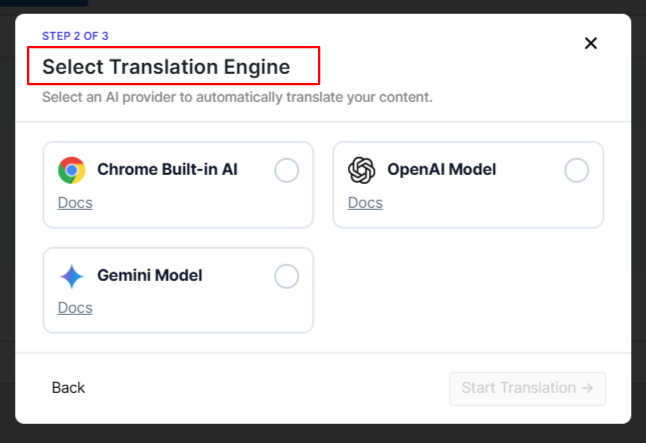
- Kies vervolgens de gewenste vertaalengine: Gemini AI, OpenAI of Chrome built-in AI.
- Het vertaalproces begint automatisch.
- Nadat het proces is voltooid, kun je de vertaling bekijken.
Dat is het, je WooCommerce-producten zijn nu beschikbaar in meerdere talen, zodat klanten kunnen browsen en producten kunnen kopen in hun voorkeurs taal.