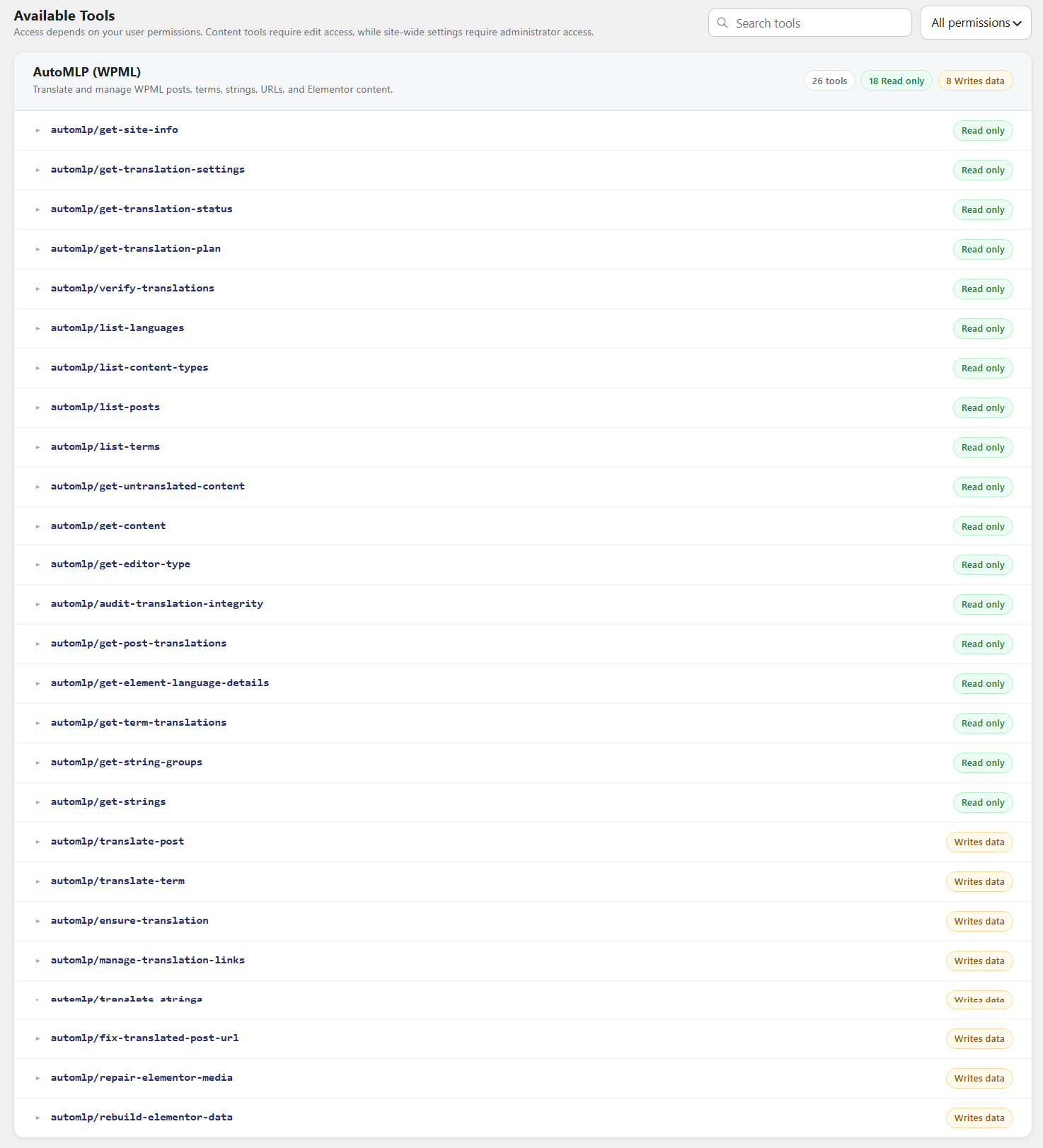










AutoMLP stelt u in staat om ondersteunde AI-apps zoals Claude Code, Claude Desktop, Codex en Cursor aan uw WordPress-website te koppelen via MCP.
Eenmaal verbonden kan de AI-app gebruikmaken van de tools die door AutoMLP worden geleverd op basis van uw WordPress-account machtigingen. U kunt vervolgens natuurlijke taal prompts gebruiken om de vertaalstatus te controleren, inhoud te vertalen, vertaalde URL’s te beheren, met strings en termen te werken, ondersteunde Elementor-vertalingstaken uit te voeren en meer.
Volg de onderstaande stappen om WPML met AI te verbinden:
Opmerking: Zorg ervoor dat de WordPress MCP Adapter is geïnstalleerd en geactiveerd op uw website.
Open AI Vertaaltools
- Navigeer vanuit uw WordPress-dashboard naar Tools > AI Vertaaltools
- Deze pagina biedt de informatie en instellingen die nodig zijn om een AI-app aan uw website te koppelen.
- Abilities API: Geeft aan of de WordPress Abilities API beschikbaar is.
- Actieve AutoMLP Toolkit: Toont de AutoMLP-tools die op uw website zijn geregistreerd.
- <strongBeschikbare Tools: Toont het aantal tools dat beschikbaar is voor uw AI-assistent.
- MCP Adapter: Geeft aan of de MCP Adapter is geïnstalleerd en actief is.
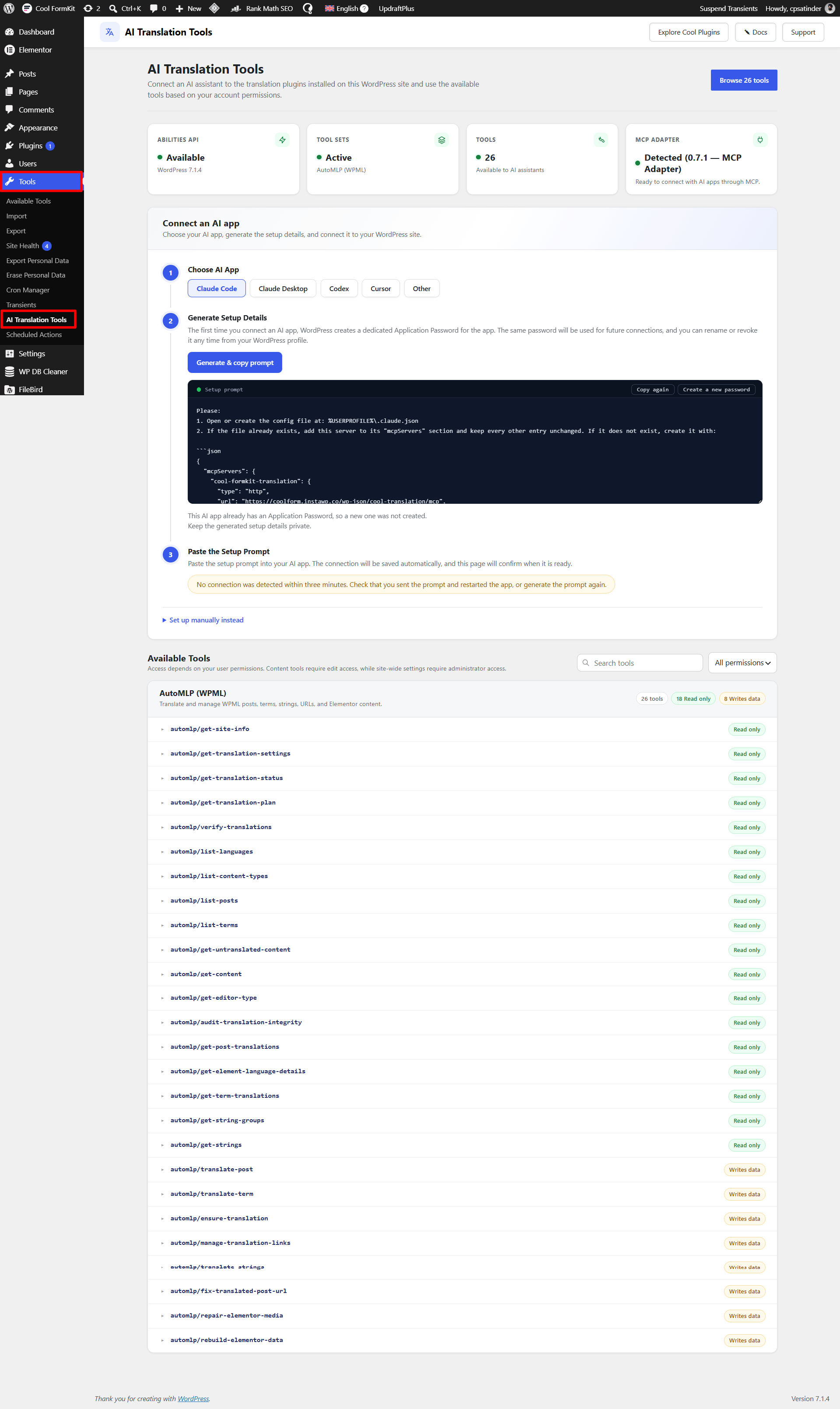
- Zorg ervoor dat de vereiste componenten beschikbaar zijn voordat u verdergaat.
Genereer de Setup Prompt
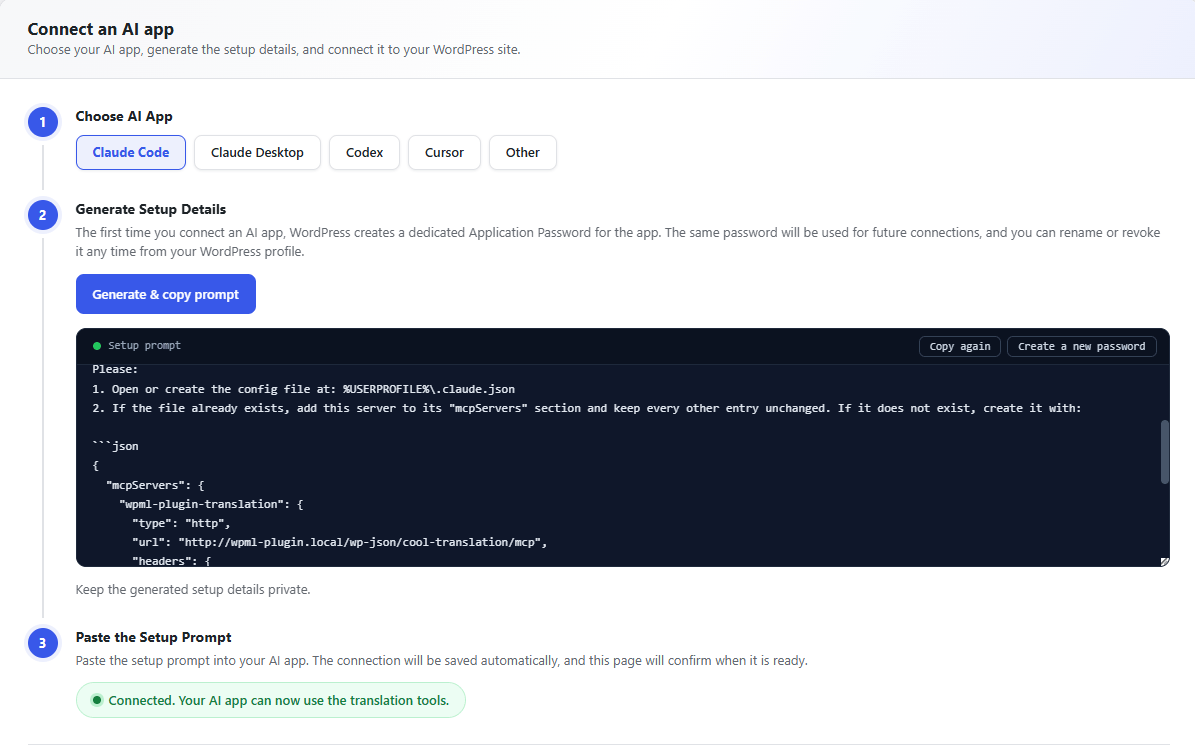
- Onder Verbind een AI-app, selecteer de AI-client die u wilt verbinden: Claude Code, Claude Desktop, Codex, Cursor of Overige.
- Klik vervolgens op Genereer & kopieer prompt. WordPress genereert de verbindingsgegevens die nodig zijn voor de geselecteerde AI-app.
- De installatieprompt bevat automatisch de MCP-serverinformatie en authenticatiegegevens die nodig zijn voor de verbinding.
Als de automatische generatie van het toepassingswachtwoord niet werkt, kunt u ook een handmatig maken met de optie “Handmatig inrichten“.
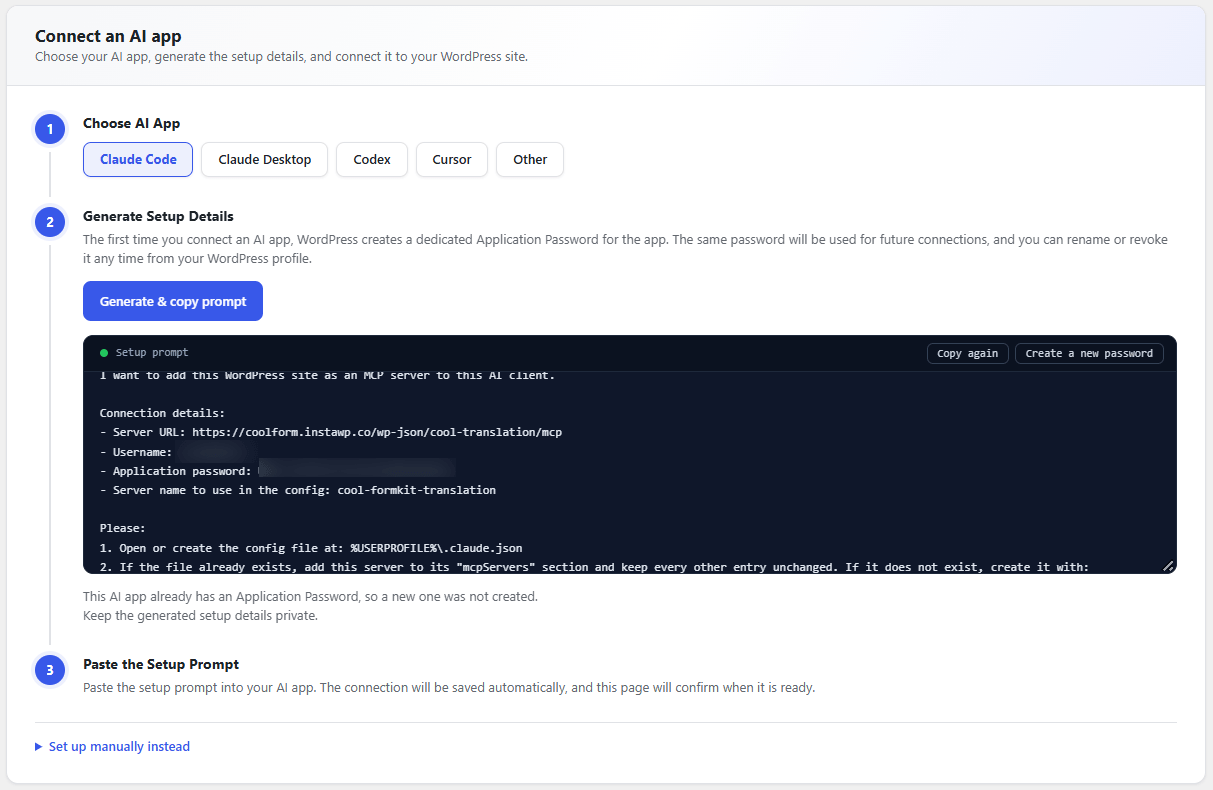
- De eerste keer dat u de verbindingsgegevens genereert, maakt WordPress een speciaal Toepassingswachtwoord voor de aangesloten AI-app. U kunt hetzelfde toepassingswachtwoord opnieuw gebruiken voor toekomstige verbindingen. U hoeft alleen een nieuwe te maken als u de bestaande inloggegevens wilt vervangen of als het huidige wachtwoord is ingetrokken.
Belangrijk: Houd de gegenereerde installatieprompt en het toepassingswachtwoord privé. Deel ze niet openbaar, omdat ze authenticatiegegevens voor uw WordPress-website bevatten.
Plak de prompt in uw AI-app
- Open nu de AI-app die u geselecteerd heeft. Bijvoorbeeld, als u Claude Code hebt geselecteerd, open dan Claude Code.
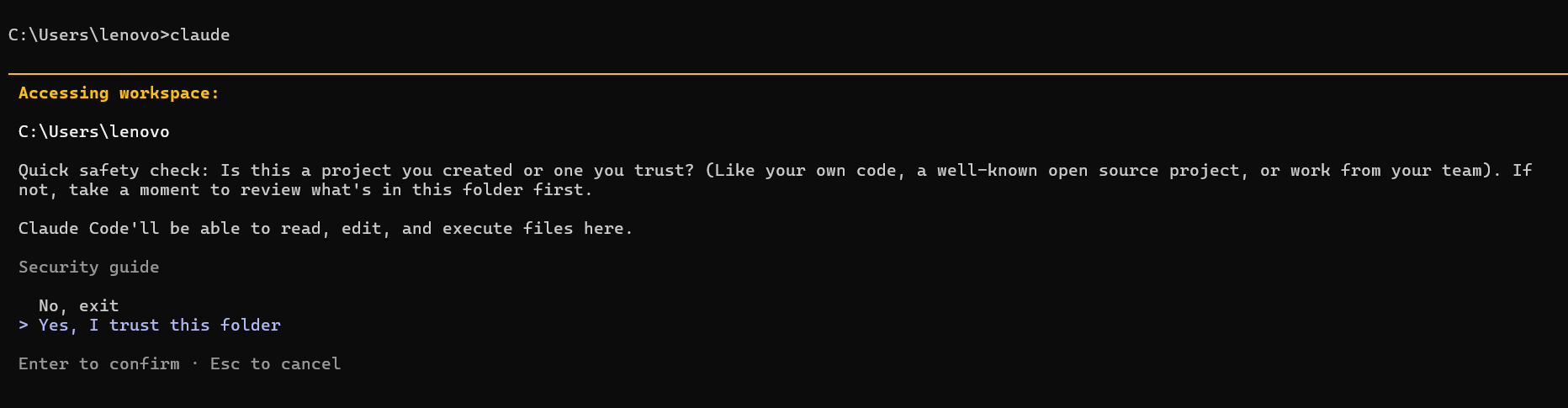
- Als Claude Code vraagt of u deze map vertrouwt, bekijk dan de locatie en kies Ja, ik vertrouw deze map als het een map is die u vertrouwt.
- Plak de installatieprompt die door AutoMLP is gegenereerd en dien deze in.
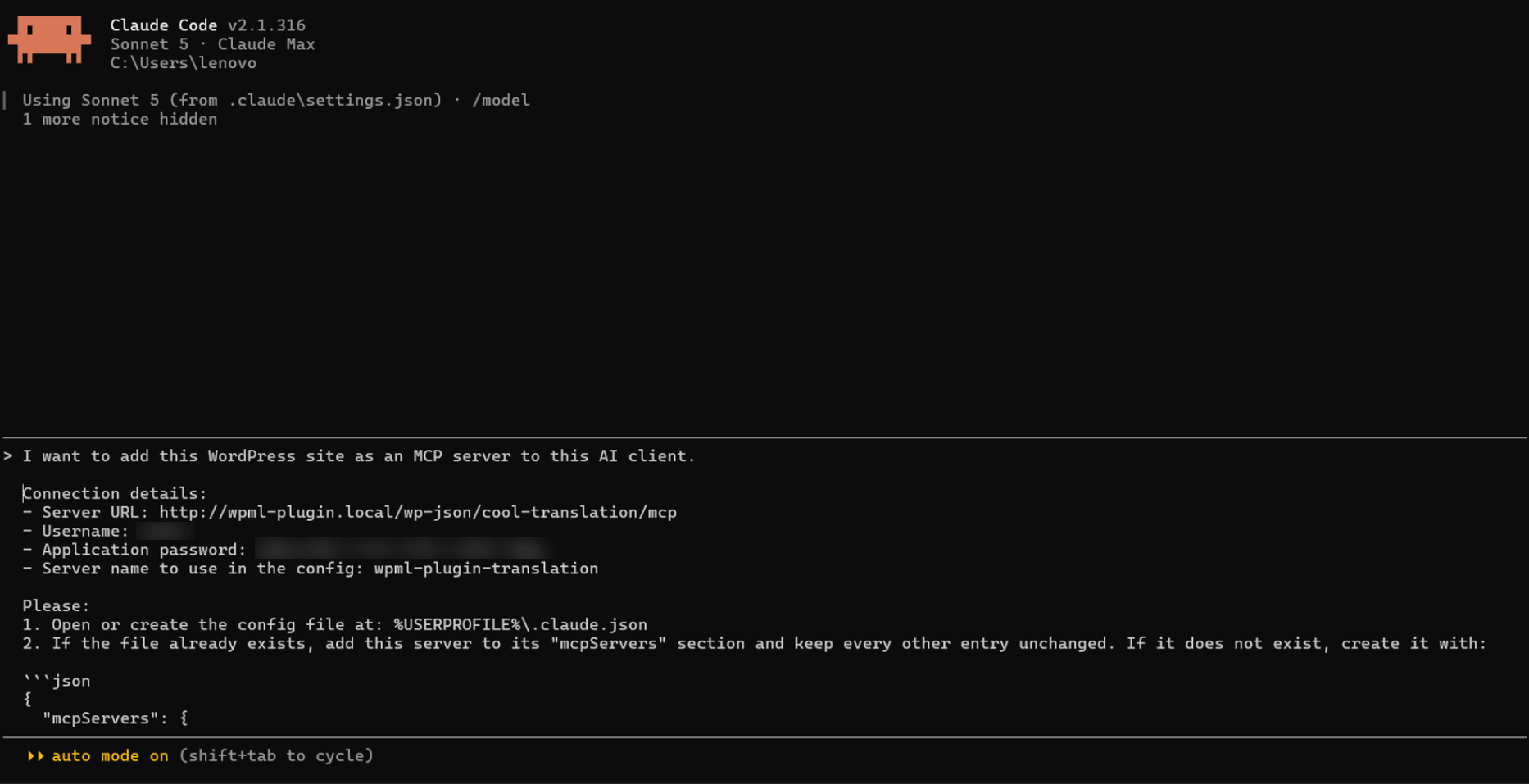
- De AI-app leest de configuratie-instructies en voegt uw WordPress-site toe als een MCP-server.
- Herstart of maak de cliënt opnieuw verbinding nadat de configuratie is toegevoegd.
Bevestig de verbinding
- Navigeer naar uw AI Vertaaltools dashboard. Als de verbinding succesvol is gedetecteerd, ziet u een bevestigingsbericht zoals:
Verbonden. Uw AI-app kan nu de vertaaltools gebruiken
- U kunt de verbinding ook rechtstreeks vanuit uw AI-app verifiëren. Bijvoorbeeld, verstuur een prompt zoals:
Bent u verbonden met mijn WordPress-website? En lijst de AutoMLP-vertalingshulpmiddelen op die u kunt gebruiken. - De AI-assistent zal de verbinding bevestigen en de beschikbare AutoMLP-hulpmiddelen tonen.
- Zodra de verbinding actief is, hoeft u geen individuele hulpmiddelen handmatig aan te roepen. Zeg eenvoudig tegen de AI-assistent wat u wilt doen, en deze kan het juiste AutoMLP-hulpmiddel kiezen op basis van uw verzoek en dit vervullen.
Beschikbare AutoMLP-hulpmiddelen
Zodra verbonden, kan uw AI-assistent de AutoMLP-hulpmiddelen gebruiken die beschikbaar zijn voor uw WordPress-account. De hulpmiddelen zijn onderverdeeld in twee types:
- Alleen lezen: Deze hulpmiddelen kunnen informatie controleren en teruggeven zonder uw websitegegevens te wijzigen.
- Schrijft gegevens: Deze hulpmiddelen kunnen ondersteunde inhoud op uw WordPress-website bijwerken of wijzigen.