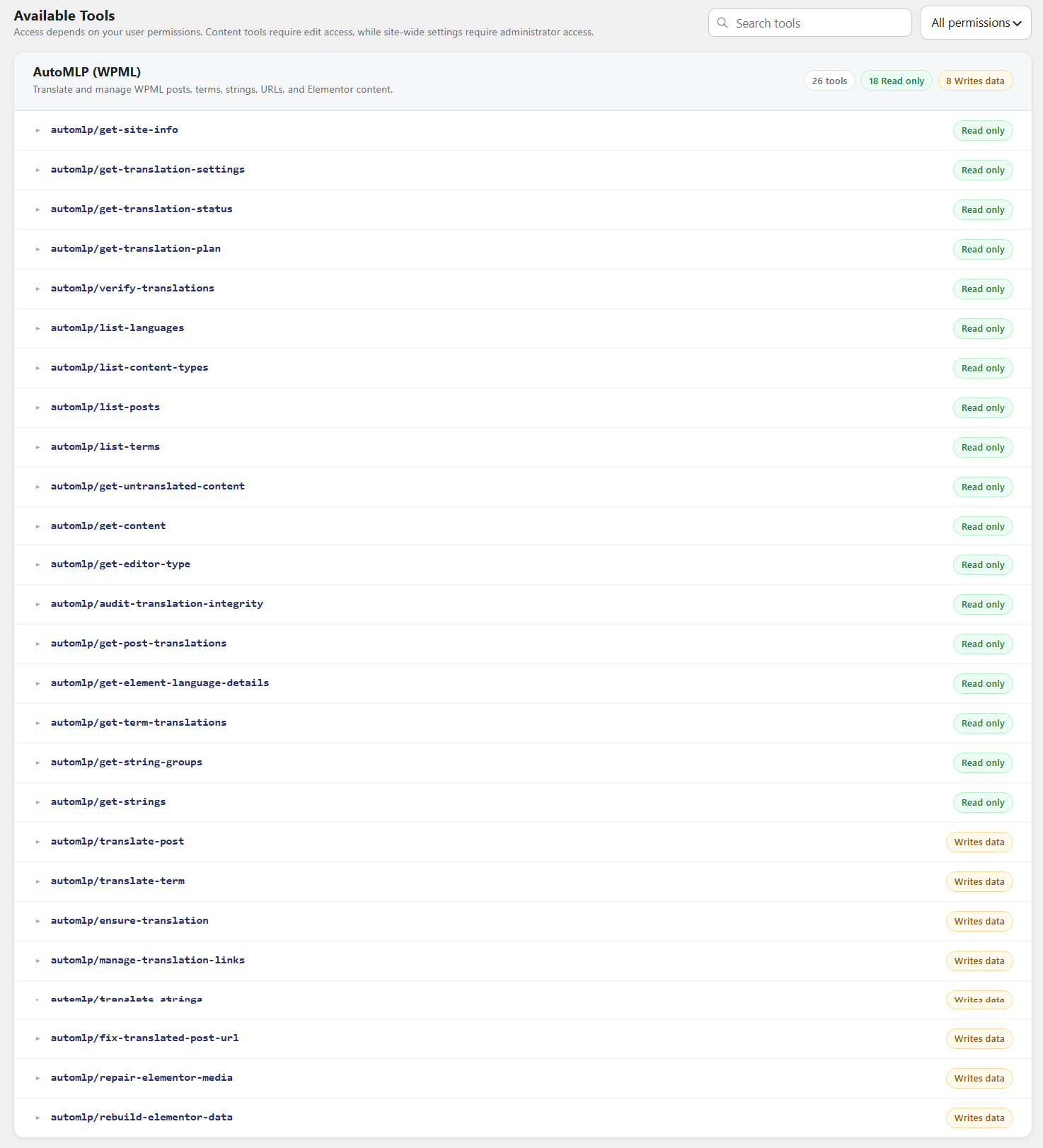










AutoMLP ti consente di connettere app AI supportate come Claude Code, Claude Desktop, Codex e Cursor al tuo sito WordPress tramite MCP.
Una volta connessa, l’app AI può utilizzare gli strumenti forniti da AutoMLP in base ai permessi del tuo account WordPress. Puoi quindi utilizzare comandi in linguaggio naturale per controllare lo stato delle traduzioni, tradurre contenuti, gestire URL tradotti, lavorare con stringhe e termini, eseguire attività di traduzione supportate da Elementor e altro.
Segui i passaggi qui sotto per collegare WPML con AI:
Nota: Assicurati che l’Adapter MCP di WordPress sia installato e attivato sul tuo sito.
Apri gli strumenti di traduzione AI
- Dalla tua dashboard di WordPress, vai a Strumenti > Strumenti di Traduzione AI
- Questa pagina fornisce le informazioni e le impostazioni necessarie per collegare un’app AI al tuo sito.
- API delle Abilità: Mostra se l’API delle Abilità di WordPress è disponibile.
- Strumenti AutoMLP Attivi: Mostra gli strumenti AutoMLP registrati sul tuo sito.
- Strumenti Disponibili: Visualizza il numero di strumenti disponibili per il tuo assistente AI.
- Adapter MCP: Mostra se l’Adapter MCP è installato e attivo.
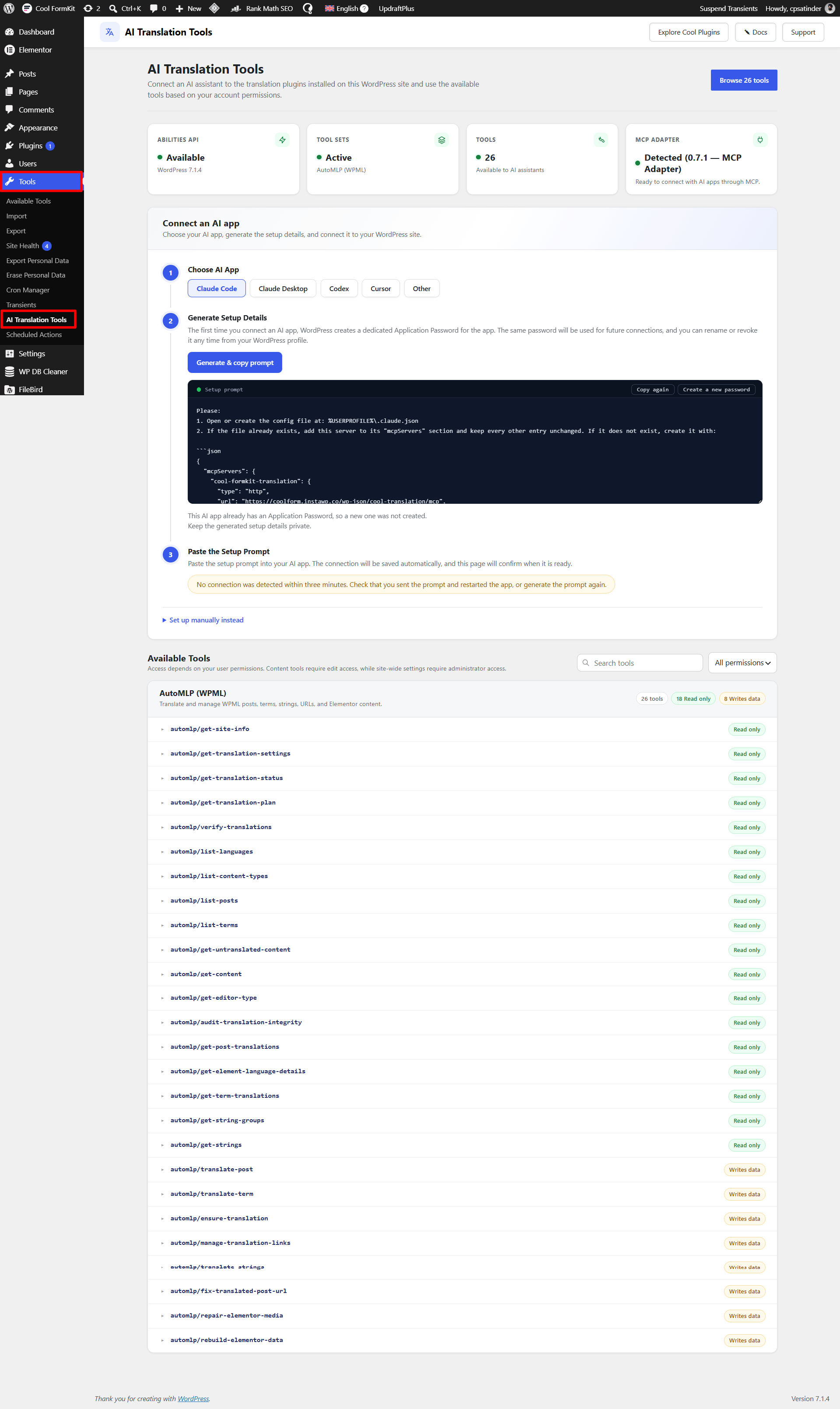
- Assicurati che i componenti richiesti siano disponibili prima di continuare.
Genera il Prompt di Configurazione
- Sotto Collega un’App AI, seleziona il client AI che vuoi collegare: Claude Code, Claude Desktop, Codex, Cursor o Altro.
- Successivamente, fai clic su Genera e copia il prompt. WordPress genererà i dettagli di connessione necessari per l’app AI selezionata.
- Il prompt di configurazione includerà automaticamente le informazioni sul server MCP e i dettagli di autenticazione necessari per la connessione.
Se la generazione automatica della Password dell’Applicazione non funziona, puoi anche crearne una manualmente utilizzando l’opzione “Configura manualmente“.
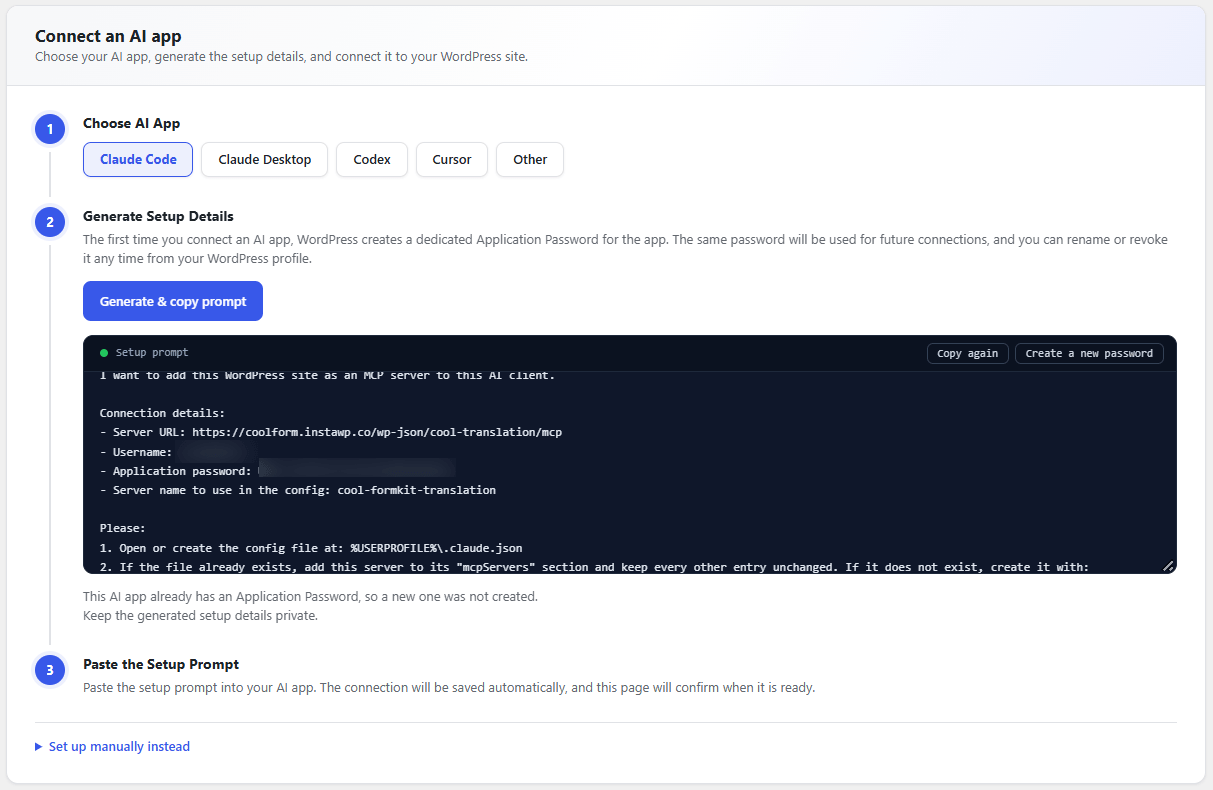
- La prima volta che generi i dettagli di connessione, WordPress crea una Password dell’Applicazione dedicata per l’app AI collegata. Puoi riutilizzare la stessa Password dell’Applicazione per connessioni future. Devi crearne una nuova solo se vuoi sostituire le credenziali esistenti o se la password attuale è stata revocata.
Importante: Tieni privato il prompt di configurazione e la Password dell’Applicazione generati. Non condividerli pubblicamente, poiché contengono dettagli di autenticazione per il tuo sito WordPress.
Incolla il Prompt nella tua app AI
- Ora apri l’app AI che hai selezionato. Ad esempio, se hai selezionato Claude Code, apri Claude Code.
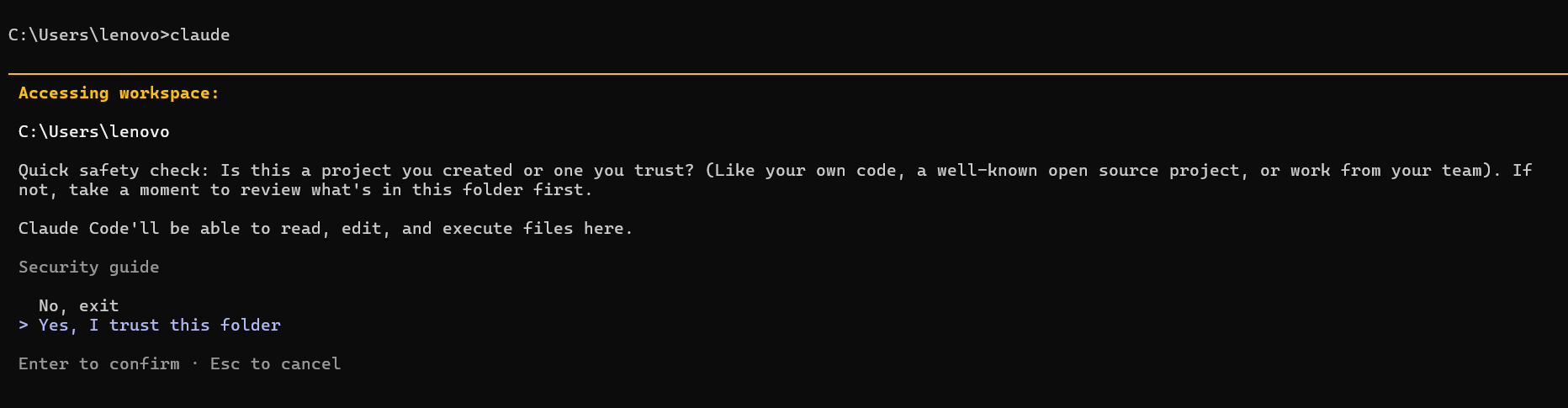
- Se Claude Code chiede se ti fidi della cartella corrente, rivedi la posizione e scegli Sì, mi fido di questa cartella se è una cartella di cui ti fidi.
- Incolla il prompt di configurazione generato da AutoMLP e invialo.
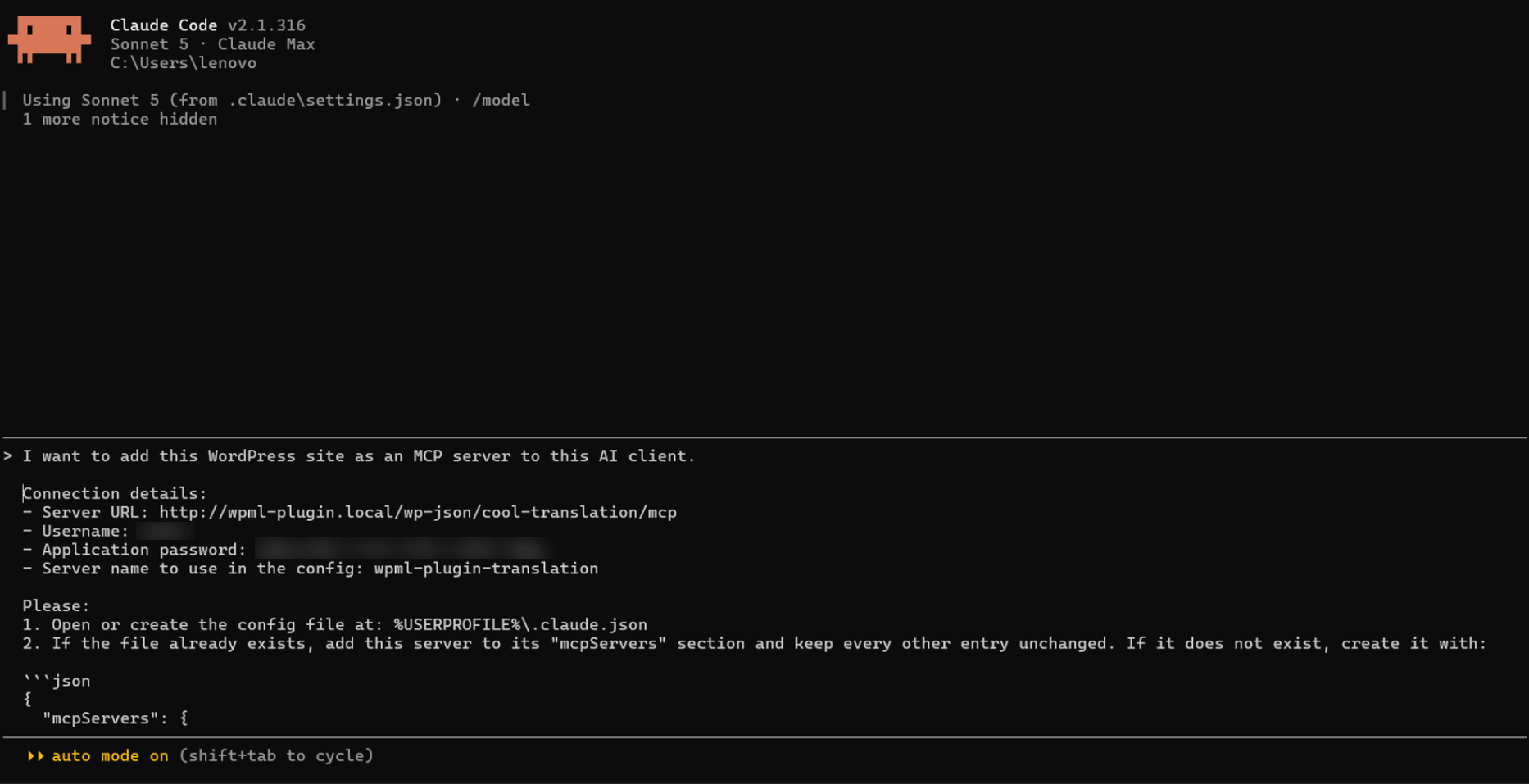
- L’app AI leggerà le istruzioni di configurazione e aggiungerà il tuo sito WordPress come server MCP.
- Successivamente, riavvia o riconnetti il client dopo che la configurazione è stata aggiunta.
Conferma la Connessione
- Naviga al tuo dashboard Strumenti di Traduzione AI. Se la connessione viene rilevata correttamente, vedrai un messaggio di conferma come:
Collegato. La tua app AI può ora utilizzare gli strumenti di traduzione
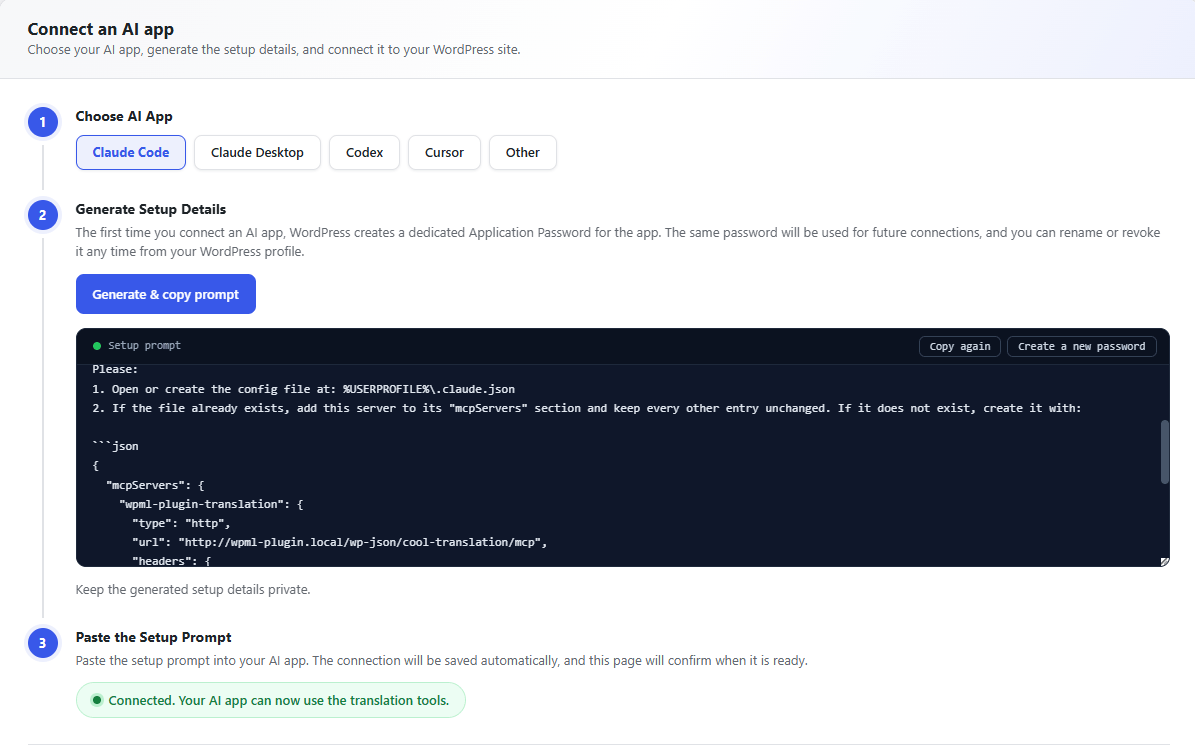
- Puoi anche verificare la connessione direttamente dalla tua app AI. Ad esempio, invia un comando come:
Sei connesso al mio sito WordPress? E elenca gli strumenti di traduzione AutoMLP a cui puoi accedere. - L’assistente AI confermerà la connessione e mostrerà gli strumenti AutoMLP disponibili.
- Una volta attiva la connessione, non devi richiamare manualmente strumenti individuali. Basta dire all’assistente AI cosa vuoi fare, e può scegliere lo strumento AutoMLP appropriato in base alla tua richiesta e portarla a termine.
Strumenti AutoMLP disponibili
Una volta connesso, il tuo assistente AI può utilizzare gli strumenti AutoMLP disponibili per il tuo account WordPress. Gli strumenti sono divisi in due tipi:
- Solo lettura: Questi strumenti possono controllare e restituire informazioni senza modificare i dati del tuo sito web.
- Scrittura dati: Questi strumenti possono aggiornare o modificare contenuti supportati sul tuo sito WordPress.