









AutoMLP, desteklenen AI uygulamalarını Claude Code, Claude Desktop, Codex ve Cursor aracılığıyla WordPress web sitenize bağlamanızı sağlar.
Bağlandıktan sonra, AI uygulaması WordPress hesabınızın izinlerine göre AutoMLP tarafından sağlanan araçları kullanabilir. Daha sonra doğal dil istemleri kullanarak çeviri durumunu kontrol edebilir, içerikleri çevirebilir, çevrilmiş URL’leri yönetebilir, dizeler ve terimlerle çalışabilir, desteklenen Elementor çeviri görevlerini yerine getirebilir ve daha fazlasını yapabilirsiniz.
WPML’yi AI ile bağlamak için aşağıdaki adımları izleyin:
Not: WordPress MCP Adaptörü’nün web sitenizde yüklü ve etkin olduğundan emin olun.
AI Çeviri Araçlarını Aç
- WordPress kontrol panelinizden Araçlar > AI Çeviri Araçları kısmına gidin.
- Bu sayfa, bir AI uygulamasını web sitenize bağlamak için gerekli bilgi ve ayarları sağlar.
- Yetenekler API’si: WordPress Yetenekler API’sinin mevcut olup olmadığını gösterir.
- Aktif AutoMLP Araç Seti: Web sitenizde kayıtlı olan AutoMLP araçlarını gösterir.
- Kullanılabilir Araçlar: AI asistanınız için mevcut olan araç sayısını görüntüler.
- MCP Adaptörü: MCP Adaptörü’nün yüklü ve etkin olup olmadığını gösterir.
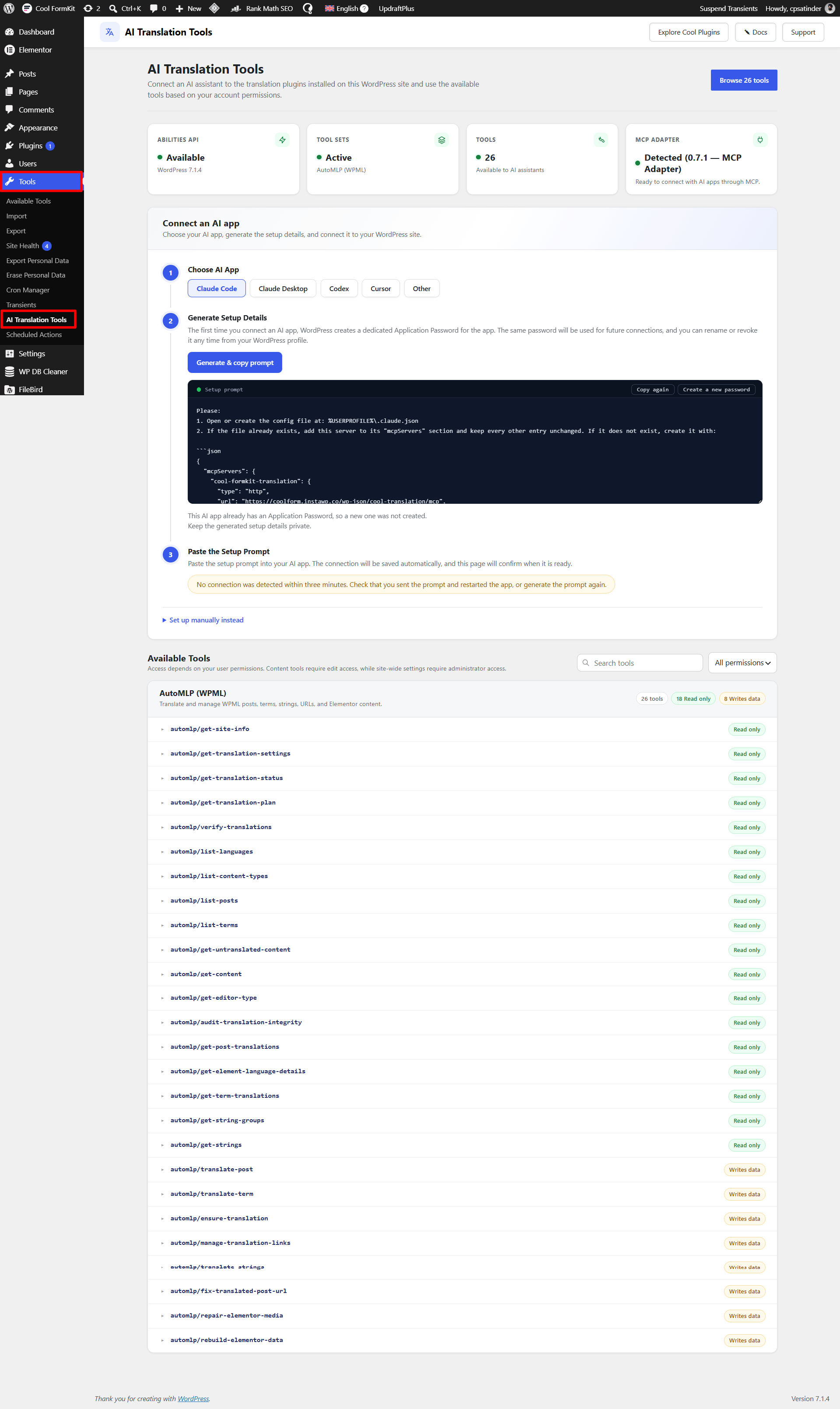
- Devam etmeden önce gerekli bileşenlerin mevcut olduğundan emin olun.
Kurulum İsteği Oluştur
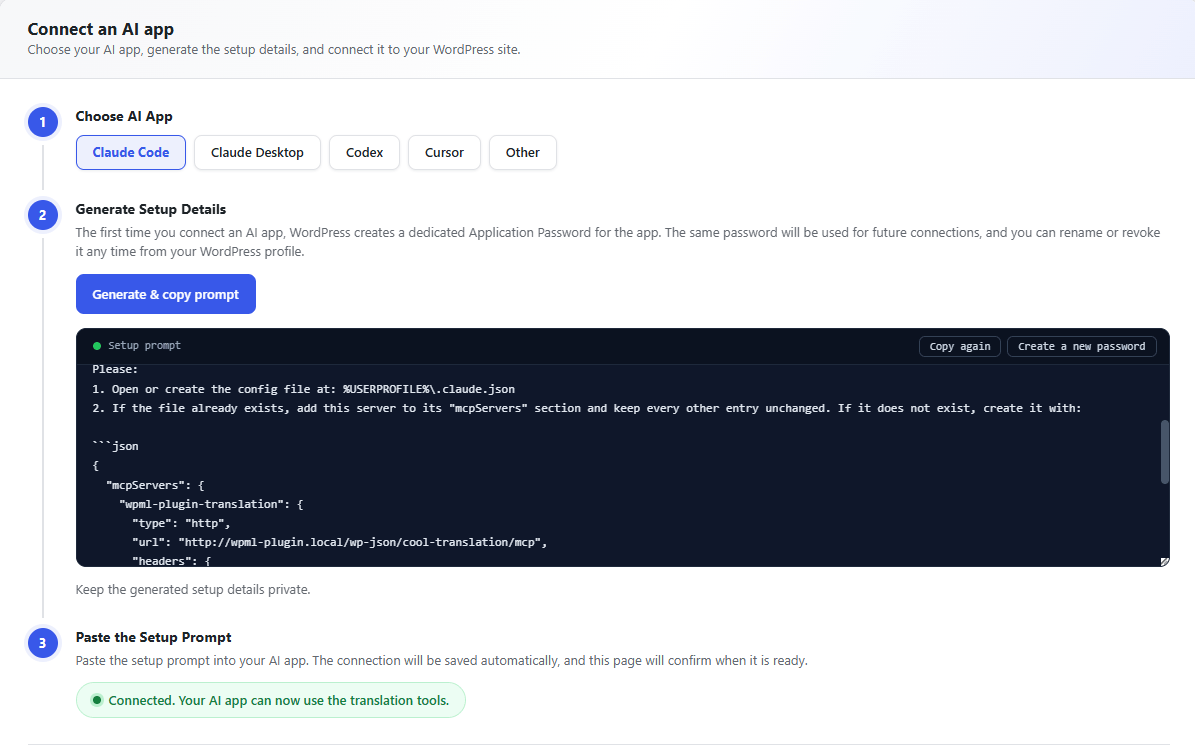
- Bir AI Uygulaması Bağlayın altında, bağlamak istediğiniz AI istemcisini seçin: Claude Code, Claude Desktop, Codex, Cursor veya Diğer.
- Sonra, Oluştur ve kopyala istemini tıklayın. WordPress, seçilen AI uygulaması için gereken bağlantı bilgilerini oluşturacaktır.
- Kurulum istemi, bağlantı için gerekli olan MCP sunucu bilgilerini ve kimlik doğrulama bilgilerini otomatik olarak içerecektir.
Otomatik Uygulama Şifreleri oluşturma işlemi çalışmazsa, bunu Manuel olarak kurun seçeneğini kullanarak da manuel olarak oluşturabilirsiniz.
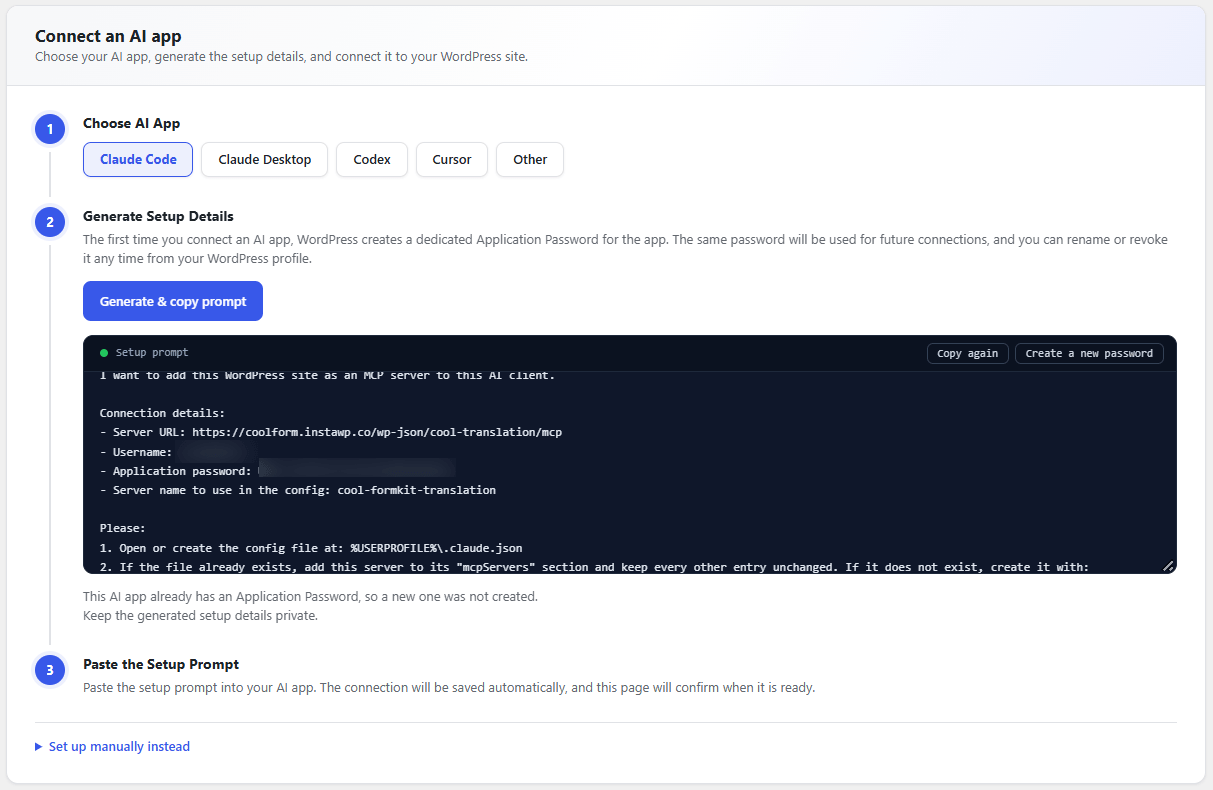
- Bağlantı bilgilerini ilk kez oluşturduğunuzda, WordPress bağlı AI uygulaması için özel bir Uygulama Şifresi oluşturur. Aynı Uygulama Şifresini gelecekteki bağlantılar için yeniden kullanabilirsiniz. Mevcut kimlik bilgilerini değiştirmek veya mevcut şifreniz iptal edildiyse yeni bir tane oluşturmanız gerektiğinde, yeni bir tane oluşturmanız yeterlidir.
Önemli: Oluşturulan kurulum istemini ve Uygulama Şifresini özel tutun. Bunları açıkça paylaşmayın, çünkü WordPress web siteniz için kimlik doğrulama bilgilerini içerir.
İstemi AI Uygulamanıza Yapıştırın
- Şimdi seçtiğiniz AI uygulamasını açın. Örneğin, Claude Code seçtiyseniz, Claude Code’u açın.
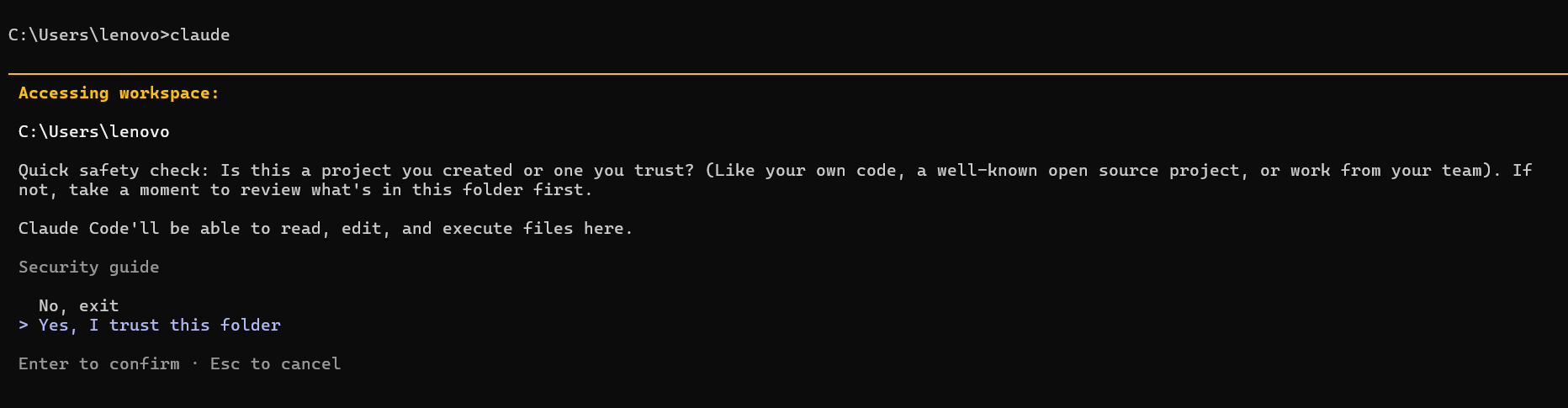
- Eğer Claude Code mevcut klasörü güvenip güvenmediğinizi soruyorsa, konumu inceleyin ve güvenilir bir klasörse Evet, bu klasöre güveniyorum seçeneğini tercih edin.
- AutoMLP tarafından oluşturulan kurulum istemini yapıştırın ve gönderin.
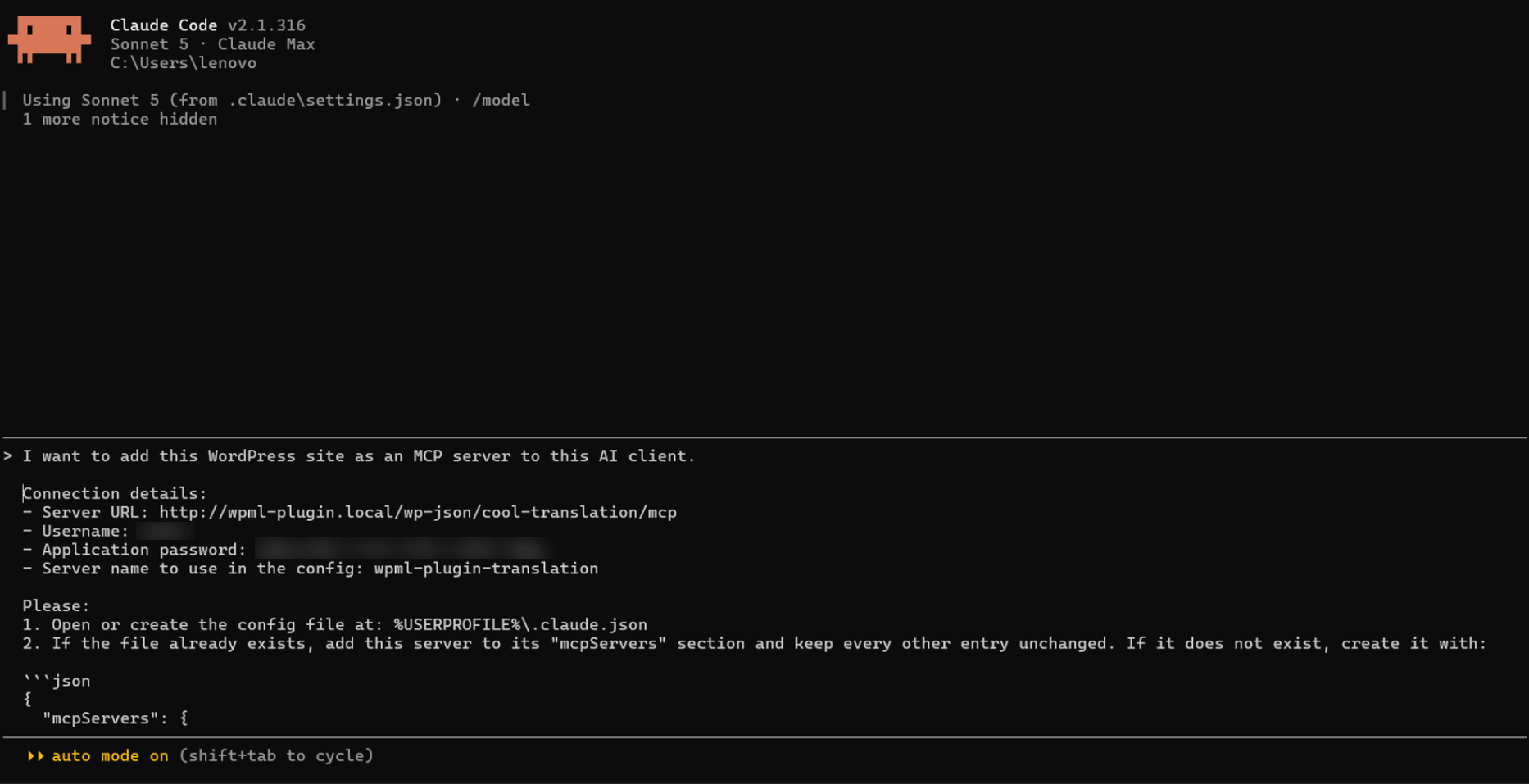
- AI uygulaması yapılandırma talimatlarını okuyacak ve WordPress sitenizi bir MCP sunucusu olarak ekleyecektir.
- Yapılandırma eklendikten sonra, istemciyi yeniden başlatın veya yeniden bağlanın.
Bağlantıyı Onaylayın
- AI Çeviri Araçları panelinize gidin. Bağlantı başarılı bir şekilde tespit edilirse, aşağıdaki gibi bir onay mesajı göreceksiniz:
Bağlandı. AI uygulamanız artık çeviri araçlarını kullanabilir
- Bağlantıyı doğrudan AI uygulamanızdan da doğrulayabilirsiniz. Örneğin, aşağıdaki gibi bir öneri gönderin:
WordPress web siteme bağlı mısın? Erişebileceğin AutoMLP çeviri araçlarını listele. - AI asistanı bağlantıyı onaylayacak ve mevcut AutoMLP araçlarını gösterecektir.
- Bağlantı aktif olduğunda, bireysel araçları manuel olarak aramanıza gerek yoktur. AI asistanına ne yapmak istediğinizi söyleyin ve isteğinize göre uygun AutoMLP aracını seçip bunu gerçekleştirebilir.
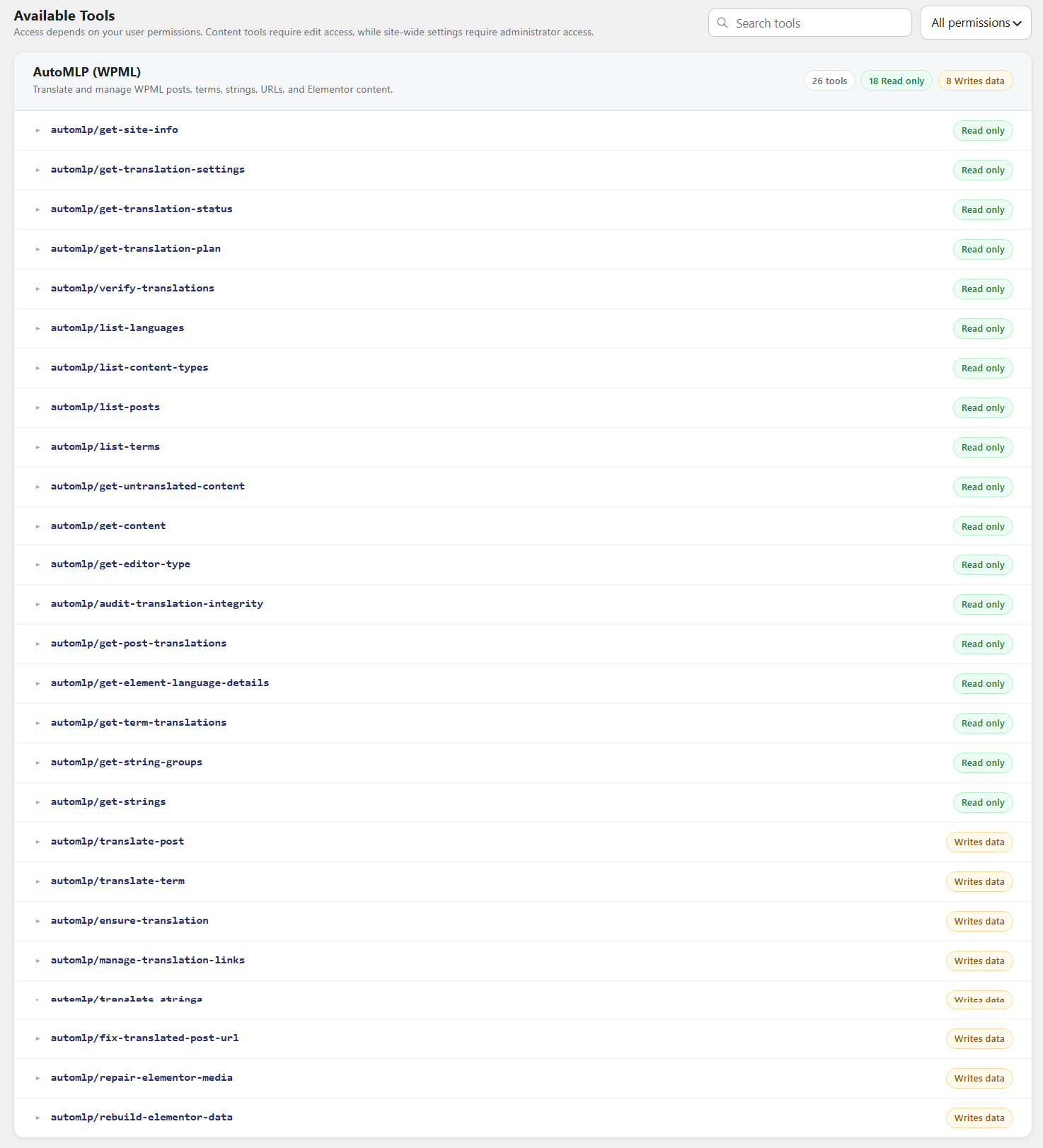
Mevcut AutoMLP Araçları
Bağlandığınızda, AI asistanınız WordPress hesabınıza ait AutoMLP araçlarını kullanabilir. Araçlar iki türde sınıflandırılmıştır:
- Sadece okuma: Bu araçlar, web sitenizin verilerini değiştirmeden bilgi kontrolü yapabilir ve geri dönebilir.
- Veri yazma: Bu araçlar, WordPress web sitenizde desteklenen içeriği güncelleyebilir veya değiştirebilir.