









Microsoft Edge Yerleşik AI, içeriği çevirebilmesi için gerekli dil paketlerinin kurulu olmasını gerektirir.
Dil Paketleri Neden Gereklidir?
Microsoft Edge, içeriği çevirmek için tarayıcınızda doğrudan çalışan AI modellerini kullanır. Çeviri cihazınızda gerçekleştiği için, hem kaynak dil hem de hedef dil için dil paketleri Edge’de mevcut olmalıdır.
Örneğin, içeriği İngilizce’den Fransızca’ya çevirmek istiyorsanız, hem İngilizce (en) hem de Fransızca (fr) dil paketlerinin kurulu olması gerekir.
Çeviri Dili Kurulumu
Edge Yerleşik AI için gerekli dil paketlerini kurmak için aşağıdaki adımları izleyin.
Adım 1: Güvenli Bir Bağlantı Kullanın
- Öncelikle, web sitenizin güvenli bir HTTPS bağlantısı kullandığından emin olun. Edge’in Çeviri API’si,
http://kullanan web sitelerinde veya localhost’ta doğru çalışmayabilir. - Eğer güvensiz bir sitede test ediyorsanız, web sitenizi güvenli olarak kabul edilen Edge’in güvensiz kökenler listesine ekleyebilirsiniz:
- Microsoft Edge’de aşağıdaki URL’yi açın:
edge://flags/#unsafely-treat-insecure-origin-as-secure - Web sitenizin URL’sini gerekli alana ekleyin.
- Tarayıcıyı yeniden başlatın.
Adım 2: Edge AI Kurulumunu Kontrol Edin
Edge AI çeviri kurulumunu eklenti kontrol panelinden kontrol edebilirsiniz:
- WordPress kontrol panelinizden WPML > AutoMLP AI > Ayarlar sekmesine gidin.
- Find the Edge AI Configuration section.
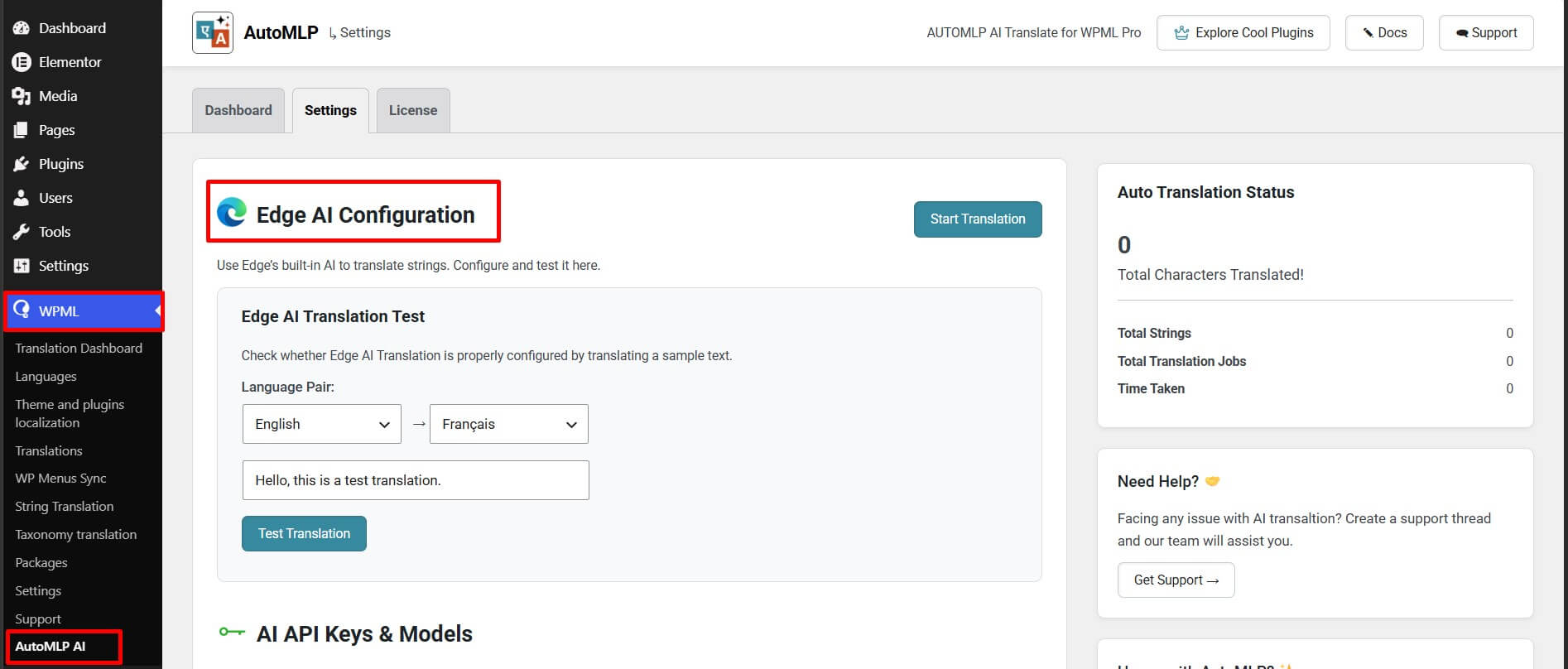
- Farklı dil çiftlerini kullanarak çeviriyi test et.
- Kullanmak istediğiniz dil çiftinin desteklenip desteklenmediğini kontrol edin.
Not: Bir dil çiftini test ettiğinizde, Edge gerekli dil paketlerini otomatik olarak indirebilir.
Adım 3: Gerekli Dil Paketlerini Yükleyin
Gerekli dil paketleri yüklü değilse, Edge’in çeviri ayarlarından kontrol edebilir ve yükleyebilirsiniz.
- Aşağıdaki URL’yi Microsoft Edge’de açın:
edge://on-device-translation-internals/ - Mevcut dil paketlerini kontrol edin.
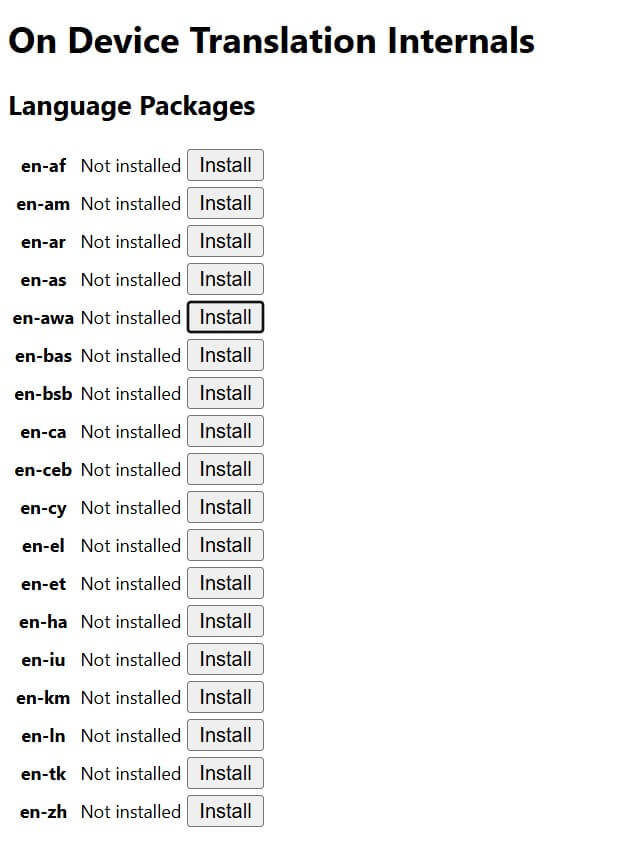
- Hem kaynak dil hem de hedef dil‘in mevcut olduğundan emin olun. Örneğin, İngilizce’den Fransızcaya çeviri için hem
enhem de fr’nin mevcut olduğundan emin olun. - Bir dil paketi eksikse, mevcut seçeneklerden yükleyin.
- Dil paketlerini yükledikten sonra, Microsoft Edge’i yeniden yükleyin veya yeniden başlatın.
Adım 4: Diller Ekle
Dil paketlerini yükledikten sonra, gerekli dilleri Edge dil ayarlarınıza ekleyin.
- Microsoft Edge Ayarları‘nı açın.
- Diller‘e gidin.
- Dilleri ekle‘ye tıklayın.
- Çeviri için kullanmak istediğiniz dilleri ekleyin, örneğin İngilizce veya Fransızca.
- Sayfayı yeniden yükleyin ve çeviriyi tekrar deneyin.
Her iki dil paketi de yüklendikten ve diller Edge’e eklendikten sonra, AutoMLP‘yi kullanarak WPML içeriğinizi Microsoft Edge Built-in AI ile çevirebilirsiniz.