










Edge Built-in AI requiere que los paquetes de idioma necesarios se instalen antes de que pueda traducir contenido.
¿Por qué se requieren paquetes de idioma?
Microsoft Edge utiliza modelos de IA que se ejecutan directamente en tu navegador para traducir contenido. Dado que la traducción ocurre en tu dispositivo, los paquetes de idioma tanto para el idioma de origen como para el idioma de destino deben estar disponibles en Edge.
Por ejemplo, si deseas traducir contenido del inglés al francés, necesitas tener instalados tanto los paquetes de idioma inglés (en) como francés (fr).
Configuración del idioma de traducción
Sigue los pasos a continuación para configurar los paquetes de idioma requeridos para Edge Built-in AI.
Paso 1: Usa una conexión segura
- Primero, asegúrate de que tu sitio web esté utilizando una conexión HTTPS segura. La API de traducción de Edge puede no funcionar correctamente en sitios web que utilizan
http://o en localhost. - Si estás probando en un sitio no seguro, puedes agregar el sitio web a la lista de orígenes inseguros de Edge que se tratan como seguros:
- Abre la siguiente URL en Microsoft Edge:
edge://flags/#unsafely-treat-insecure-origin-as-secure - Agrega la URL de tu sitio web en el campo requerido.
- Reinicia el navegador.
Paso 2: Verifica la configuración de Edge AI
Puedes verificar la configuración de traducción de Edge AI desde el panel del plugin:
- Desde tu panel de WordPress, ve a WPML > AutoMLP AI > Configuraciones.
- Encuentra la sección de Configuración de Edge AI.
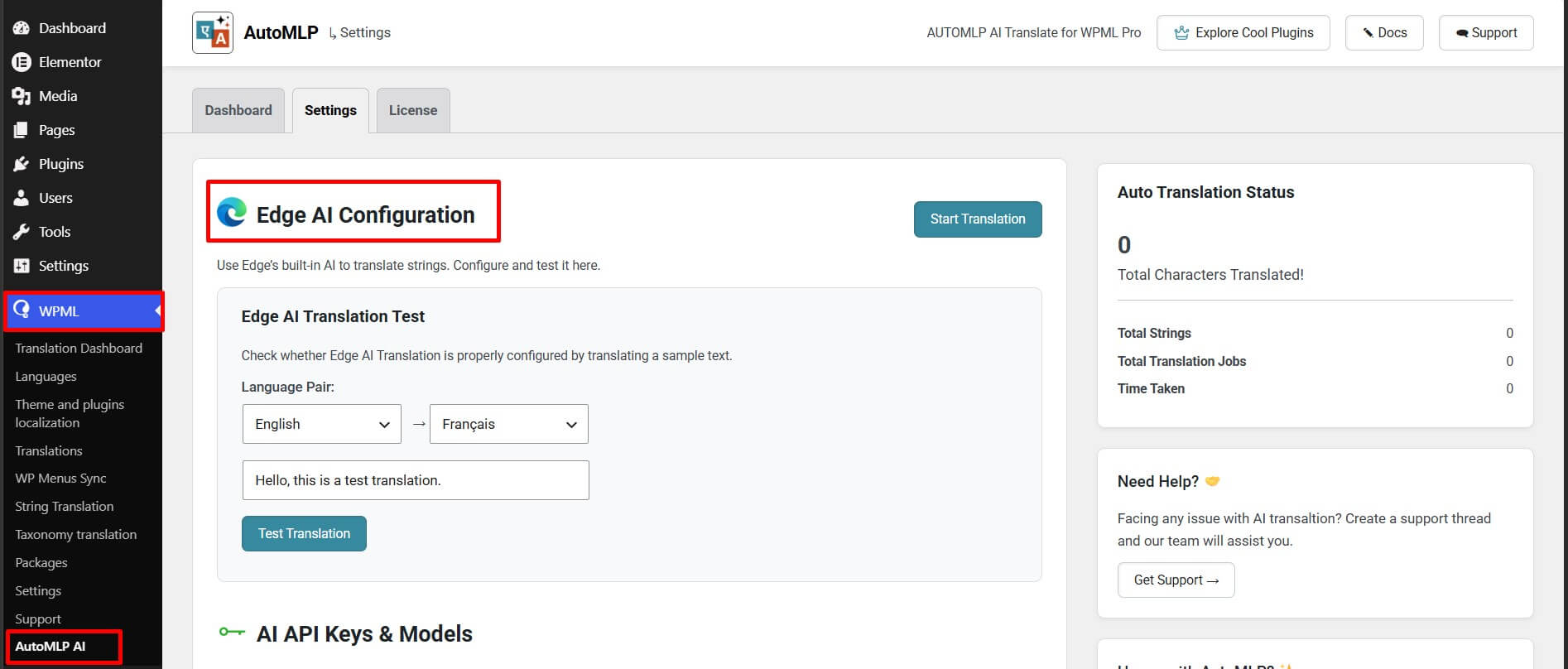
- Prueba la traducción usando diferentes pares de idiomas.
- Verifica si el par de idiomas que deseas usar es compatible.
Nota: Al probar un par de idiomas, Edge puede descargar automáticamente los paquetes de idiomas requeridos.
Paso 3: Instala los paquetes de idiomas requeridos.
Si los paquetes de idiomas requeridos no están instalados, puedes revisarlos e instalarlos desde la configuración de traducción de Edge.
- Abre la siguiente URL en Microsoft Edge:
edge://on-device-translation-internals/ - Verifica los paquetes de idiomas disponibles.
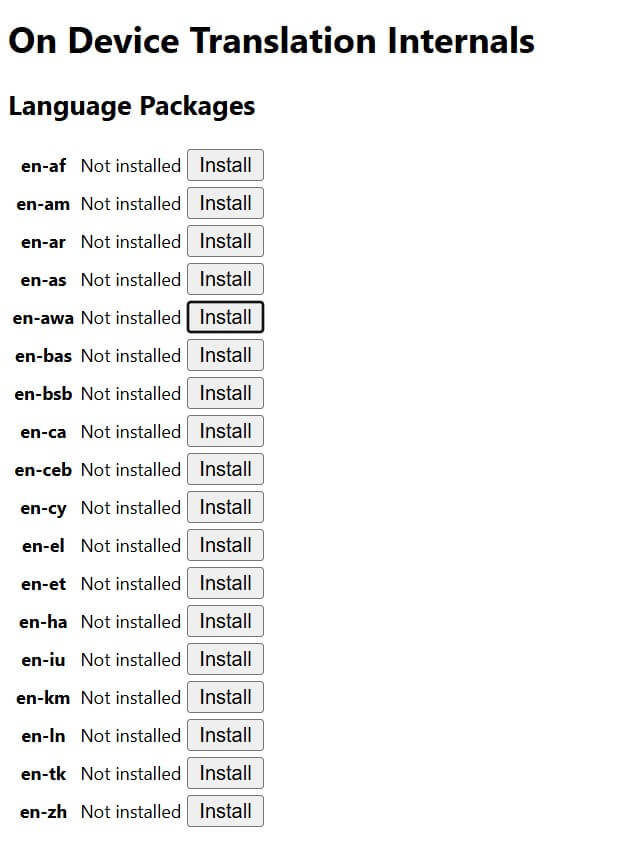
- Asegúrate de que tanto el idioma de origen como el idioma de destino estén disponibles. Por ejemplo, para la traducción de inglés a francés, asegúrate de que tanto
encomo fr estén disponibles. - Si falta un paquete de idiomas, instálalo desde las opciones disponibles.
- Después de instalar los paquetes de idiomas, recarga o reinicia Microsoft Edge.
Paso 4: Agrega idiomas a Edge.
Después de instalar los paquetes de idiomas, agrega los idiomas requeridos a la configuración de idiomas de Edge.
- Abre Configuración de Microsoft Edge.
- Ve a Idiomas.
- Haz clic en Agregar idiomas.
- Agrega los idiomas que deseas usar para la traducción, como inglés o francés.
- Recarga la página y vuelve a intentar la traducción.
Una vez que ambos paquetes de idiomas estén instalados y los idiomas se hayan agregado a Edge, puedes usar AutoMLP para traducir tu contenido de WPML con Edge Built-in AI.