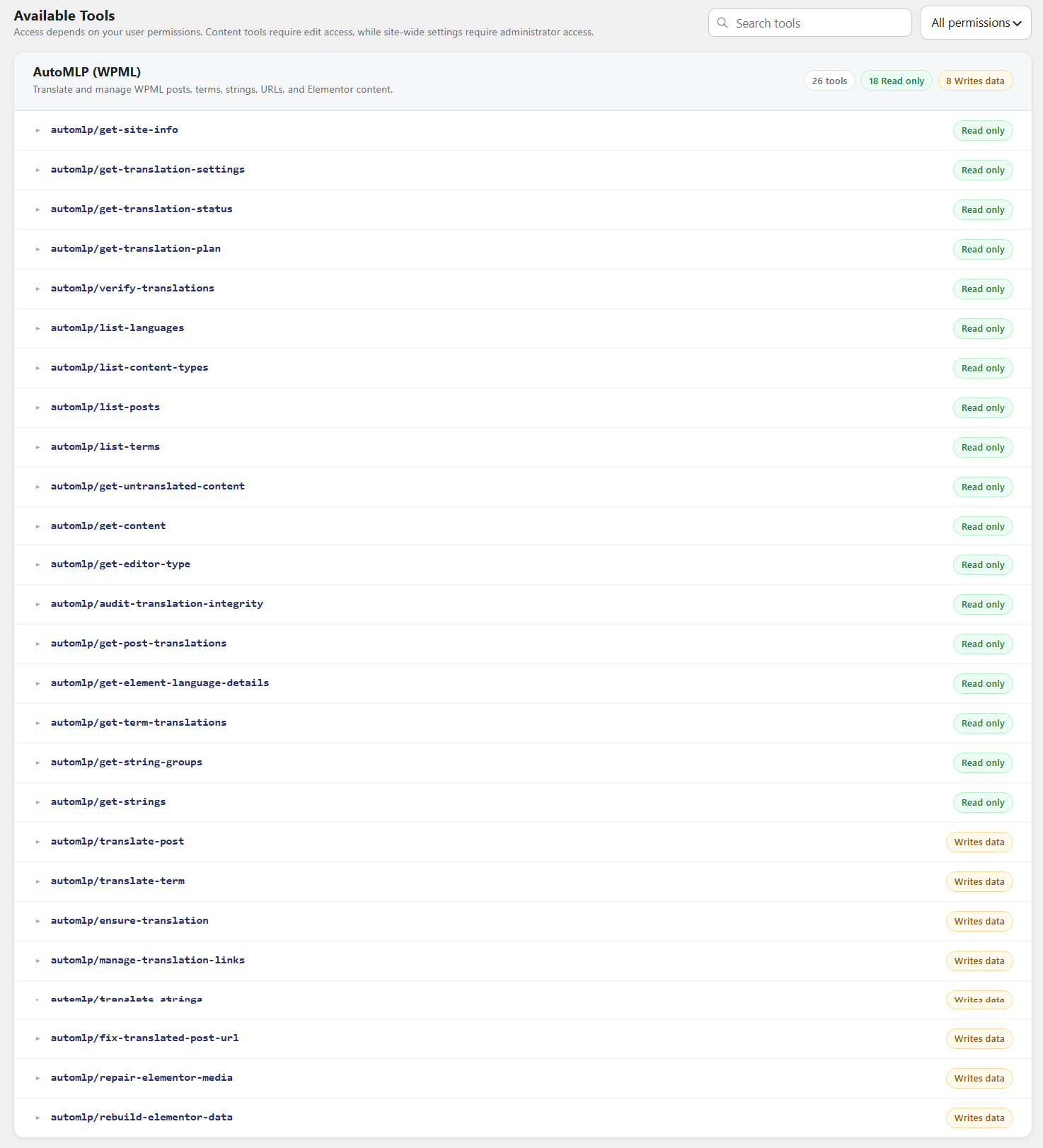










AutoMLP te permite conectar aplicaciones de IA compatibles como Claude Code, Claude Desktop, Codex y Cursor a tu sitio web de WordPress a través de MCP.
Una vez conectado, la aplicación de IA puede usar las herramientas proporcionadas por AutoMLP según los permisos de tu cuenta de WordPress. Luego puedes usar indicaciones en lenguaje natural para verificar el estado de la traducción, traducir contenido, gestionar URLs traducidas, trabajar con cadenas y términos, realizar tareas de traducción compatibles con Elementor y más.
Sigue los pasos a continuación para conectar WPML con IA:
Nota: Asegúrate de que el Adaptador MCP de WordPress esté instalado y activado en tu sitio web.
Abrir herramientas de traducción de IA
- Desde tu panel de WordPress, navega a Herramientas > Herramientas de traducción de IA
- Esta página proporciona la información y configuraciones necesarias para conectar una aplicación de IA a tu sitio web.
- API de habilidades: Muestra si la API de habilidades de WordPress está disponible.
- Conjunto de herramientas AutoMLP activo: Muestra las herramientas de AutoMLP registradas en tu sitio web.
- Herramientas disponibles: Muestra la cantidad de herramientas disponibles para tu asistente de IA.
- Adaptador MCP: Muestra si el Adaptador MCP está instalado y activo.
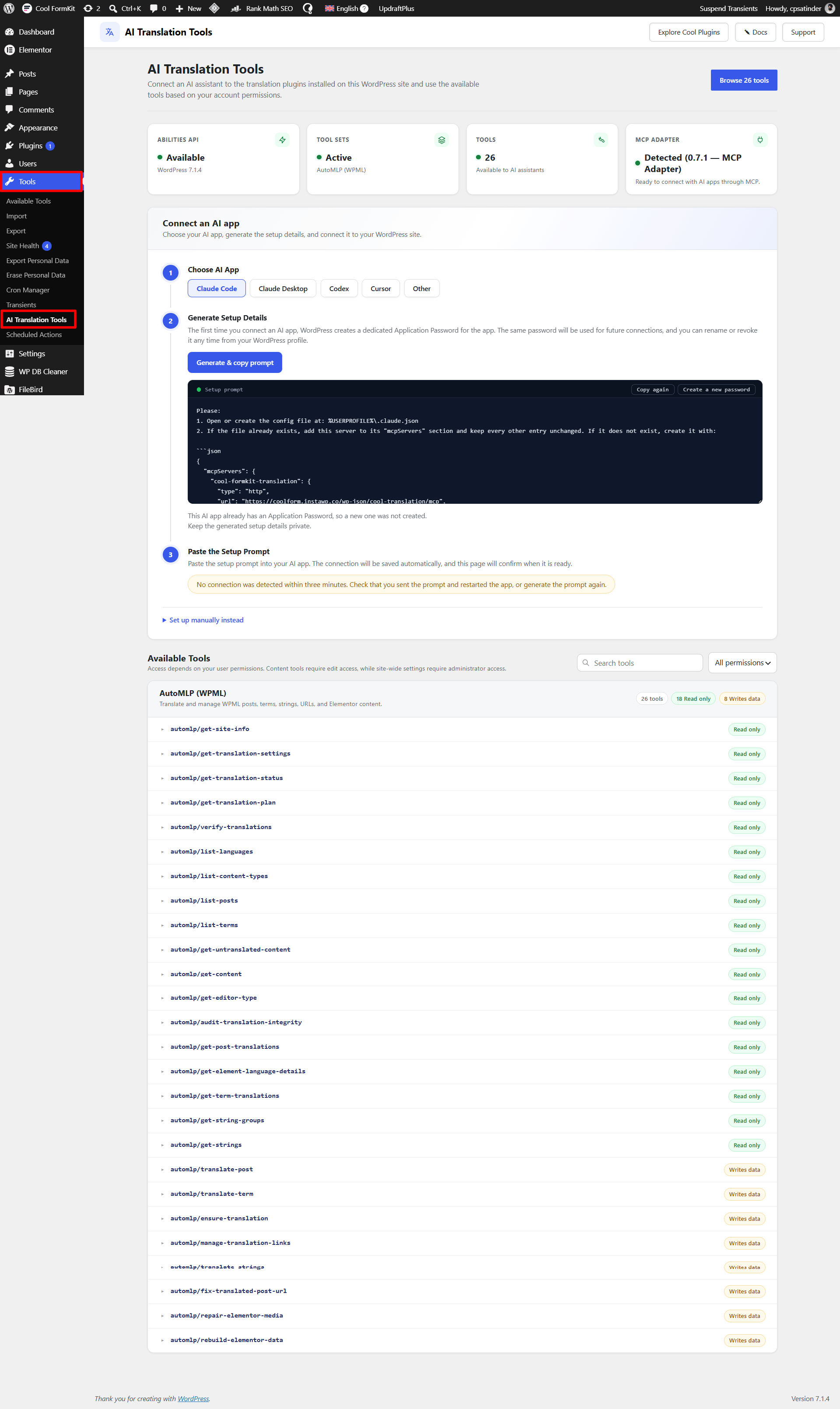
- Asegúrate de que los componentes requeridos estén disponibles antes de continuar.
Generar el aviso de configuración
- Bajo Conectar una aplicación de IA, selecciona el cliente de IA que deseas conectar: Claude Code, Claude Desktop, Codex, Cursor u Otro.
- A continuación, haga clic en Generar y copiar el aviso. WordPress generará los detalles de conexión necesarios para la aplicación de IA seleccionada.
- El aviso de configuración incluirá automáticamente la información del servidor MCP y los detalles de autenticación necesarios para la conexión.
Si la generación automática de la Contraseña de Aplicación no funciona, también puede crear una manualmente utilizando la opción “Configurar manualmente“.
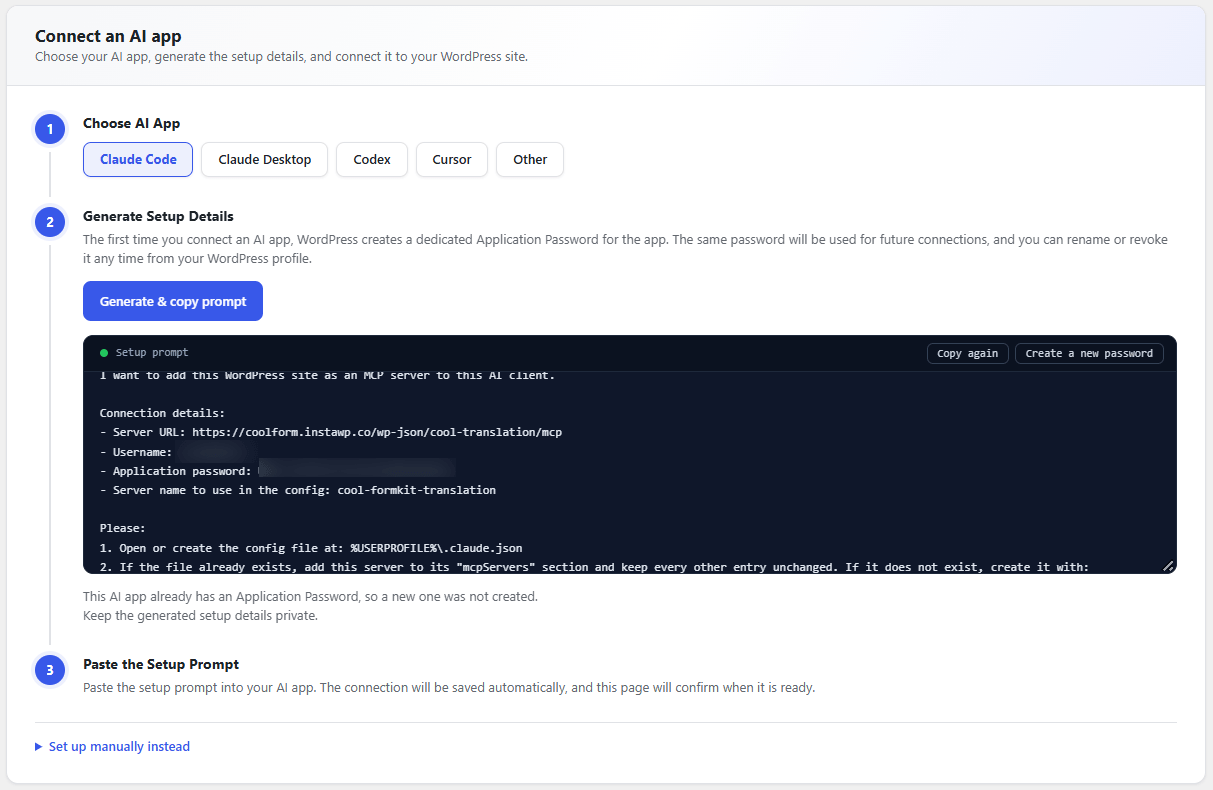
- La primera vez que genere los detalles de conexión, WordPress crea una Contraseña de Aplicación dedicada para la aplicación de IA conectada. Puede reutilizar la misma Contraseña de Aplicación para futuras conexiones. Solo necesita crear una nueva si desea reemplazar las credenciales existentes o si la contraseña actual ha sido revocada.
Importante: Mantenga el aviso de configuración y la Contraseña de Aplicación generados en privado. No los comparta públicamente, ya que contienen detalles de autenticación para su sitio web de WordPress.
Pegue el aviso en su Aplicación de IA
- Ahora abra la aplicación de IA que seleccionó. Por ejemplo, si seleccionó Claude Code, abra Claude Code.
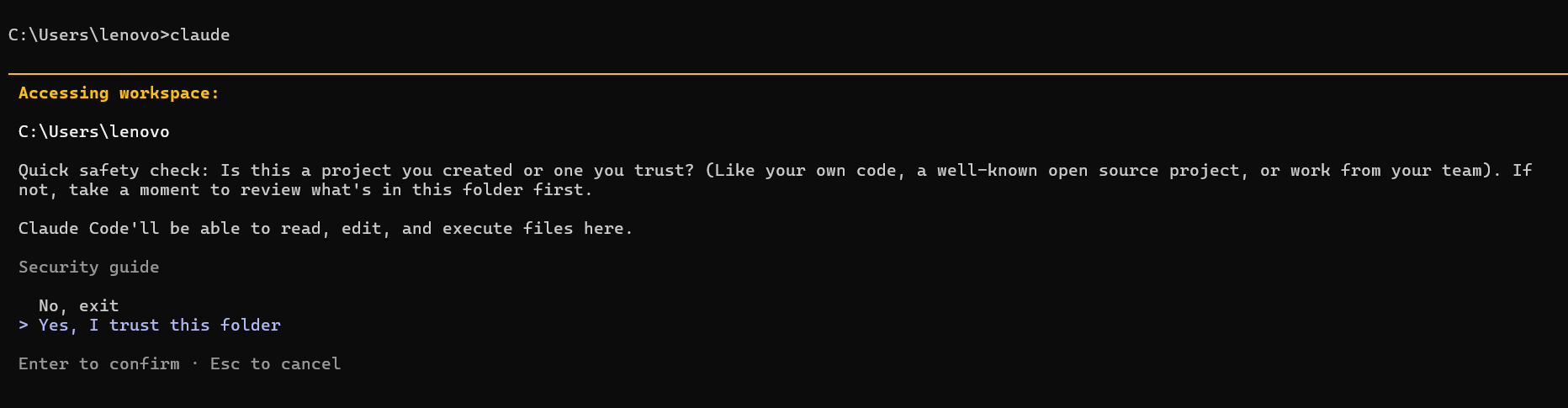
- Si Claude Code pregunta si confía en la carpeta actual, revise la ubicación y elija Sí, confío en esta carpeta si es una carpeta en la que confía.
- Pegue el aviso de configuración generado por AutoMLP y envíelo.
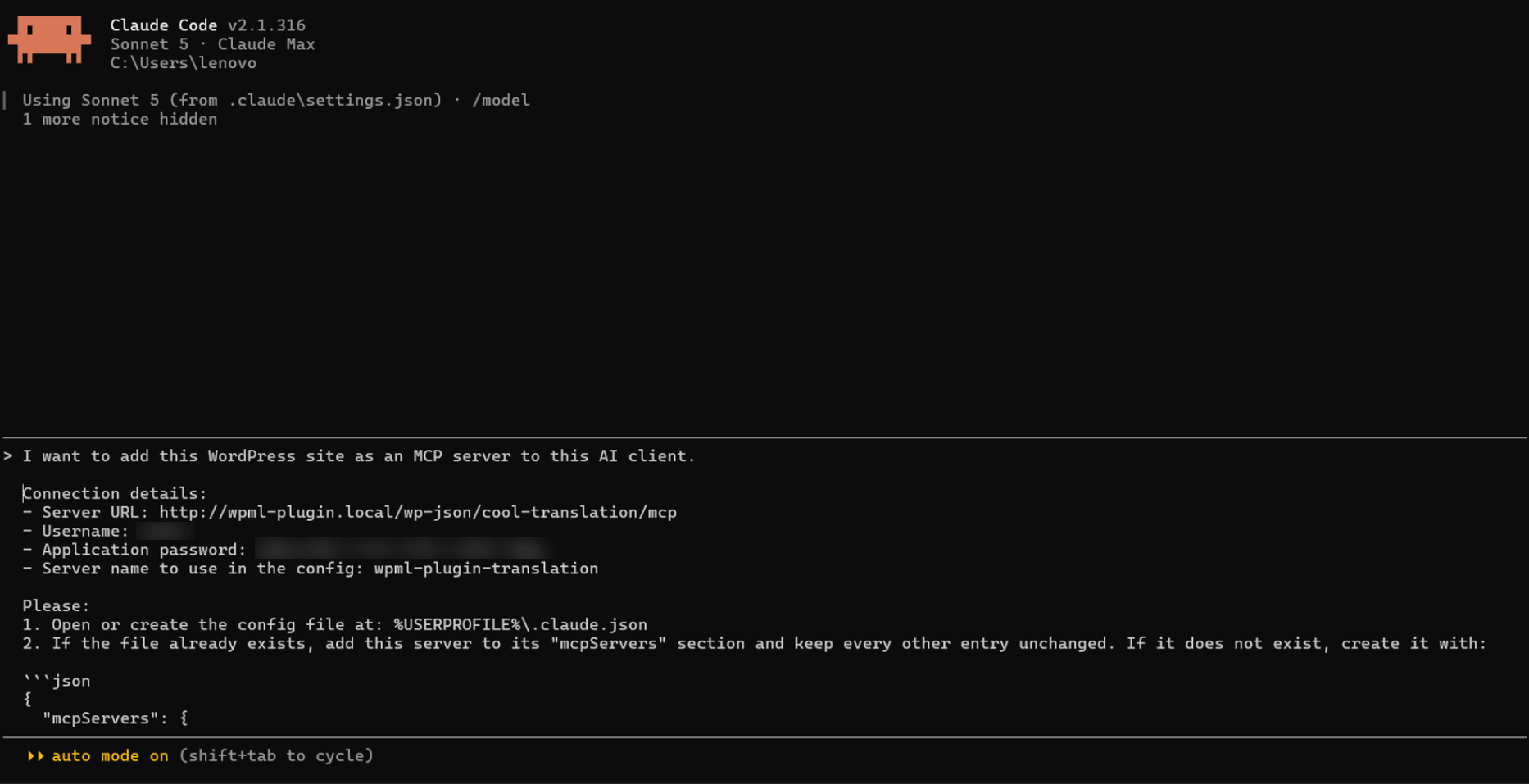
- La aplicación de IA leerá las instrucciones de configuración y añadirá su sitio de WordPress como un servidor MCP.
- A continuación, reinicie o reconecte el cliente después de que se haya añadido la configuración.
Confirme la conexión
- Navegue a su panel de Herramientas de Traducción de IA. Si la conexión se detecta correctamente, verá un mensaje de confirmación como:
Conectado. Su aplicación de IA ahora puede utilizar las herramientas de traducción
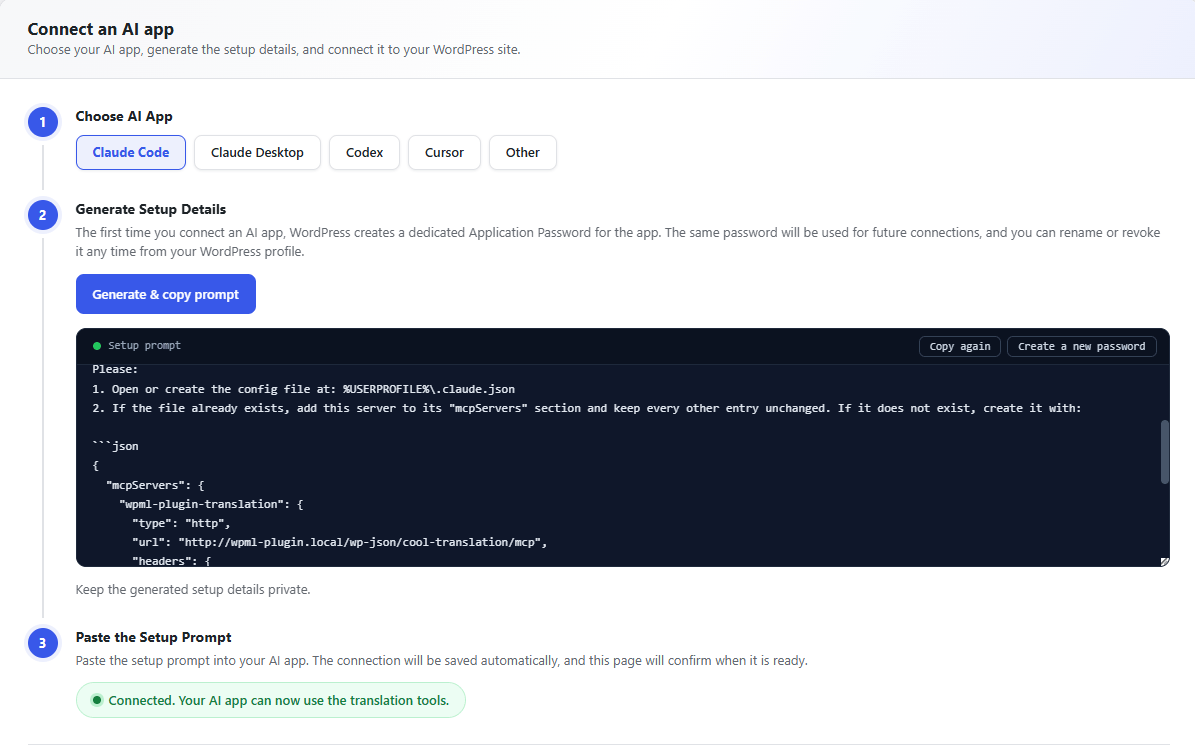
- También puedes verificar la conexión directamente desde tu aplicación de IA. Por ejemplo, envía un aviso como:
¿Estás conectado a mi sitio web de WordPress? Y enumera las herramientas de traducción de AutoMLP a las que puedes acceder. - El asistente de IA confirmará la conexión y mostrará las herramientas de AutoMLP disponibles para él.
- Una vez que la conexión esté activa, no necesitas llamar manualmente a herramientas individuales. Simplemente dile al asistente de IA lo que quieres hacer, y puede elegir la herramienta de AutoMLP apropiada según tu solicitud y cumplirla.
Herramientas de AutoMLP disponibles
Una vez conectado, tu asistente de IA puede utilizar las herramientas de AutoMLP disponibles en tu cuenta de WordPress. Las herramientas están divididas en dos tipos:
- Solo lectura: Estas herramientas pueden verificar y devolver información sin cambiar los datos de tu sitio web.
- Escribe datos: Estas herramientas pueden actualizar o modificar el contenido compatible en tu sitio web de WordPress.