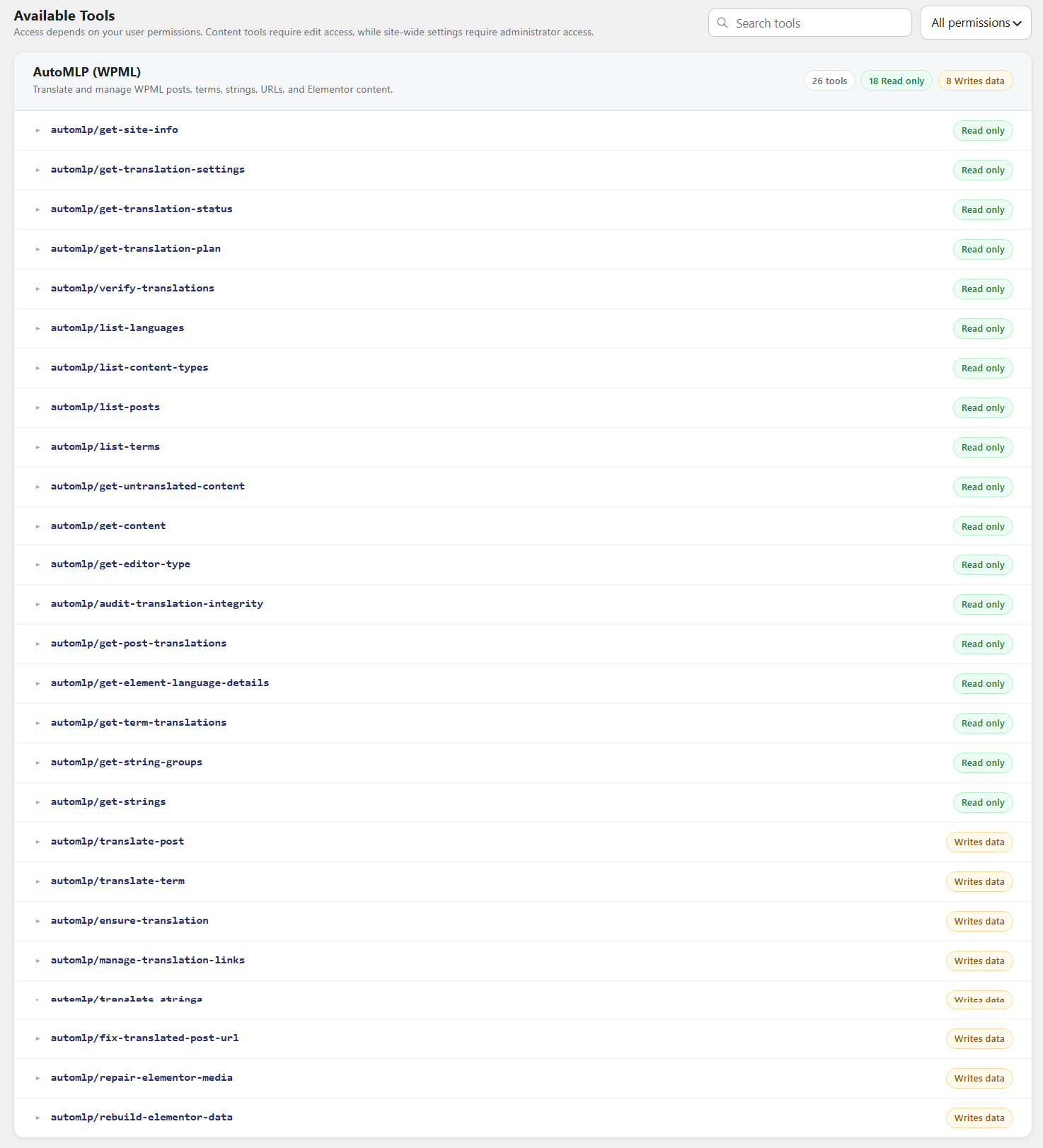










AutoMLP позволяет подключать поддерживаемые приложения ИИ, такие как Claude Code, Claude Desktop, Codex и Cursor, к вашему сайту на WordPress через MCP.
После подключения приложение ИИ может использовать инструменты, предоставленные AutoMLP, в зависимости от разрешений вашей учетной записи WordPress. Вы можете использовать подсказки на естественном языке для проверки статуса перевода, перевода контента, управления переведенными URL, работы со строками и терминами, выполнения поддерживаемых задач перевода Elementor и многого другого.
Следуйте приведенным ниже шагам, чтобы подключить WPML к ИИ:
Примечание: Убедитесь, что адаптер WordPress MCP установлен и активирован на вашем сайте.
Откройте инструменты перевода ИИ
- На панели управления WordPress перейдите в Инструменты > Инструменты перевода ИИ
- Эта страница содержит информацию и настройки, необходимые для подключения приложения ИИ к вашему сайту.
- API возможностей: Показывает, доступен ли API возможностей WordPress.
- Активный набор инструментов AutoMLP: Показывает зарегистрированные на вашем сайте инструменты AutoMLP.
- Доступные инструменты: Отображает количество доступных инструментов для вашего ассистента ИИ.
- Адаптер MCP: Показывает, установлен ли адаптер MCP и активен ли он.
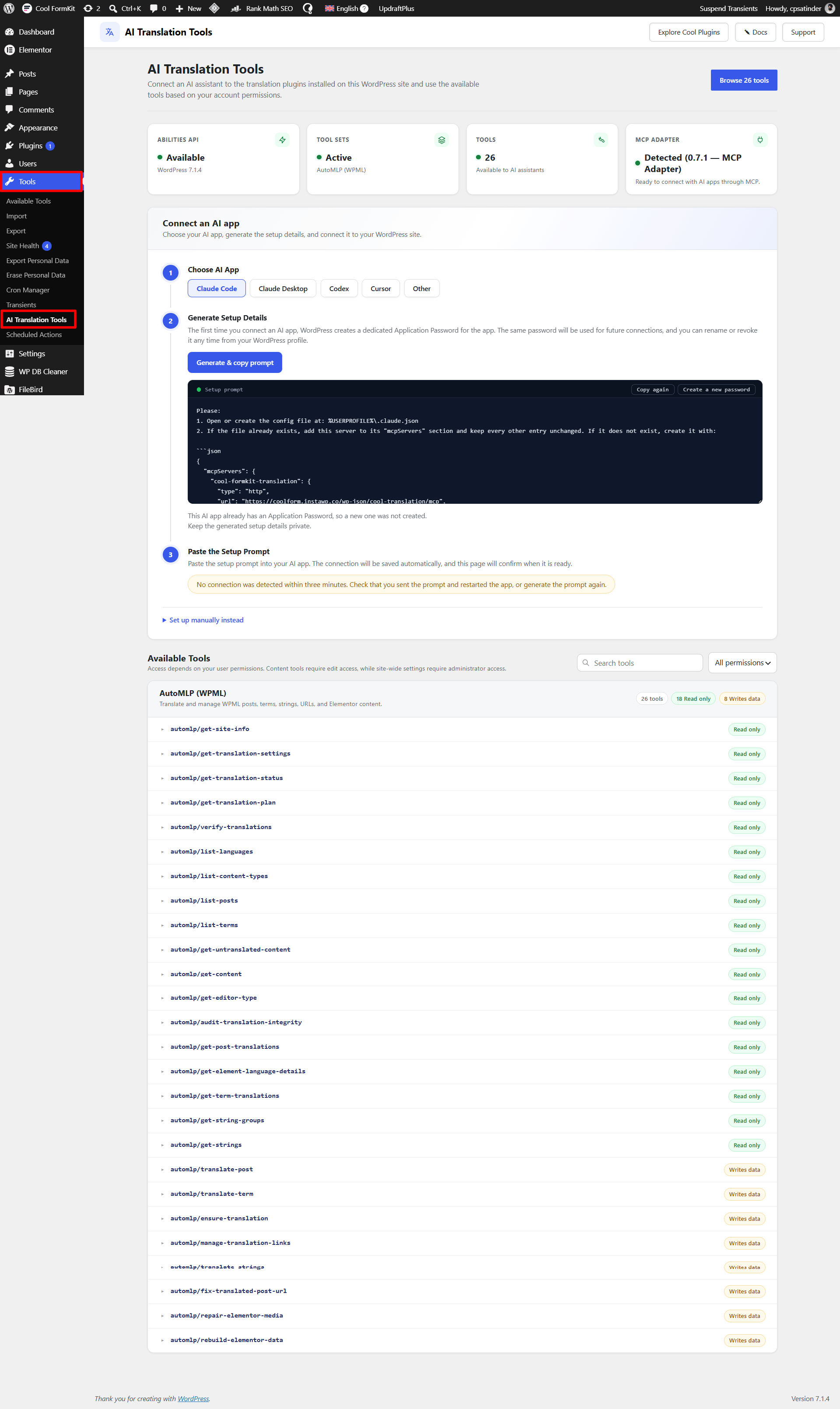
- Убедитесь, что необходимые компоненты доступны перед продолжением.
Создать подсказку для настройки
- В разделе Подключить приложение ИИ выберите клиент ИИ, который вы хотите подключить: Claude Code, Claude Desktop, Codex, Cursor или Другое.
- Теперь нажмите Сгенерировать и скопировать подсказку. WordPress создаст детали соединения, необходимые для выбранного AI приложения.
- Подсказка по настройке автоматически включит информацию о сервере MCP и данные аутентификации, необходимые для соединения.
Если автоматическая генерация пароля приложения не работает, вы также можете создать его вручную, используя опцию “Настроить вручную“.
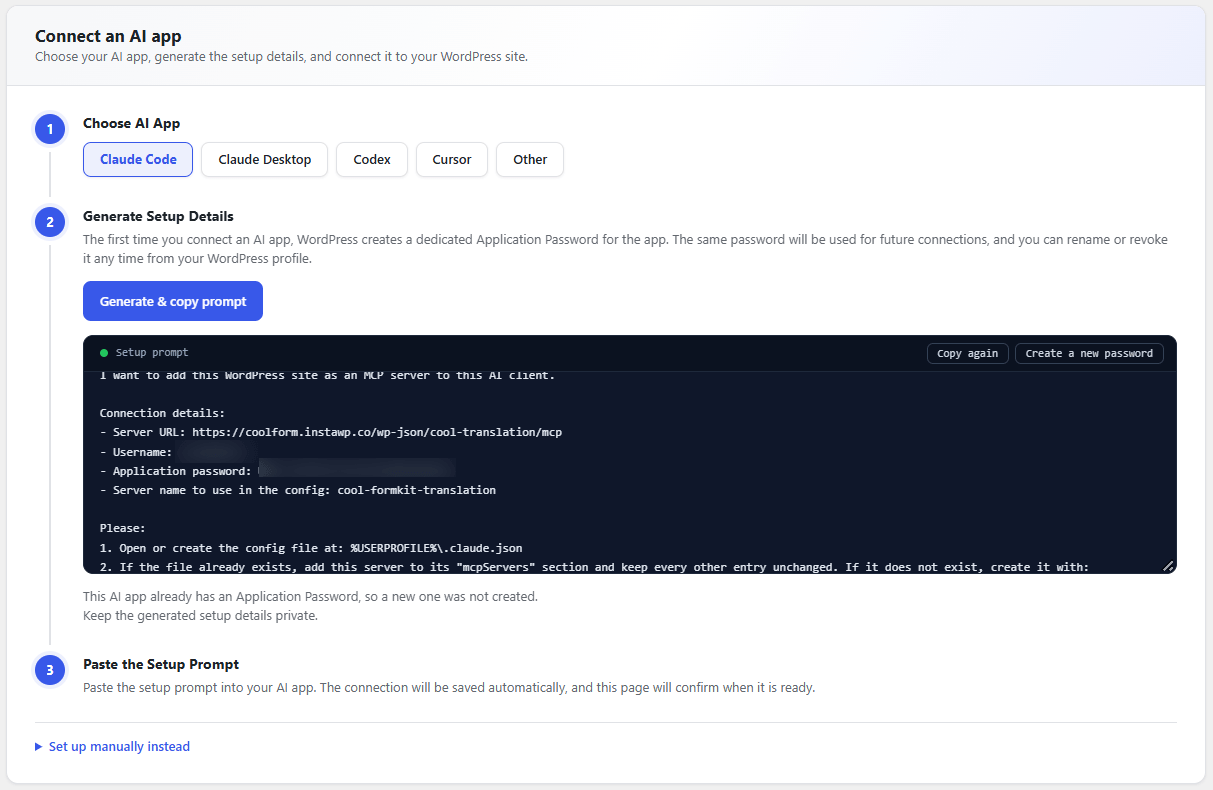
- Впервые, когда вы генерируете детали соединения, WordPress создает специальный Пароль приложения для подключенного AI приложения. Вы можете повторно использовать тот же Пароль приложения для будущих соединений. Вам нужно создать новый только в том случае, если вы хотите заменить существующие учетные данные или если текущий пароль был аннулирован.
Важно: Храните сгенерированную подсказку настройки и Пароль приложения в секрете. Не делитесь ими публично, так как они содержат данные аутентификации для вашего сайта WordPress.
Вставьте подсказку в ваше AI приложение
- Теперь откройте выбранное вами AI приложение. Например, если вы выбрали Claude Code, откройте Claude Code.
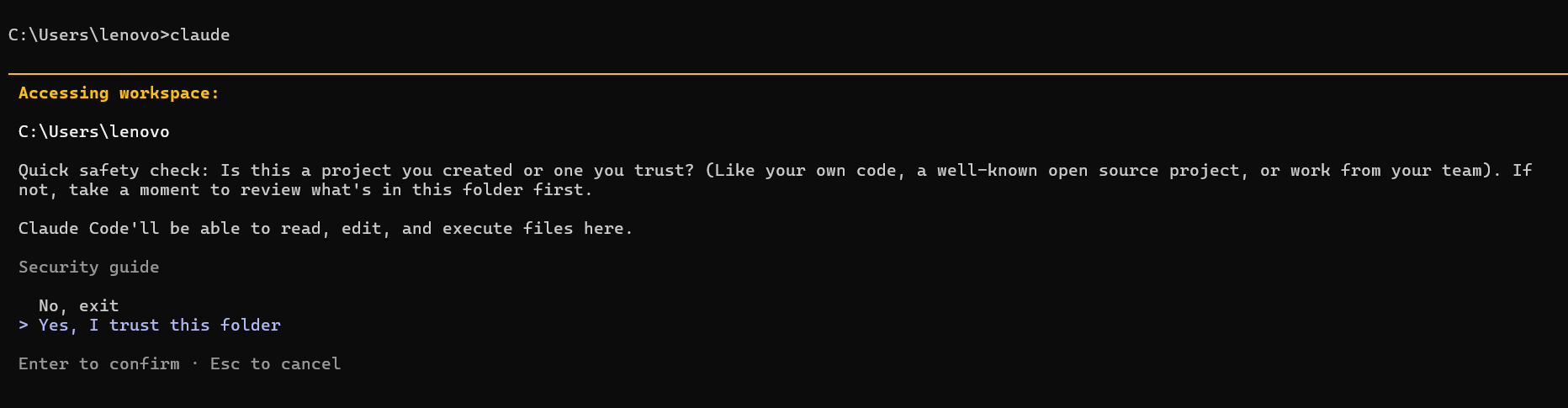
- Если Claude Code спрашивает, доверяете ли вы текущей папке, проверьте местоположение и выберите Да, я доверяю этой папке, если это папка, которой вы доверяете.
- Вставьте подсказку настройки, сгенерированную AutoMLP, и отправьте ее.
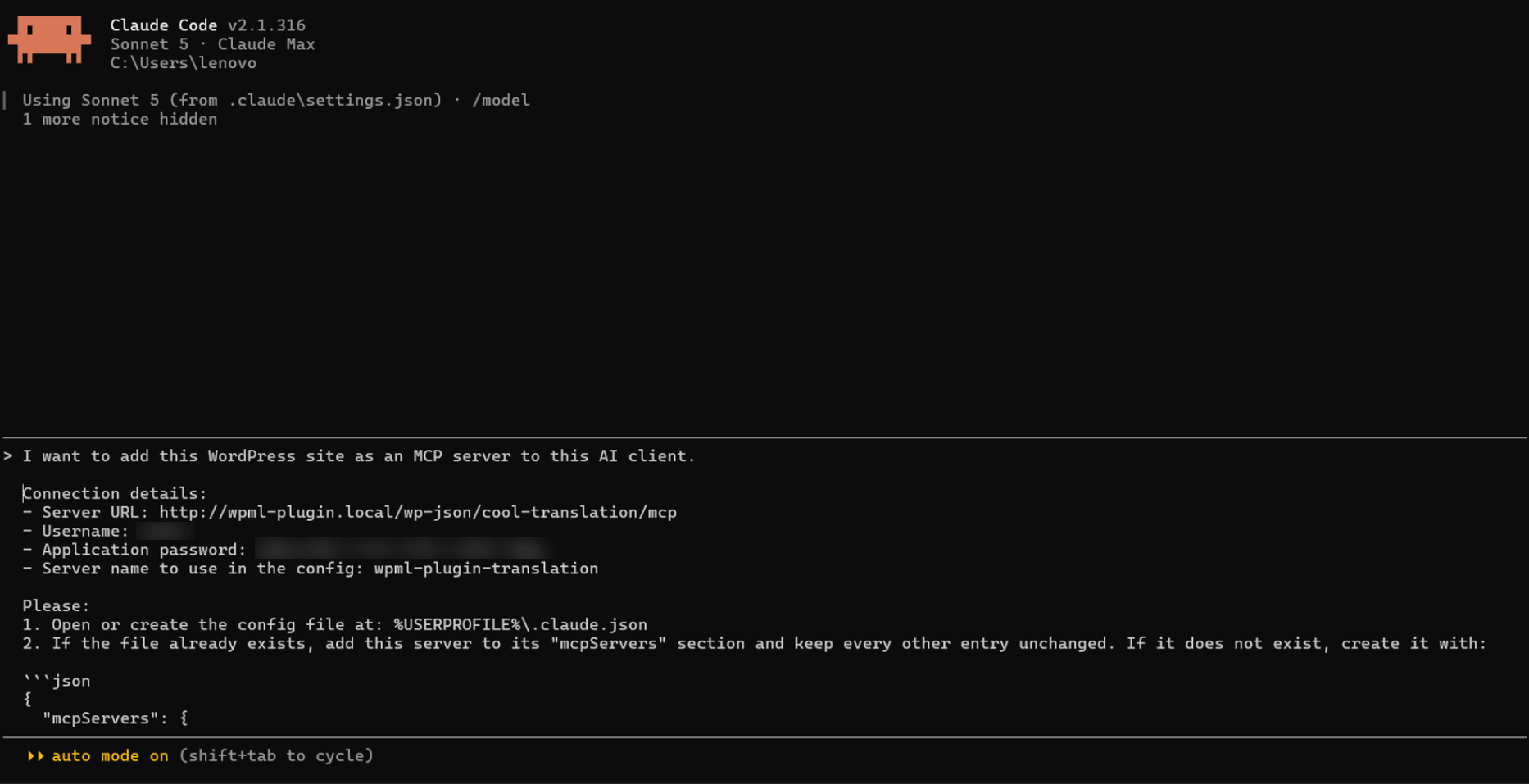
- AI приложение прочитает инструкции по конфигурации и добавит ваш сайт WordPress в качестве сервера MCP.
- Далее перезапустите или переподключите клиент после добавления конфигурации.
Подтвердите соединение
- Перейдите на панель инструментов AI Translation Tools. Если соединение успешно обнаружено, вы увидите сообщение подтверждения, такое как:
Подключено. Ваше AI приложение теперь может использовать инструменты перевода
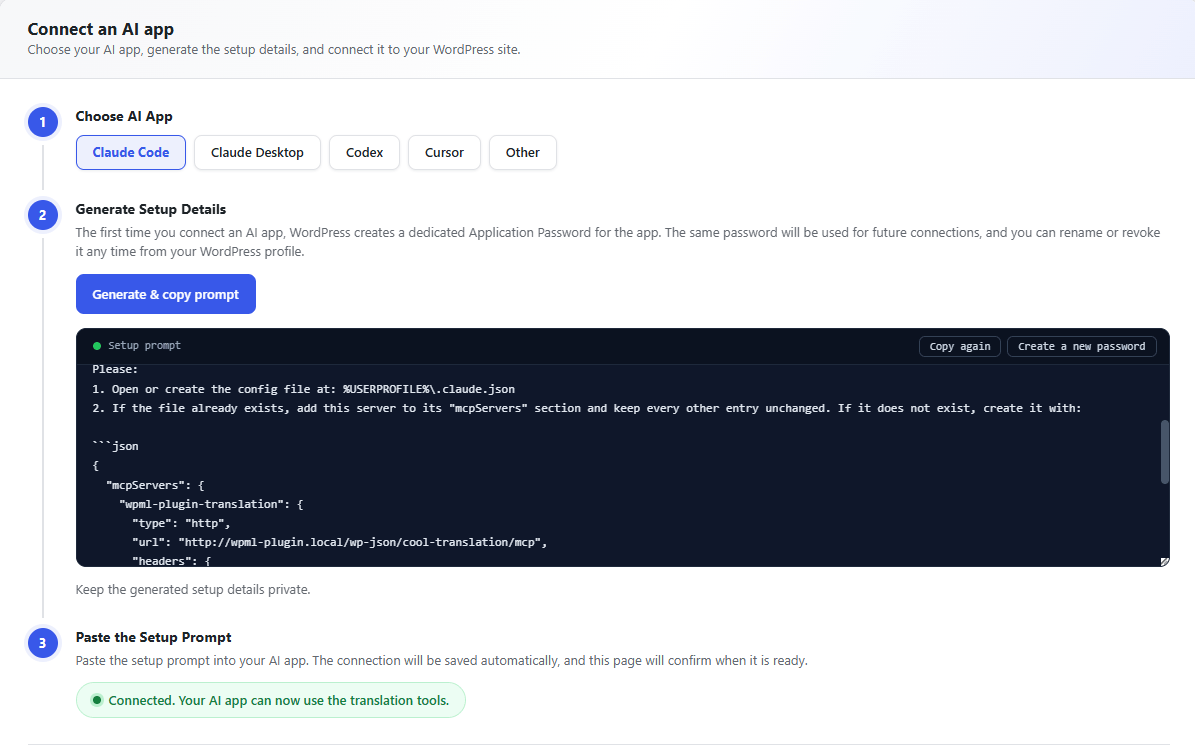
- Вы также можете проверить соединение непосредственно из вашего AI приложения. Например, отправьте запрос, такой как:
Вы подключены к моему сайту WordPress? И перечислите инструменты перевода AutoMLP, к которым вы имеете доступ. - AI ассистент подтвердит соединение и покажет доступные инструменты AutoMLP.
- После активации соединения вам не нужно вручную вызывать отдельные инструменты. Просто скажите AI ассистенту, что вы хотите сделать, и он выберет соответствующий инструмент AutoMLP в зависимости от вашего запроса и выполнит его.
Доступные инструменты AutoMLP
После подключения ваш AI ассистент может использовать доступные инструменты AutoMLP вашего аккаунта WordPress. Инструменты разделены на два типа:
- Только для чтения: Эти инструменты могут проверять и возвращать информацию, не изменяя данные вашего сайта.
- Запись данных: Эти инструменты могут обновлять или модифицировать поддерживаемый контент на вашем сайте WordPress.