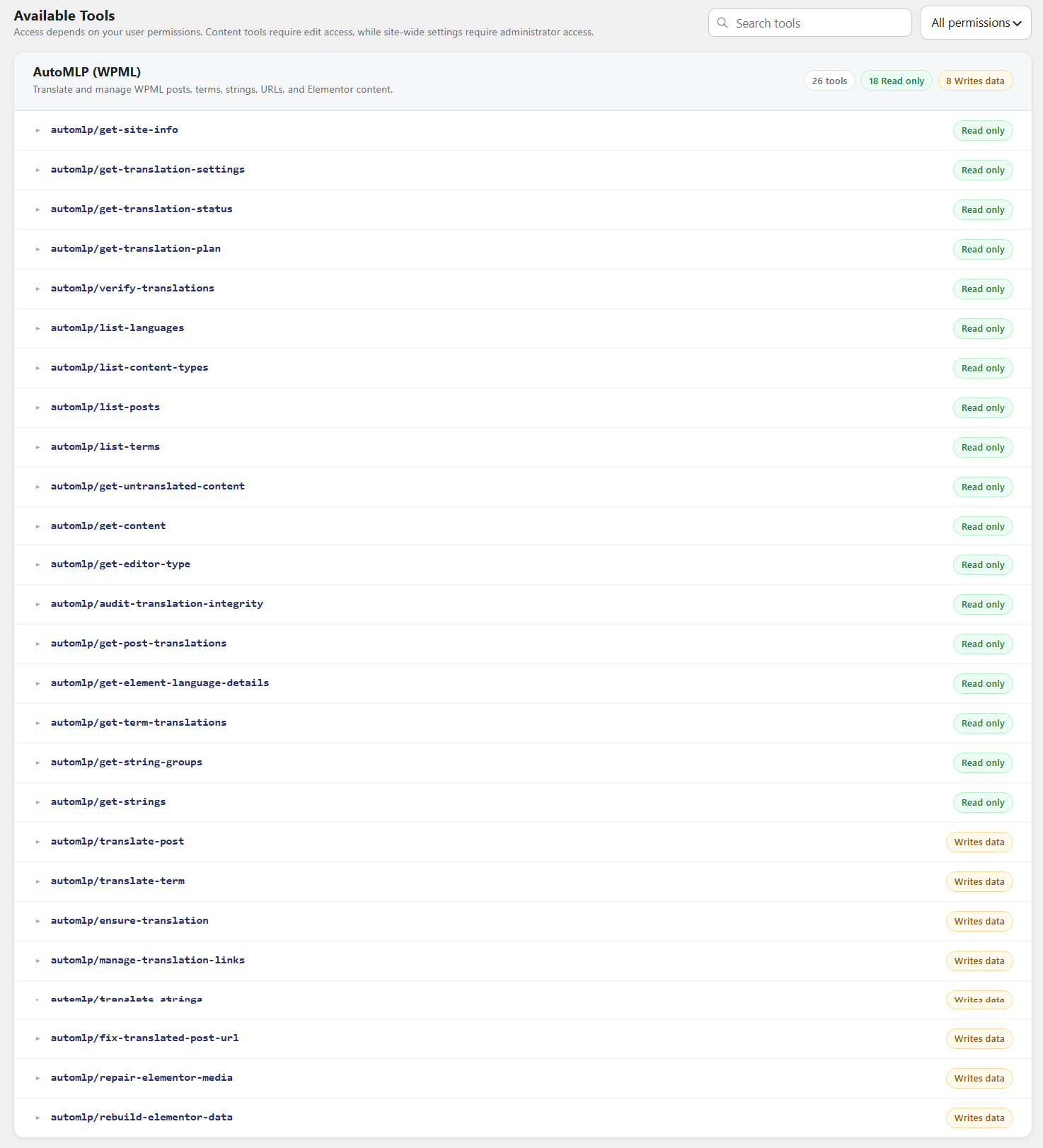










AutoMLP vous permet de connecter des applications d’IA prises en charge telles que Claude Code, Claude Desktop, Codex, et Cursor à votre site WordPress via MCP.
Une fois connecté, l’application d’IA peut utiliser les outils fournis par AutoMLP en fonction des autorisations de votre compte WordPress. Vous pouvez ensuite utiliser des invites en langage naturel pour vérifier l’état de la traduction, traduire du contenu, gérer des URL traduites, travailler avec des chaînes et des termes, effectuer des tâches de traduction Elementor prises en charge, et plus encore.
Suivez les étapes ci-dessous pour connecter WPML avec l’IA :
Remarque : Assurez-vous que l’adaptateur WordPress MCP est installé et activé sur votre site.
Ouvrir les outils de traduction IA
- Depuis votre tableau de bord WordPress, accédez à Outils > Outils de traduction IA
- Cette page fournit les informations et les paramètres nécessaires pour connecter une application d’IA à votre site.
- API des capacités : Indique si l’API des capacités WordPress est disponible.
- Ensemble d’outils AutoMLP actif : Indique les outils AutoMLP enregistrés sur votre site.
- Outils disponibles : Affiche le nombre d’outils disponibles pour votre assistant IA.
- Adaptateur MCP : Indique si l’adaptateur MCP est installé et actif.
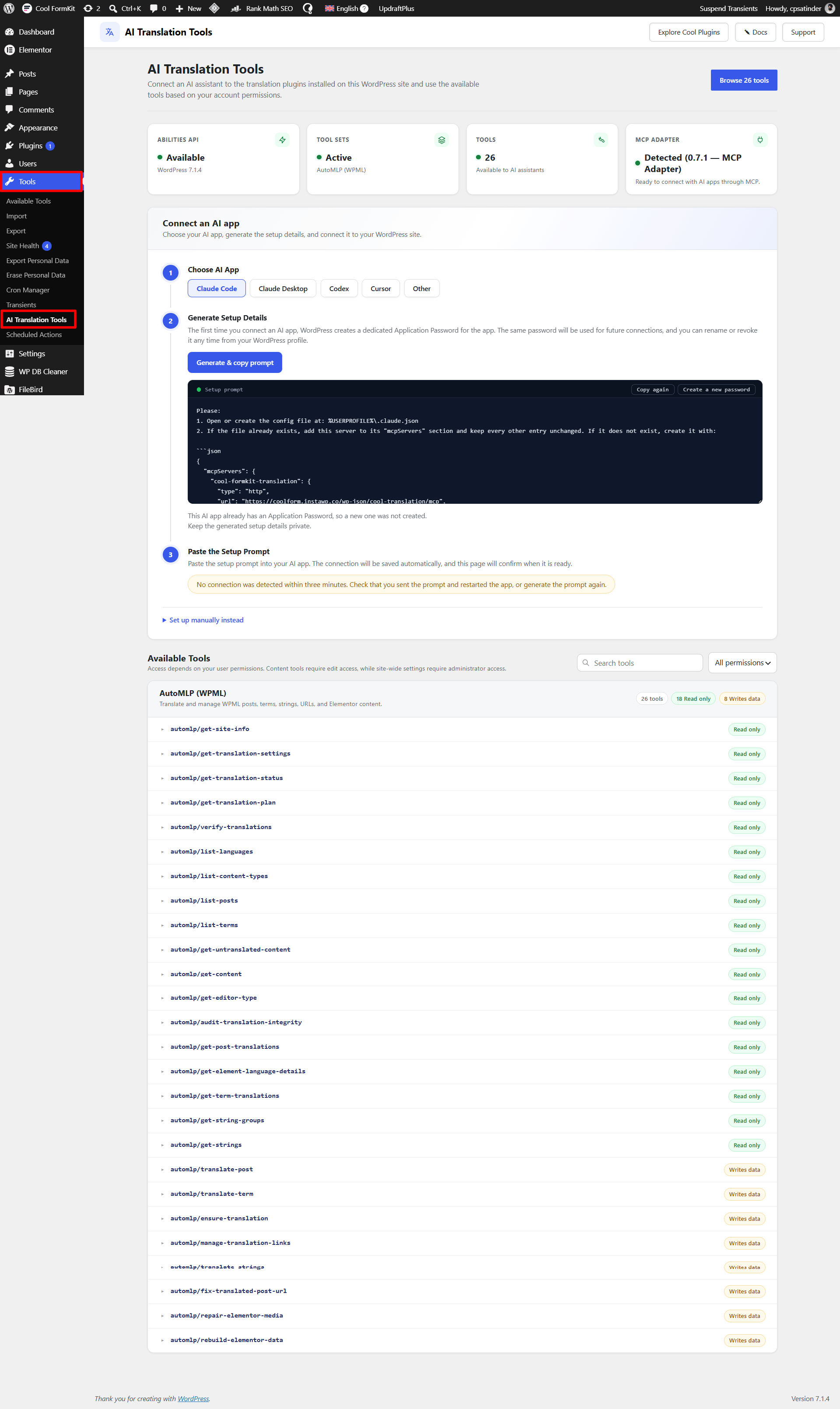
- Assurez-vous que les composants requis sont disponibles avant de continuer.
Générer l’invite de configuration
- Sous Connecter une application IA, sélectionnez le client IA que vous souhaitez connecter : Claude Code, Claude Desktop, Codex, Cursor ou Autre.
- Ensuite, cliquez sur Générer & copier l’invite. WordPress générera les détails de connexion requis par l’application IA sélectionnée.
- L’invite de configuration inclura automatiquement les informations du serveur MCP et les détails d’authentification nécessaires pour la connexion.
Si la génération automatique du mot de passe d’application ne fonctionne pas, vous pouvez également en créer un manuellement en utilisant l’option “Configurer manuellement“.
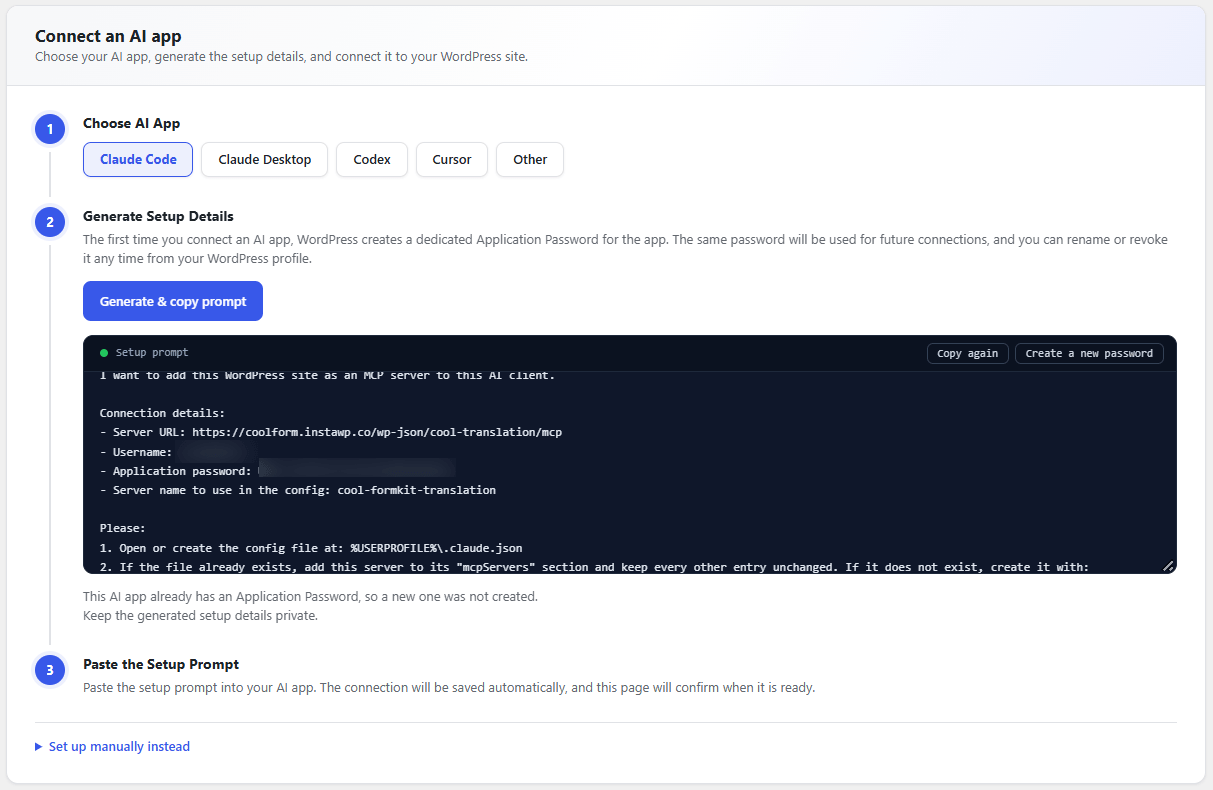
- La première fois que vous générez les détails de connexion, WordPress crée un Mot de passe d’application dédié pour l’application IA connectée. Vous pouvez réutiliser le même mot de passe d’application pour les futures connexions. Vous devez en créer un nouveau si vous souhaitez remplacer les identifiants existants ou si le mot de passe actuel a été révoqué.
Important : Gardez l’invite de configuration générée et le mot de passe d’application privés. Ne les partagez pas publiquement, car ils contiennent des détails d’authentification pour votre site WordPress.
Collez l’invite dans votre application IA
- Ouvrez maintenant l’application IA que vous avez sélectionnée. Par exemple, si vous avez sélectionné Claude Code, ouvrez Claude Code.
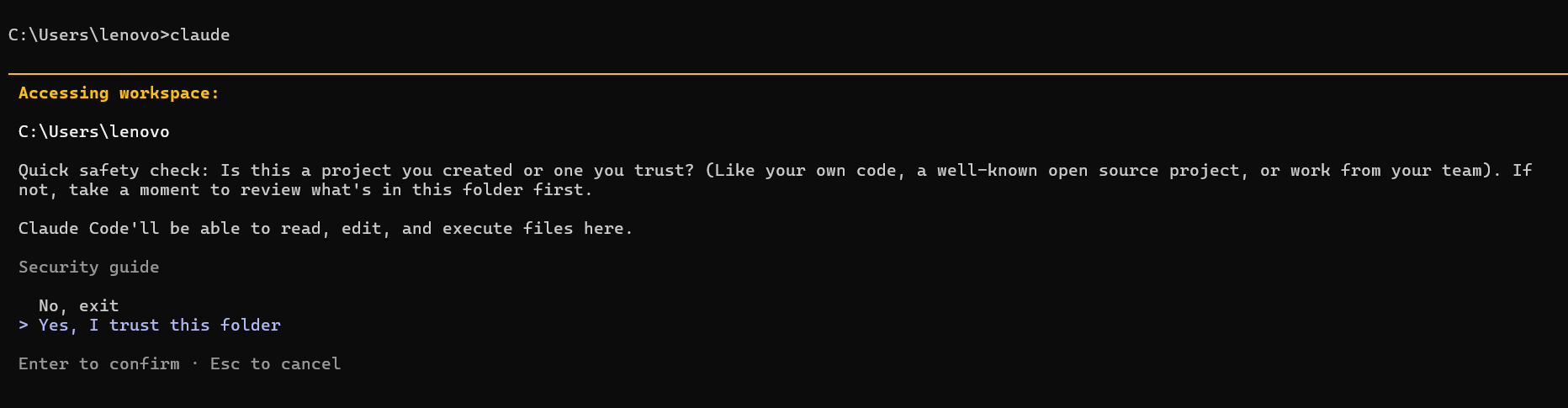
- Si Claude Code vous demande si vous faites confiance au dossier actuel, vérifiez l’emplacement et choisissez Oui, je fais confiance à ce dossier s’il s’agit d’un dossier auquel vous faites confiance.
- Collez l’invite de configuration générée par AutoMLP et soumettez-la.
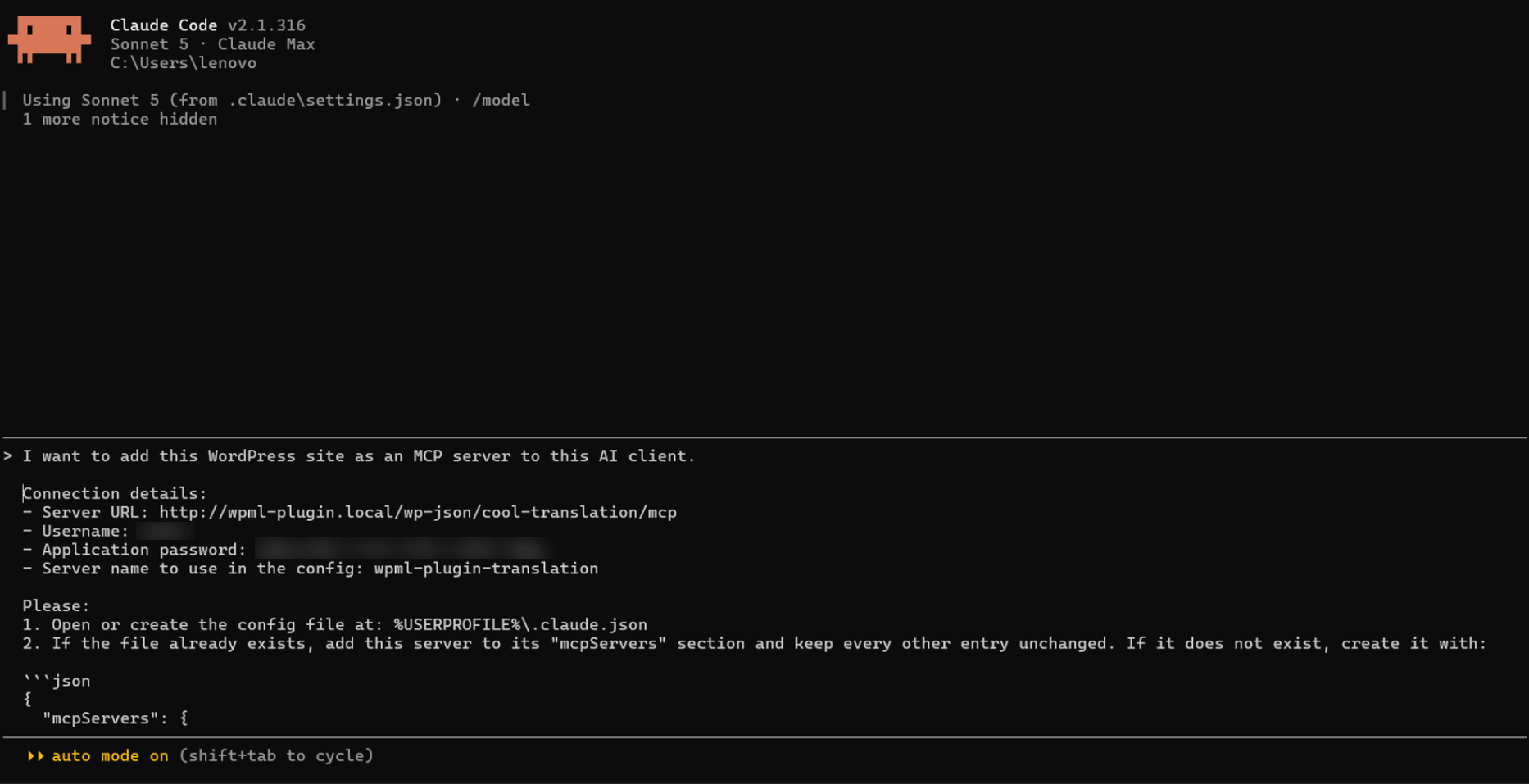
- L’application IA lira les instructions de configuration et ajoutera votre site WordPress en tant que serveur MCP.
- Ensuite, redémarrez ou reconnectez le client après l’ajout de la configuration.
Confirmer la connexion
- Naviguez vers votre tableau de bord Outils de traduction IA. Si la connexion est détectée avec succès, vous verrez un message de confirmation tel que :
Connecté. Votre application IA peut maintenant utiliser les outils de traduction
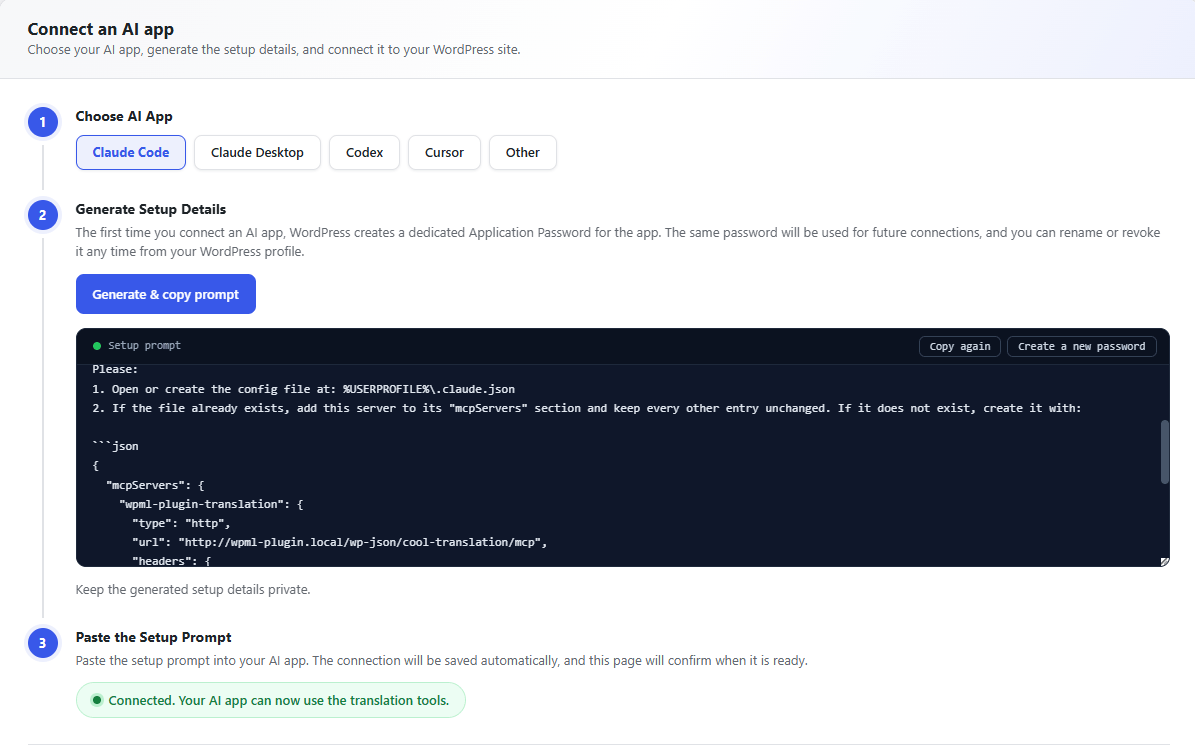
- Vous pouvez également vérifier la connexion directement depuis votre application AI. Par exemple, envoyez une invite telle que :
Êtes-vous connecté à mon site WordPress ? Et listez les outils de traduction AutoMLP auxquels vous pouvez accéder. - L’assistant AI confirmera la connexion et affichera les outils AutoMLP disponibles.
- Une fois la connexion active, vous n’avez pas besoin d’appeler manuellement des outils individuels. Dites simplement à l’assistant AI ce que vous voulez faire, et il peut choisir l’outil AutoMLP approprié en fonction de votre demande et l’exécuter.
Outils AutoMLP disponibles
Une fois connecté, votre assistant AI peut utiliser les outils AutoMLP disponibles pour votre compte WordPress. Les outils sont divisés en deux types :
- Lecture seule : Ces outils peuvent vérifier et renvoyer des informations sans modifier les données de votre site web.
- Écrit des données : Ces outils peuvent mettre à jour ou modifier le contenu pris en charge sur votre site WordPress.