










O Edge Built-in AI requer que os pacotes de idioma necessários estejam instalados antes que ele possa traduzir o conteúdo.
Por que os Pacotes de Idioma são Necessários?
O Microsoft Edge usa modelos de IA que funcionam diretamente no seu navegador para traduzir conteúdo. Como a tradução acontece no seu dispositivo, os pacotes de idioma tanto para a língua de origem quanto para a língua de destino devem estar disponíveis no Edge.
Por exemplo, se você quiser traduzir conteúdo do inglês para o francês, precisa ter instalados os pacotes de idioma Inglês (en) e Francês (fr).
Configuração da Língua de Tradução
Siga os passos abaixo para configurar os pacotes de idioma necessários para o Edge Built-in AI.
Passo 1: Use uma Conexão Segura
- Primeiro, certifique-se de que seu site está utilizando uma conexão HTTPS segura. A API de Tradução do Edge pode não funcionar corretamente em sites que usam
http://ou em localhost. - Se você estiver testando em um site inseguro, pode adicionar o site à lista de origens inseguras do Edge tratadas como seguras:
- Abra a seguinte URL no Microsoft Edge:
edge://flags/#unsafely-treat-insecure-origin-as-secure - Adicione a URL do seu site ao campo necessário.
- Reinicie o navegador.
Passo 2: Verifique a Configuração do AI do Edge
Você pode verificar a configuração de tradução do Edge AI no painel do plugin:
- No seu painel do WordPress, vá para WPML > AutoMLP AI > Configurações.
- Encontre a seção de Configuração de IA de Borda.
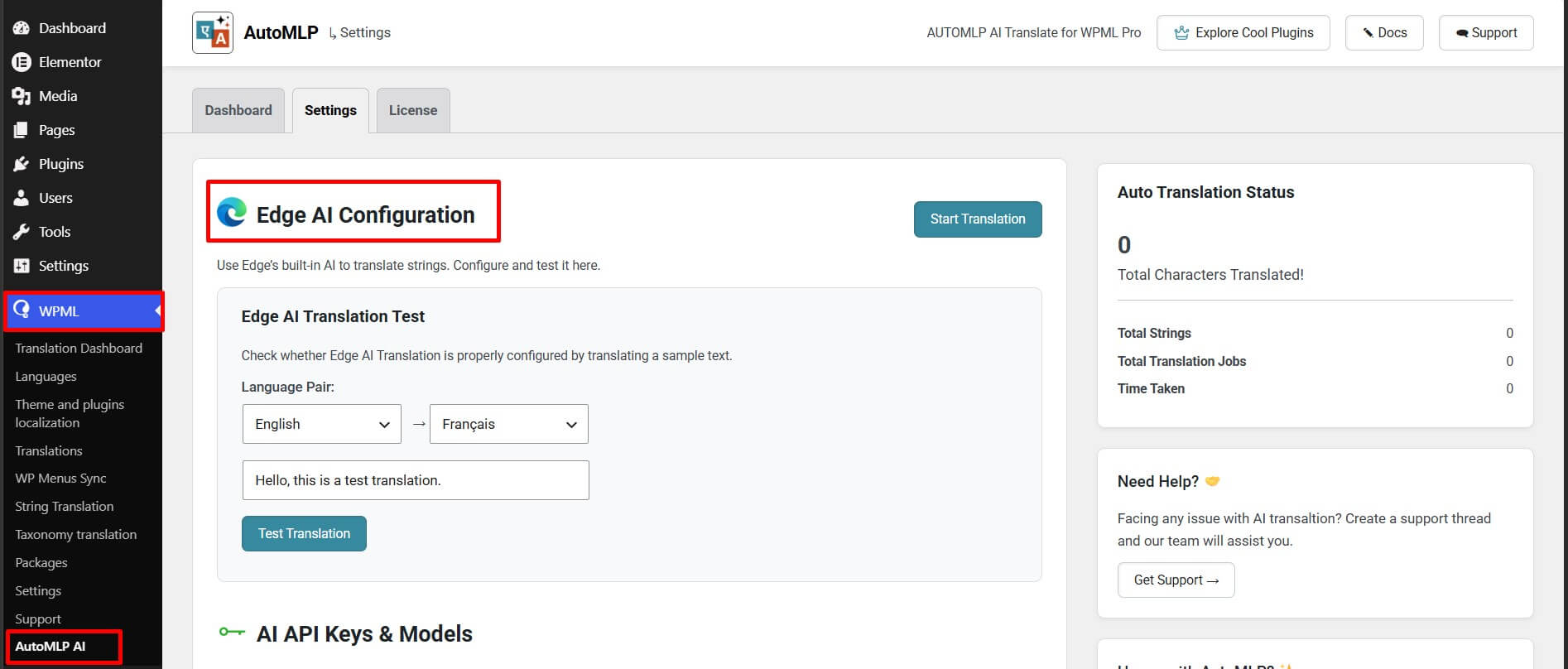
- Teste a tradução usando diferentes pares de idiomas.
- Verifique se o par de idiomas que você deseja usar é suportado.
Nota: Ao testar um par de idiomas, o Edge pode baixar automaticamente os pacotes de idiomas necessários.
Passo 3: Instale os Pacotes de Idiomas Necessários
Se os pacotes de idiomas necessários não estiverem instalados, você pode verificar e instalá-los nas configurações de tradução do Edge.
- Abra a seguinte URL no Microsoft Edge:
edge://on-device-translation-internals/ - Verifique os pacotes de idiomas disponíveis.
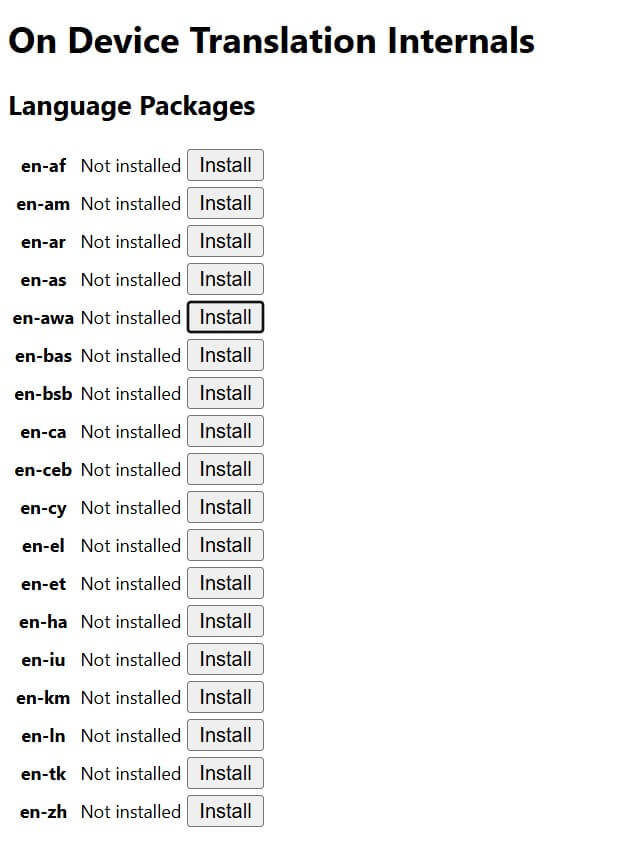
- Certifique-se de que tanto o idioma de origem quanto o idioma de destino estejam disponíveis. Por exemplo, para tradução de inglês para francês, certifique-se de que tanto
enquanto fr estão disponíveis. - Se um pacote de idiomas estiver faltando, instale-o a partir das opções disponíveis.
- Após instalar os pacotes de idiomas, atualize ou reinicie o Microsoft Edge.
Passo 4: Adicione Idiomas ao Edge
Após instalar os pacotes de idiomas, adicione os idiomas necessários às configurações de idioma do Edge.
- Abra Configurações do Microsoft Edge.
- Vá para Idiomas.
- Clique em Adicionar idiomas.
- Adicione os idiomas que você deseja usar para tradução, como Inglês ou Francês.
- Recarregue a página e tente a tradução novamente.
Uma vez que ambos os pacotes de idiomas estejam instalados e os idiomas adicionados ao Edge, você pode usar AutoMLP para traduzir seu conteúdo WPML com Edge Built-in AI.