










AutoMLP consente di tradurre i prodotti WooCommerce in più lingue utilizzando fornitori di traduzione potenziati dall’AI.
Segui i passaggi qui sotto per tradurre i prodotti WooCommerce utilizzando WPML AI.
Abilita la traduzione del prodotto in WPML
Prima di tradurre i tuoi prodotti, devi prima configurare WPML per rendere i campi dei prodotti WooCommerce traducibili.
- Dalla tua dashboard di WordPress, vai a WPML > Impostazioni >Traduzione campi personalizzati.
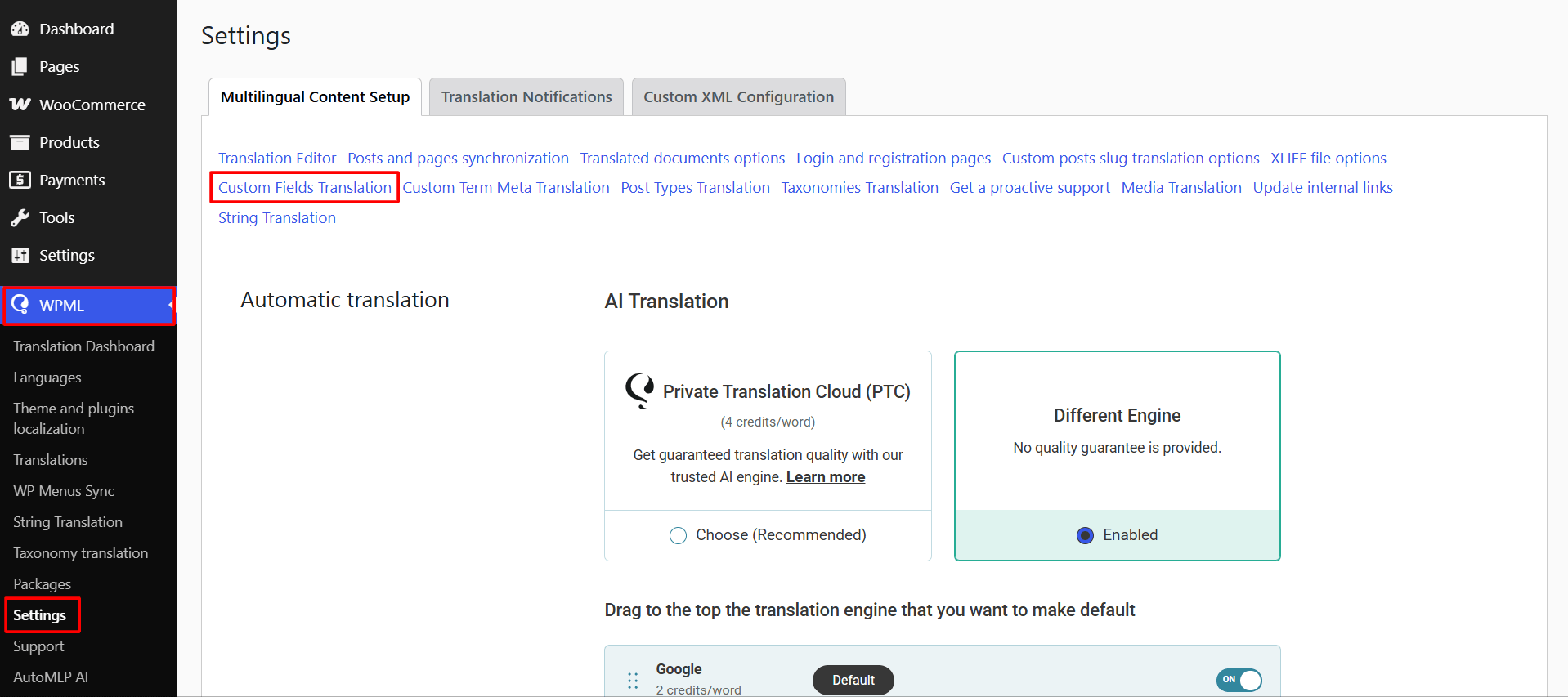
- Individua i campi dei prodotti WooCommerce che vuoi tradurre.
- Imposta i campi richiesti su Traduci.
- Salva le tue modifiche.
Una volta abilitato, AutoMLP sarà in grado di tradurre i campi di prodotto WooCommerce selezionati.
Traduci un prodotto WooCommerce
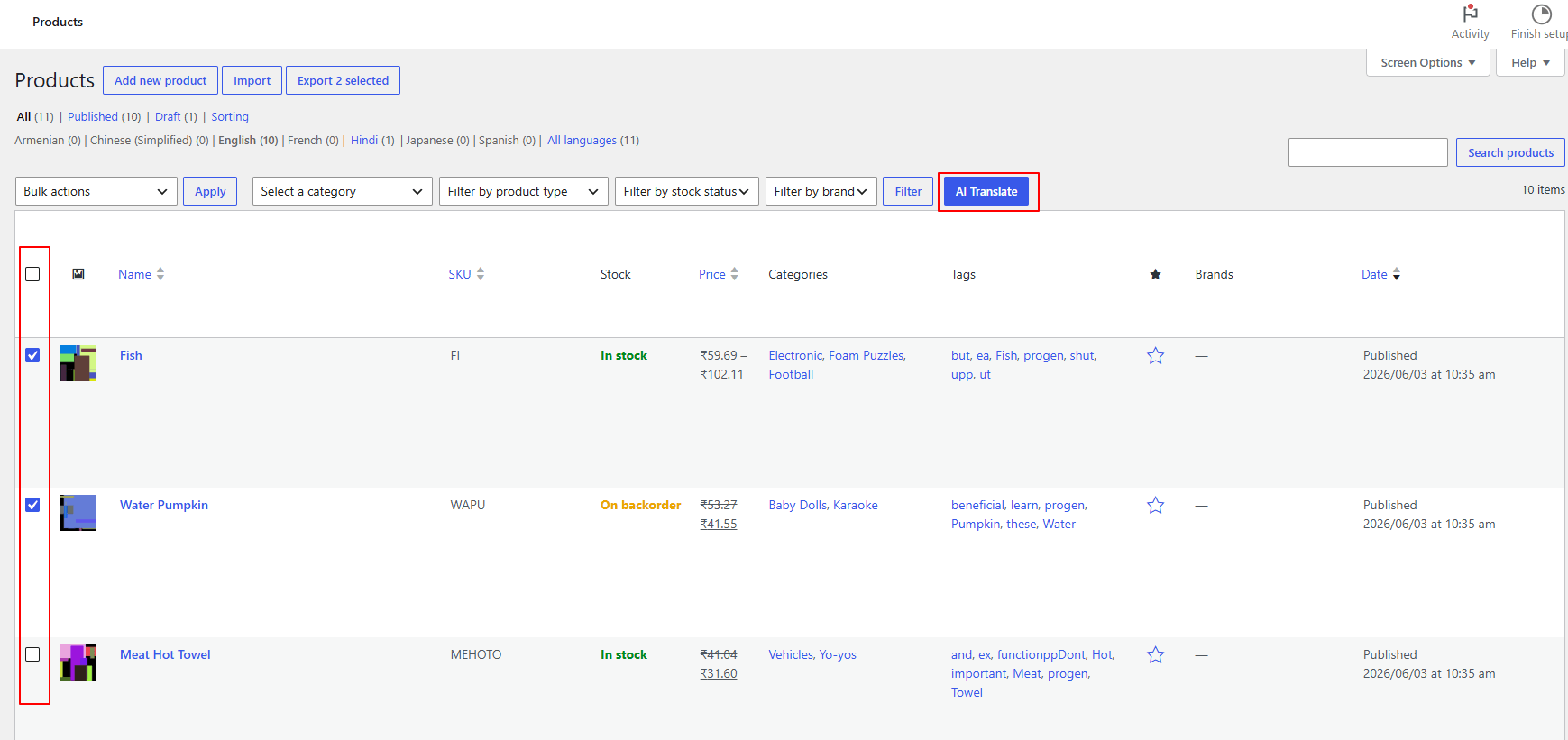
- Dalla tua dashboard di WordPress, vai alla sezione Prodotti .
- Usa le caselle di controllo per selezionare una o più stringhe che desideri tradurre.
- Una volta selezionato, fai clic sul pulsante AI Translate in alto.
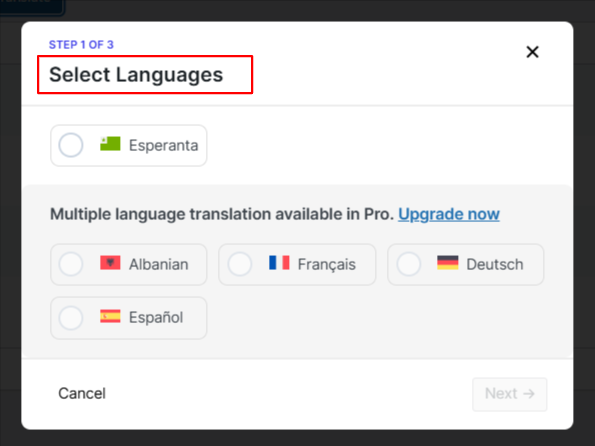
- Comparirà un popup, seleziona la lingua in cui vuoi tradurre i tuoi prodotti.
- Successivamente, scegli il motore di traduzione desiderato: Gemini AI, OpenAI, o Chrome Built-in AI.
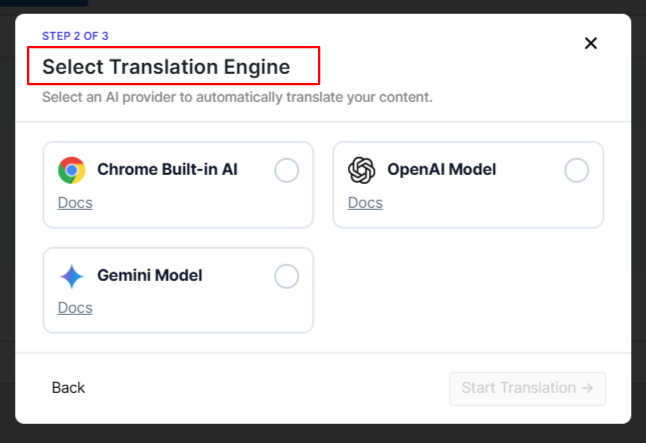
- Il processo di traduzione inizierà automaticamente.
- Dopo che il processo è completato, puoi rivedere la traduzione.
Ecco fatto, i tuoi prodotti WooCommerce sono ora disponibili in più lingue, aiutando i clienti a navigare e acquistare prodotti nella loro lingua preferita.