


Se stai usando Polylang per tradurre il tuo sito web, puoi anche utilizzare AutoPoly – Traduzione AI per Polylang per tradurre automaticamente il contenuto del tuo sito web utilizzando Intelligenza artificiale integrata in Microsoft Edge.
Perché usare Microsoft? Edge Built-in AI?
Microsoft Edge Built-in AI Consente di tradurre facilmente i contenuti del tuo sito web direttamente dal browser. Offre un’esperienza di traduzione rapida e fluida, senza richiedere servizi di intelligenza artificiale aggiuntivi o configurazioni complesse..
Se stai utilizzando Microsoft Edge, puoi iniziare a tradurre il tuo Polylang Contenuti in pochi clic. È un’opzione pratica quando si desidera una traduzione semplice, direttamente dal browser, pur mantenendo la flessibilità di rivedere e modificare le traduzioni prima della pubblicazione.
Traduci automaticamente una pagina
Segui questi passaggi per tradurre la tua pagina web utilizzando Intelligenza artificiale integrata in Microsoft Edge:
- Apri la pagina che vuoi tradurre nella WordPress redattore.
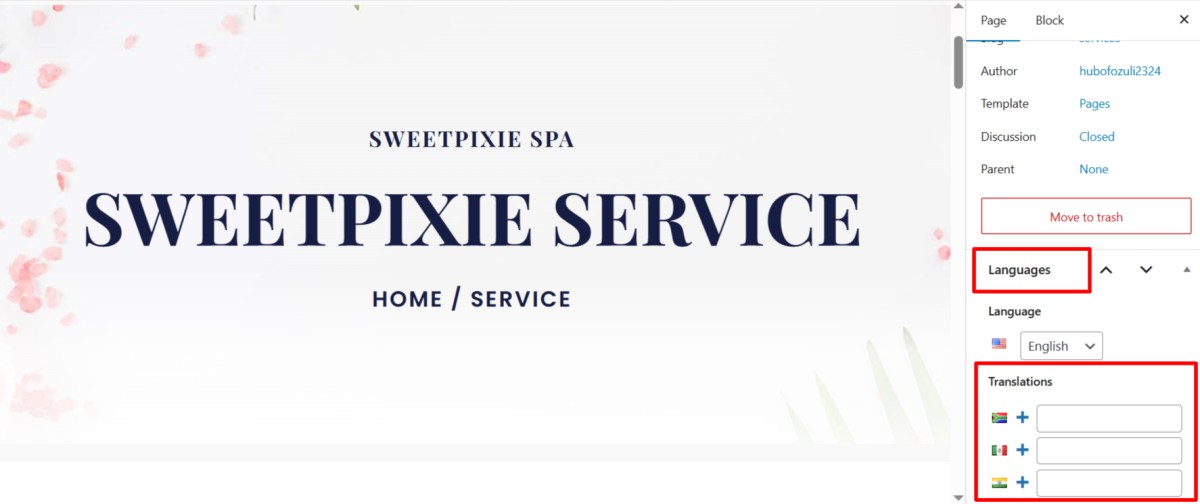
- Nella barra laterale destra, apri il Lingue pannello delle impostazioni. Sotto Traduzioni, clicca sul “+” icona accanto alla lingua che si desidera tradurre.
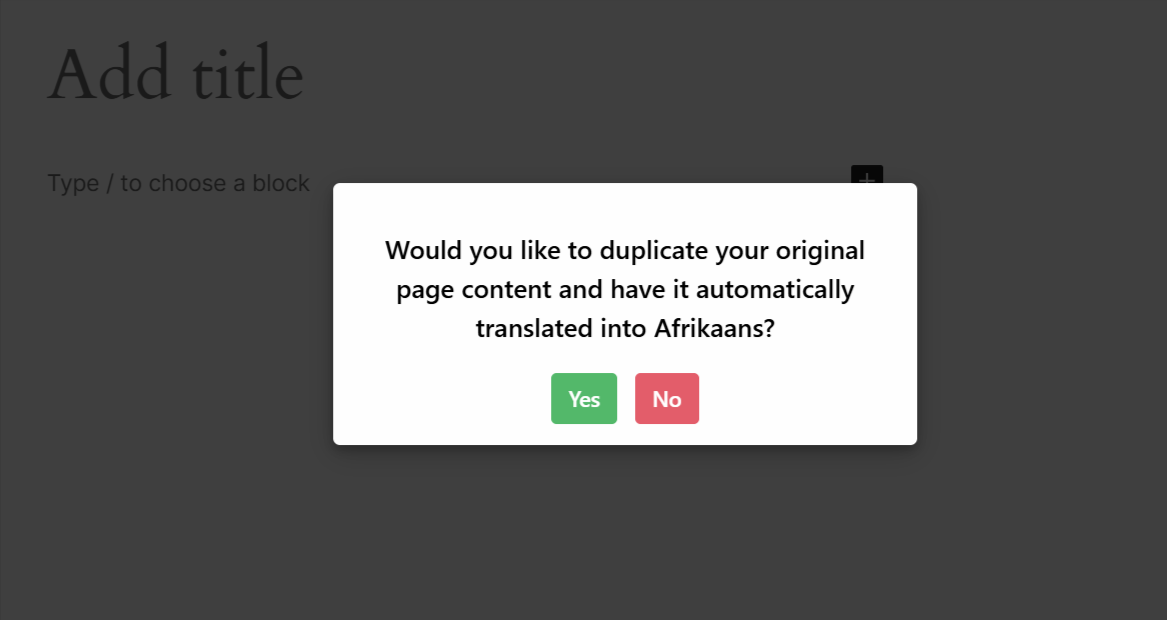
- Verrà visualizzato un messaggio che chiede se si desidera duplicare il contenuto della pagina originale. Fare clic su Traduci ora pulsante.
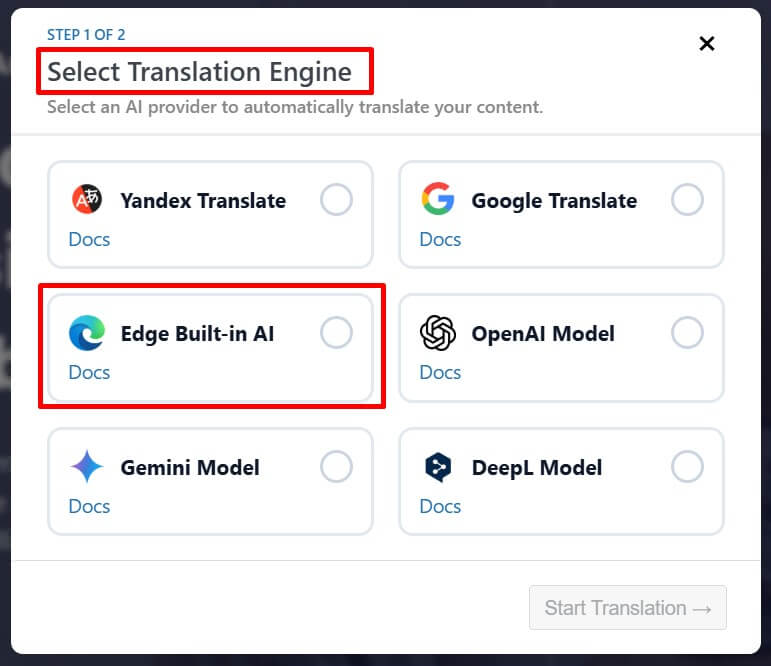
- UN Seleziona il motore di traduzione Verrà visualizzata una finestra di dialogo. Scegli Microsoft Edge Built-in AI in qualità di fornitore di servizi di traduzione.
In alternativa, è possibile avviare la traduzione anche dal pannello Traduzione automatica:
- Vai alla scheda delle impostazioni e seleziona la scheda Traduzione automatica.
- Fai clic su Traduci contenuto e si aprirà una finestra di dialogo che ti chiederà di selezionare un fornitore di traduzione. Seleziona Edge Built-in AI Traduttore.
- Una volta selezionata l’opzione, apparirà una scheda contenente sia il testo originale che la traduzione.
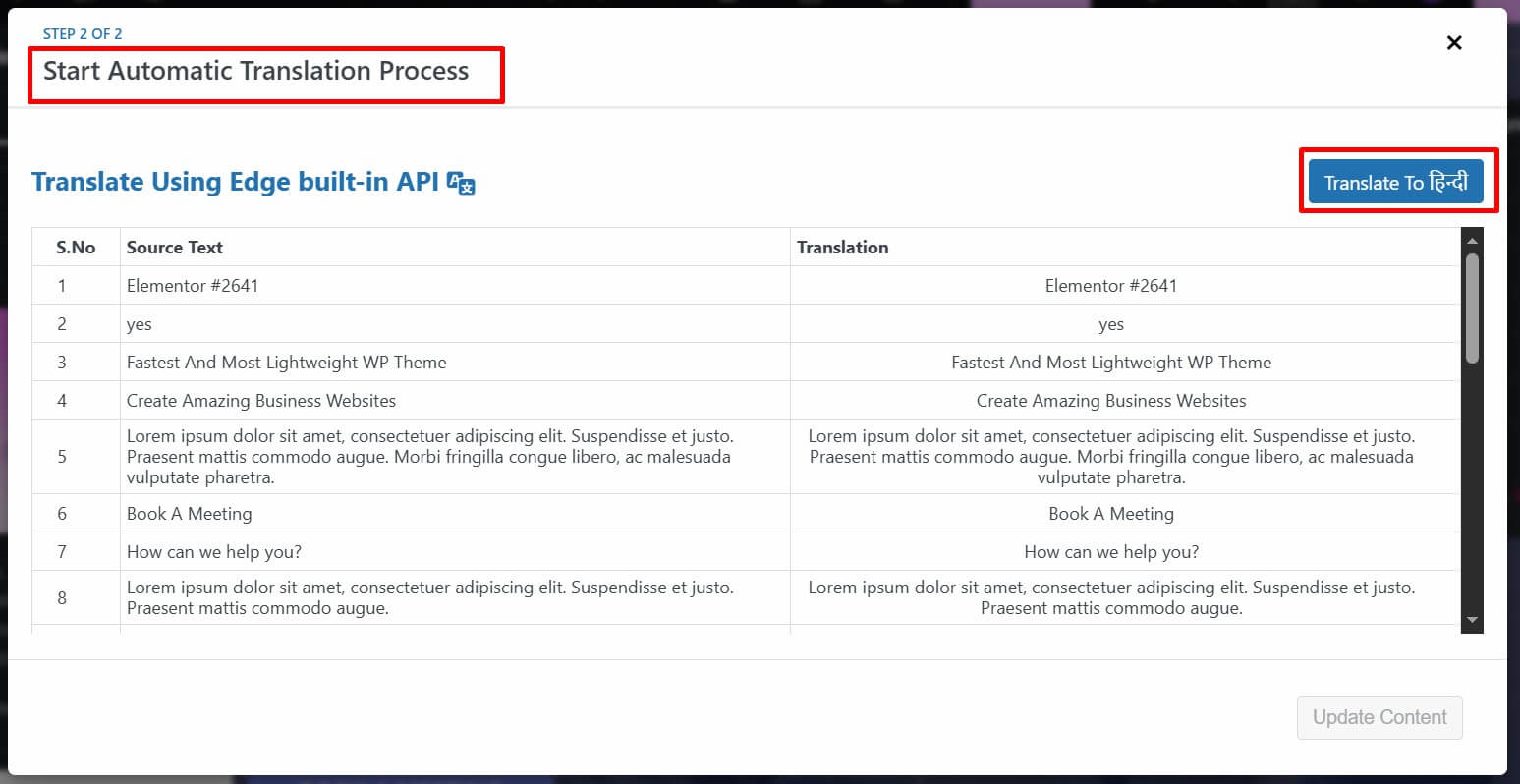
- Clic Tradurre per avviare il processo di traduzione. A seconda della quantità di contenuto, la traduzione potrebbe richiedere alcuni istanti.
- Una volta completata la traduzione, fai clic Aggiorna i contenuti.
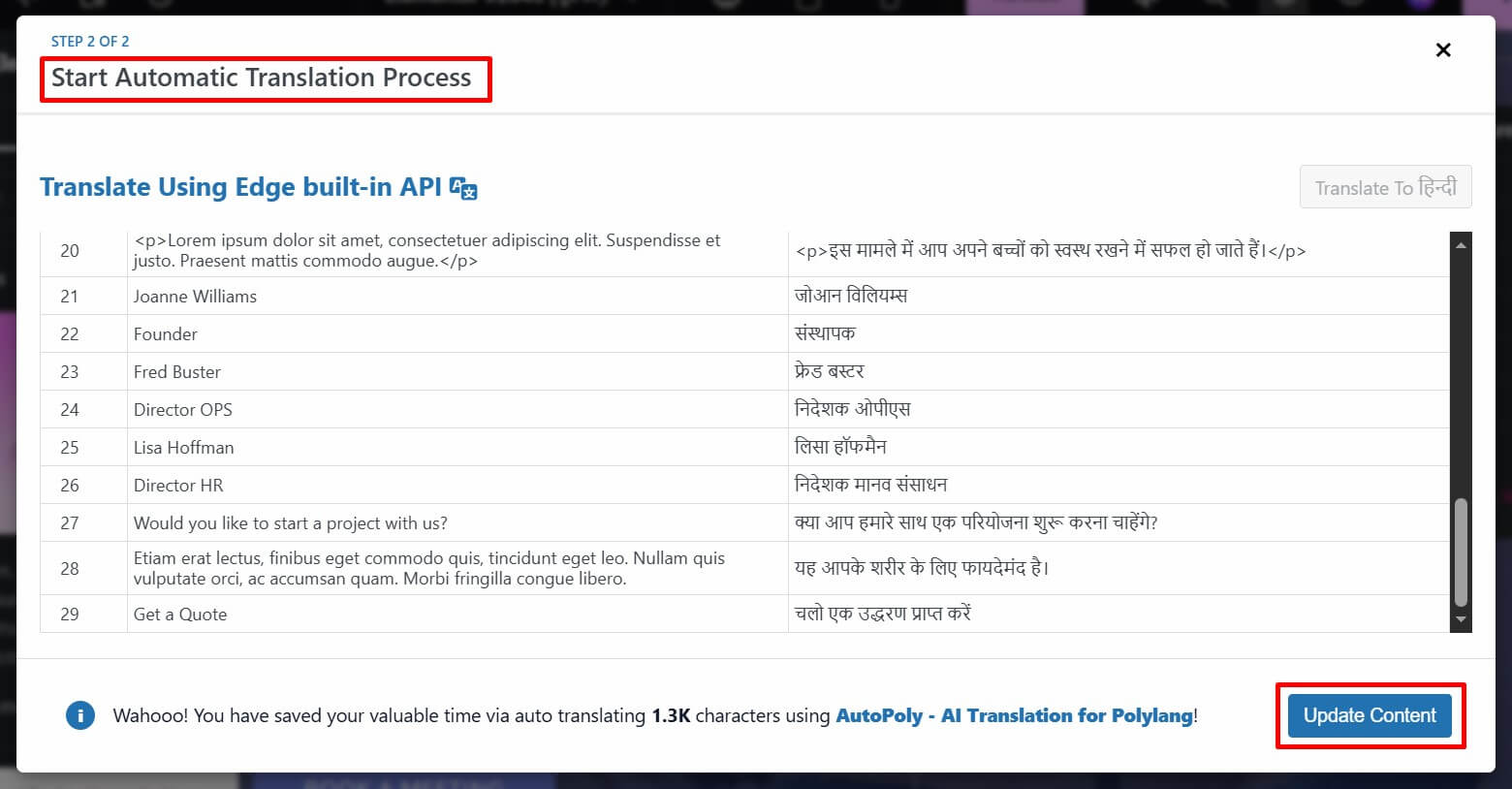
- La tua pagina web verrà ora tradotta nella lingua selezionata utilizzando Intelligenza artificiale integrata in Microsoft Edge.
- Visualizza l’anteprima della pagina tradotta e, se necessario, apporta manualmente le modifiche opportune per migliorare la qualità della traduzione.
Ecco fatto! Hai tradotto con successo la tua pagina web utilizzando Microsoft Edge Built-in AI con AutoPoly – Traduzione AI per Polylang.