


Si estás usando Polylang Para traducir su sitio web, también puede utilizar AutoPoly – Traducción de IA para Polylang para traducir automáticamente el contenido de su sitio web usando Inteligencia artificial integrada en Microsoft Edge.
¿Por qué usar Microsoft? Edge Built-in AI¿
Microsoft Edge Built-in AI Facilita la traducción del contenido de tu sitio web directamente desde tu navegador. Proporciona una experiencia de traducción rápida y fluida sin necesidad de servicios de IA adicionales ni configuraciones complejas..
Si está utilizando Microsoft Edge, puedes empezar a traducir tu Polylang Contenido en tan solo unos clics. Es una opción práctica cuando se busca una traducción sencilla desde el navegador, con la flexibilidad de revisar y editar las traducciones antes de publicarlas.
Traducir automáticamente una página
Siga estos pasos para traducir su página web usando Inteligencia artificial integrada en Microsoft Edge:
- Abra la página que desea traducir en el WordPress editor.
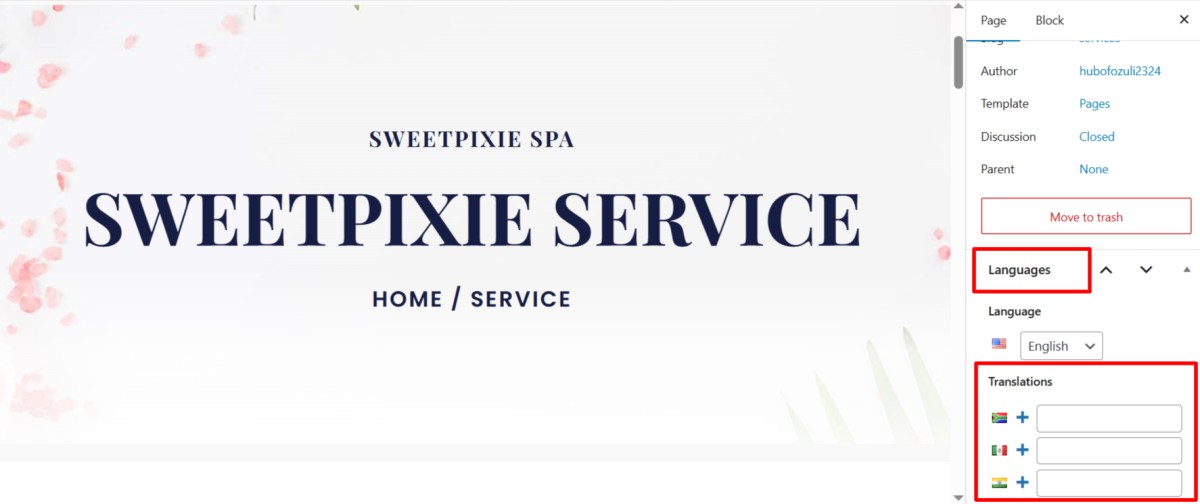
- En la barra lateral derecha, abra el Idiomas panel de configuración. Debajo Traducciones, haga clic en el “+” icono junto al idioma que desea traducir.
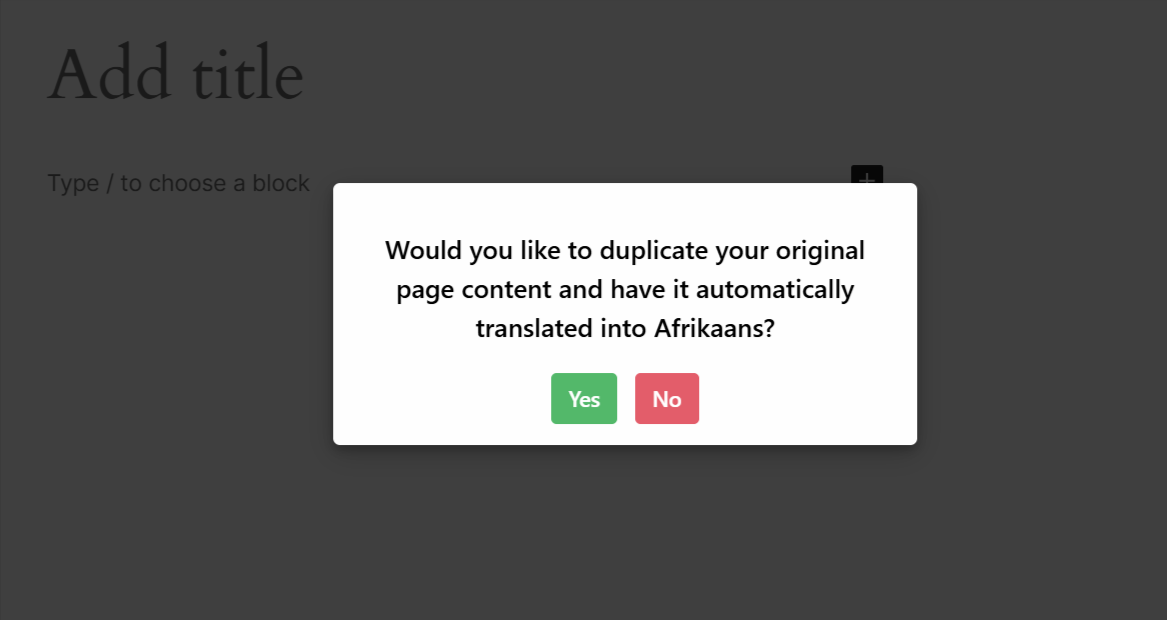
- Se le preguntará si desea duplicar el contenido de la página original. Haga clic en el botón. Traducir ahora botón.
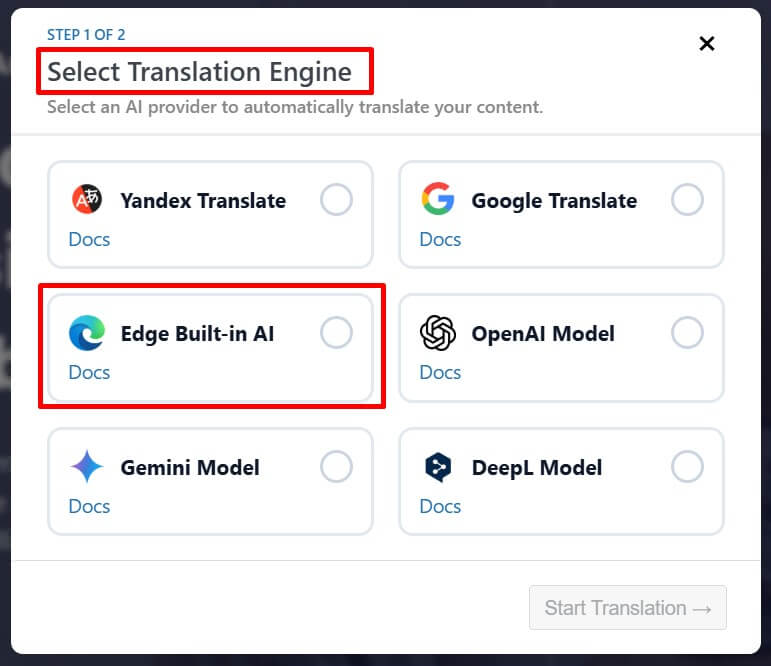
- A Seleccionar motor de traducción Aparecerá un cuadro de diálogo. Elija Microsoft Edge Built-in AI como proveedor de servicios de traducción.
Como alternativa, también puede iniciar la traducción desde el panel de Traducción automática:
- Ve a la pestaña de configuración y selecciona la pestaña de Traducción automática.
- Haz clic en Traducir contenido y aparecerá una ventana emergente donde se te pedirá que selecciones un proveedor de traducción. Selecciona Edge Built-in AI Traductor.
- Una vez seleccionada, aparecerá una pestaña que contiene tanto el texto original como el texto traducido.
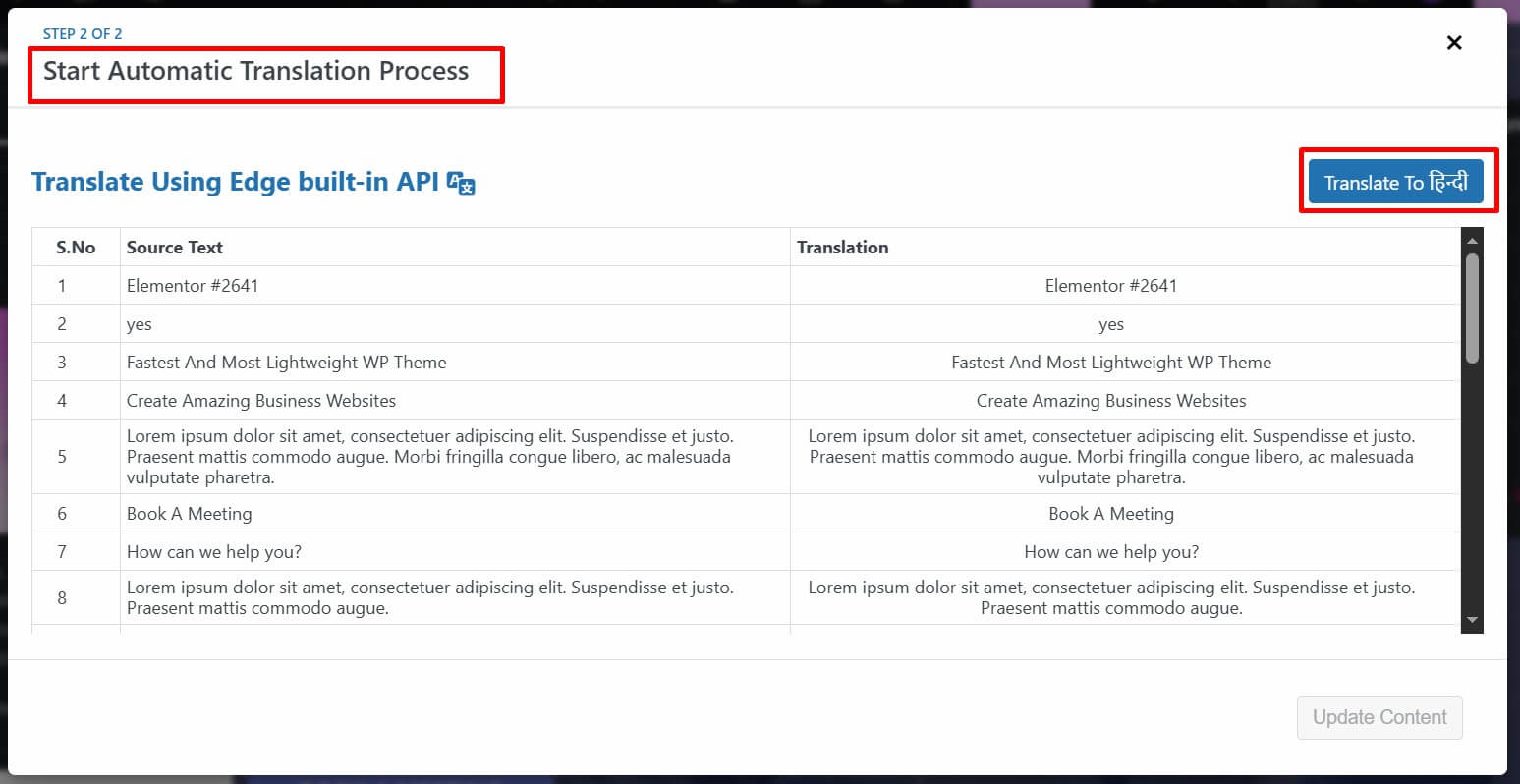
- Hacer clic Traducir Para comenzar el proceso de traducción. Dependiendo de la cantidad de contenido, la traducción puede tardar unos instantes.
- Una vez que la traducción esté completa, haga clic aquí. Actualizar contenido.
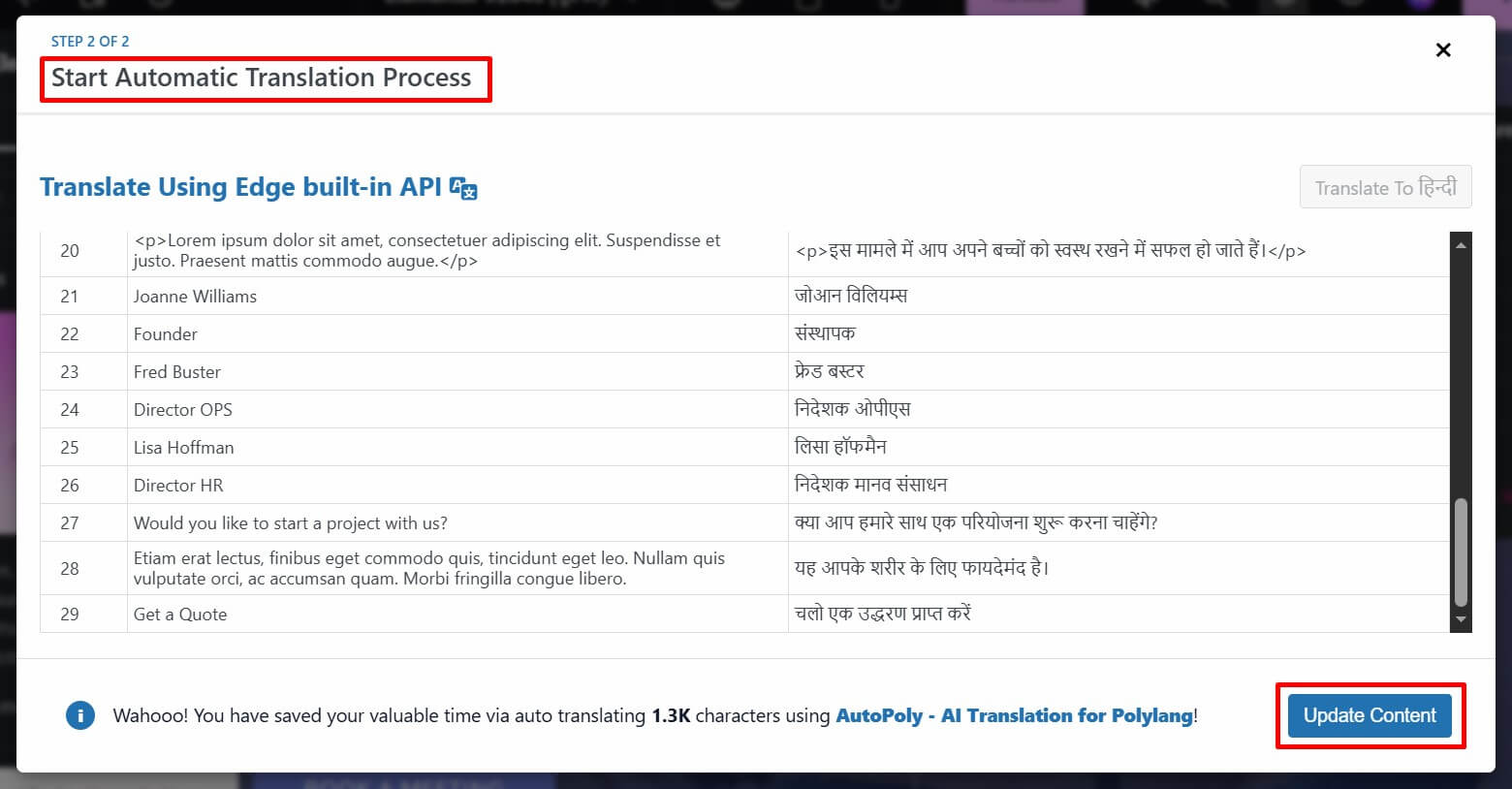
- Su página web ahora se traducirá al idioma seleccionado usando Inteligencia artificial integrada en Microsoft Edge.
- Previsualiza la página traducida y realiza los ajustes manuales necesarios para mejorar la calidad de la traducción.
¡Eso es todo! Has traducido correctamente tu página web usando Microsoft Edge Built-in AI con AutoPoly – Traducción de IA para Polylang.