









Встроенный AI Microsoft Edge требует установки необходимых языковых пакетов перед тем, как он сможет переводить контент.
Почему необходимы языковые пакеты?
Microsoft Edge использует AI-модели, которые работают напрямую в вашем браузере для перевода контента. Поскольку перевод происходит на вашем устройстве, языковые пакеты как для исходного языка, так и для целевого языка должны быть доступны в Edge.
Например, если вы хотите перевести контент с английского на французский, вам необходимо установить как английский (en), так и французский (fr) языковые пакеты.
Настройка языков для перевода
Следуйте приведенным ниже шагам, чтобы установить необходимые языковые пакеты для встроенного AI Edge.
Шаг 1: Используйте безопасное соединение
- Сначала убедитесь, что ваш сайт использует безопасное HTTPS соединение. API перевода Edge может работать неправильно на сайтах, использующих
http://или на локальном хосте. - Если вы тестируете на небезопасном сайте, вы можете добавить сайт в список небезопасных источников Edge, который будет рассматриваться как безопасный:
- Откройте следующий URL в Microsoft Edge:
edge://flags/#unsafely-treat-insecure-origin-as-secure - Добавьте URL вашего сайта в требуемое поле.
- Перезапустите браузер.
Шаг 2: Проверьте настройку AI Edge
Вы можете проверить настройку перевода AI Edge на панеле управления плагином:
- Ваша панель управления WordPress: перейдите в WPML > AutoMLP AI > Настройки.
- Найдите раздел Конфигурация Edge AI.
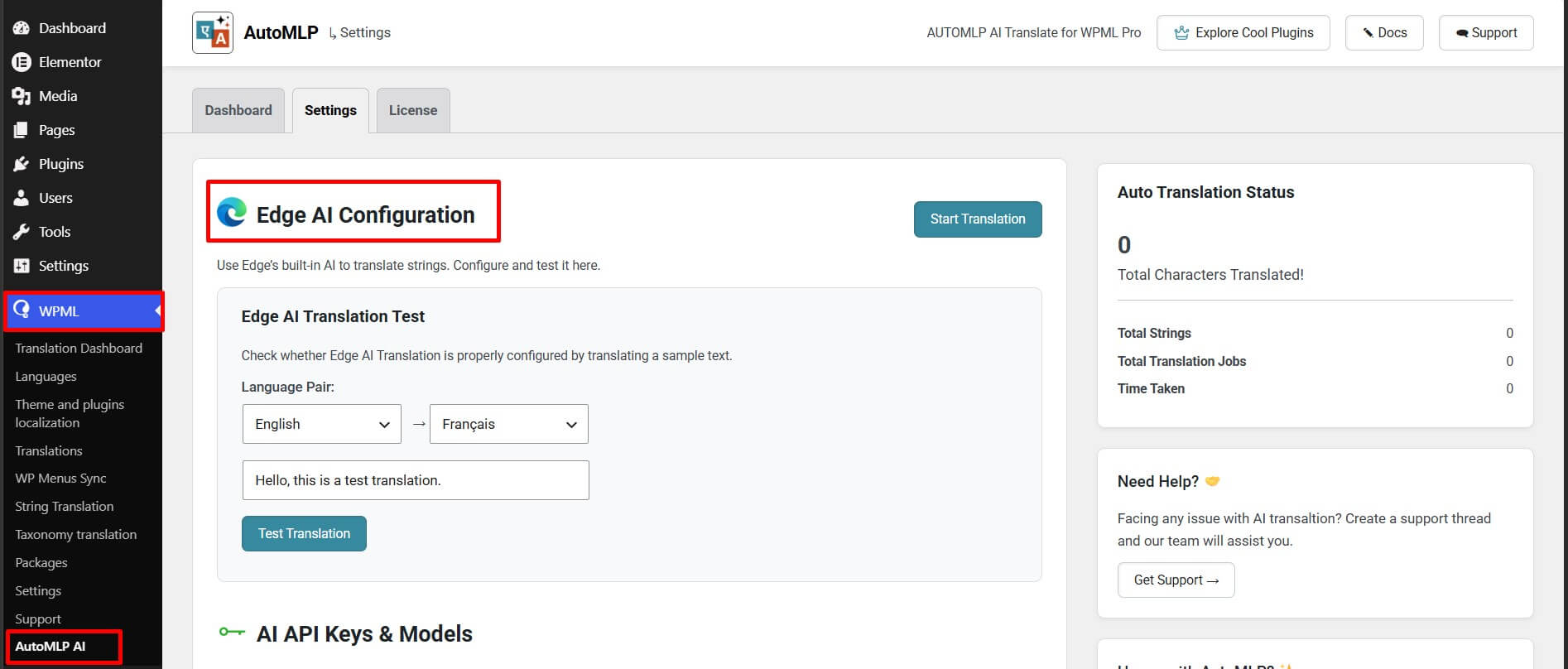
- Проверьте перевод с использованием различных языковых пар.
- Убедитесь, что языковая пара, которую вы хотите использовать, поддерживается.
Примечание: Когда вы проверяете языковую пару, Edge может автоматически загрузить необходимые языковые пакеты.
Шаг 3: Установите необходимые языковые пакеты
Если необходимые языковые пакеты не установлены, вы можете проверить и установить их в настройках перевода Edge.
- Откройте следующий URL в Microsoft Edge:
edge://on-device-translation-internals/ - Проверьте доступные языковые пакеты.
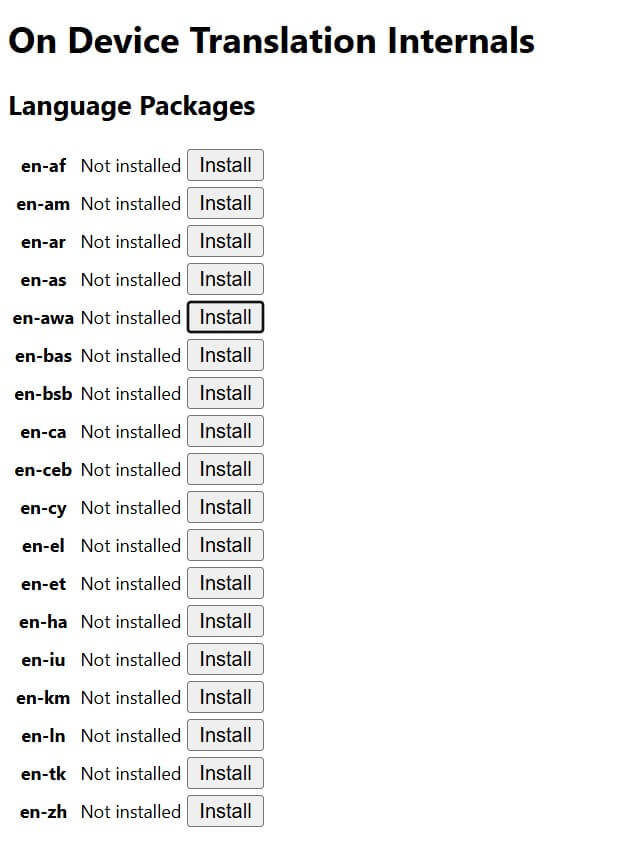
- Убедитесь, что доступны как исходный язык, так и целевой язык. Например, для перевода с английского на французский убедитесь, что доступны
enи fr. - Если языкового пакета не хватает, установите его из доступных опций.
- После установки языковых пакетов перезагрузите или перезапустите Microsoft Edge.
Шаг 4: Добавьте языки в Edge
После установки языковых пакетов добавьте необходимые языки в настройки языка Edge.
- Откройте Настройки Microsoft Edge.
- Перейдите в Языки.
- Нажмите Добавить языки.
- Добавьте языки, которые вы хотите использовать для перевода, такие как английский или французский.
- Перезагрузите страницу и попробуйте перевод снова.
После установки обоих языковых пакетов и добавления языков в Edge вы можете использовать AutoMLP для перевода вашего контента WPML с помощью встроенного ИИ Microsoft Edge.