


使用 AutoPoly – AI翻译 Polylang 借助此插件,您可以自动翻译您的内容。 Elementor 一键通过人工智能创建模板。
自动模板翻译
请按照以下步骤翻译您的内容 Elementor 自动创建模板:
- 来自您的 WordPress 仪表盘,导航至 Elementor > 编辑器 > 模板 > 已保存的模板。
- 选择要翻译的模板,然后点击 人工智能翻译。
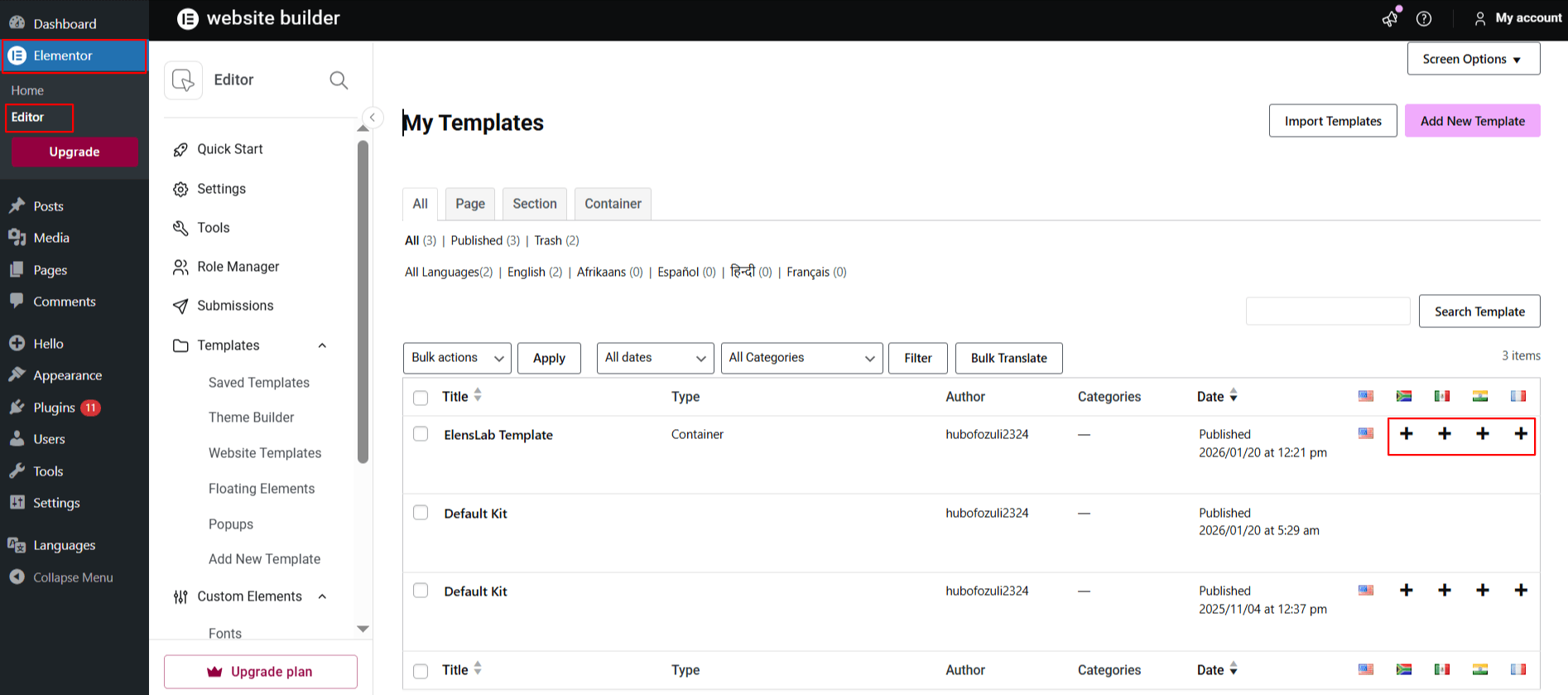
- 将会弹出翻译窗口。
- 在这里,选择您想要将页面翻译成的语言。
- 接下来,选择 翻译服务提供商 你想用。
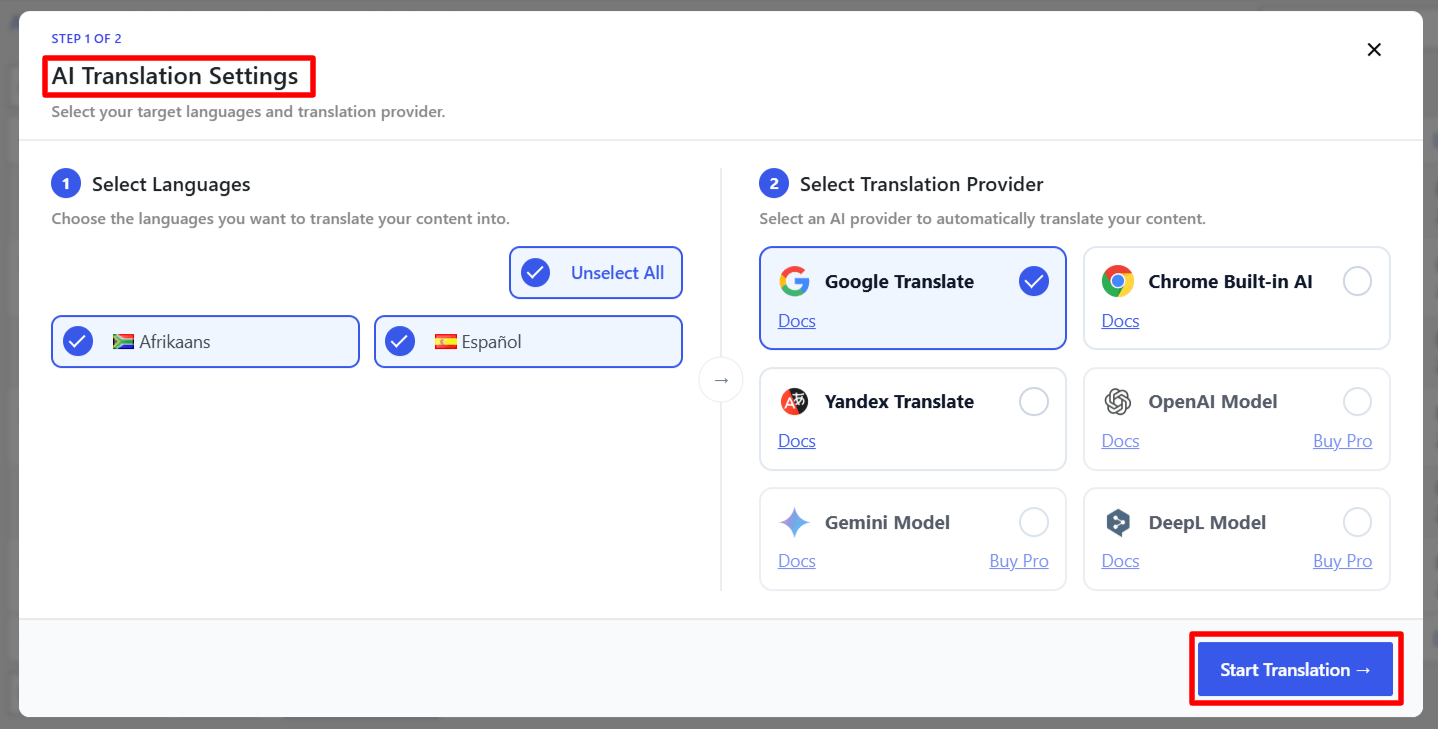
- 选择语言和翻译提供商后,点击 翻译。
- 翻译即将开始,翻译过程可能需要一些时间,具体取决于页面上的内容量。
- 所有内容 Elementor 模板将被翻译成所选语言.
- 预览内容并点击发布。
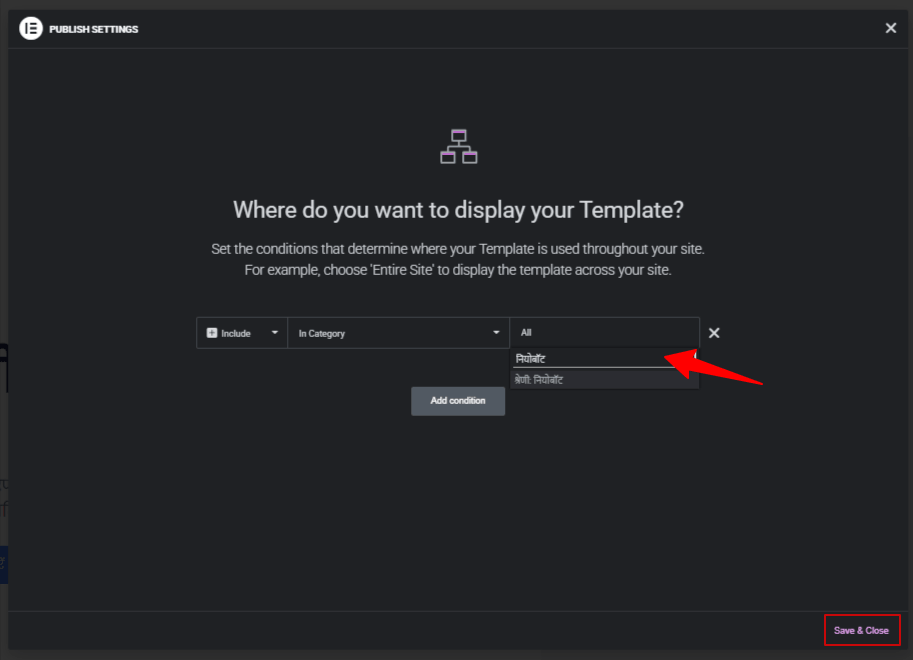
- 这 显示条件 将会弹出窗口。
笔记: 如果您的原始模板被分配到特定类别,则必须进行分配。 该类别的翻译版本 在展示条件下 翻译模板.
强烈建议翻译 类别、标签, 或者 自定义分类法 在翻译模板内容之前,请先检查目标语言中是否已包含所有分类或类别术语。
- 选择类别的翻译版本 显示条件 标签。
- 点击 保存并关闭 按钮。
就是这样!你的 Elementor 模板已翻译完成,将根据所选语言和条件正确显示。
批量翻译 Elementor 模板
请按照以下步骤翻译您的内容 Elementor 模板 一下子:
- 来自您的 WordPress 仪表盘,导航至 Elementor > 编辑器 > 模板 > 已保存的模板。
- 使用复选框选择一个或多个要翻译的模板。
- 选中后,点击 批量翻译 顶部的按钮。
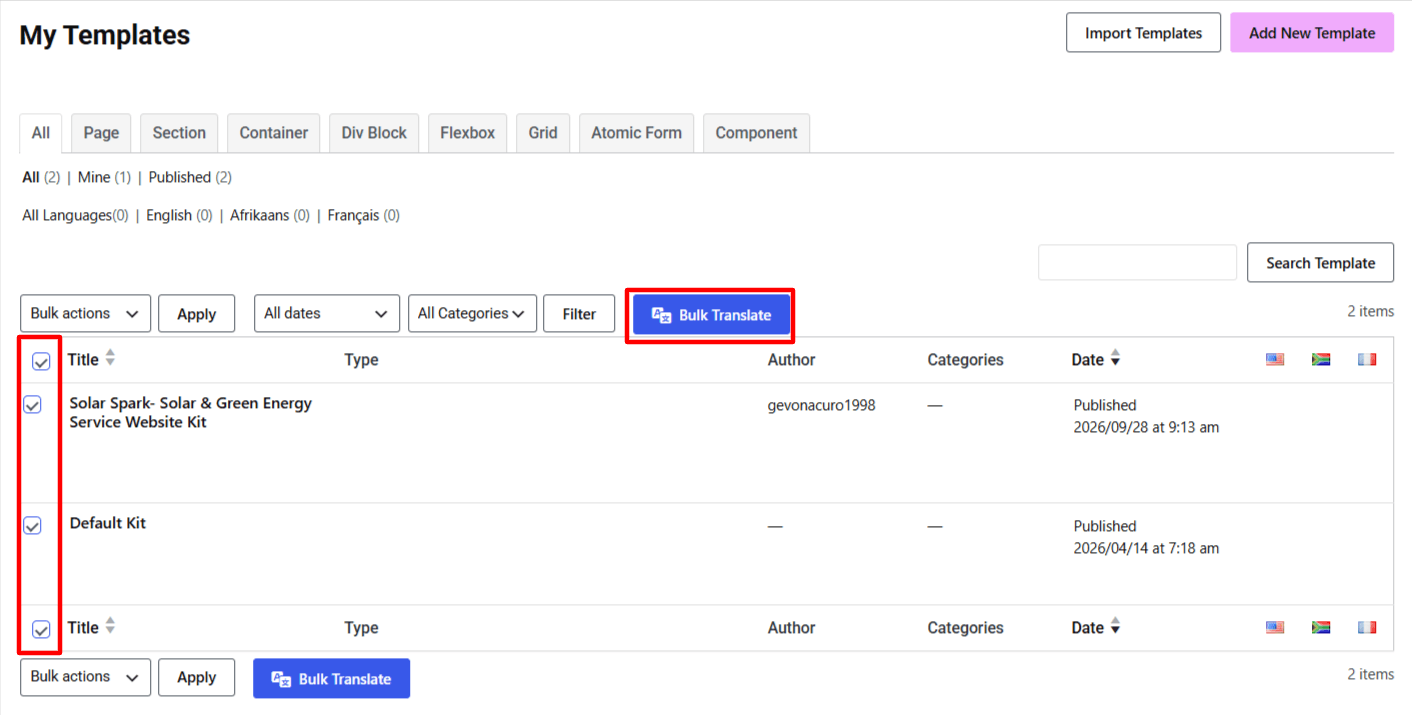
- 此时会弹出一个窗口,请选择您要将模板翻译成的语言。
- 接下来,选择您喜欢的AI翻译服务。
- 翻译过程将自动开始。
- 流程完成后,您可以查看模板的翻译版本。