Gebruikmaken van AutoPoly – AI-vertaling voor PolylangJe kunt je tekst eenvoudig opnieuw vertalen. Classic Editor, Gutenberg, of Elementor pagina’s Met één klik.
Wat is hervertaling?
Hervertaling stelt u in staat om Automatisch reeds vertaalde pagina’s bijwerken wanneer je wijzigingen aanbrengt in de oorspronkelijke (hoofd)pagina.
BijvoorbeeldAls uw webpagina in het Engels is en u een nieuwe regel toevoegt of een zin corrigeert, wordt de vertaalde versie van de pagina niet automatisch bijgewerkt. U moet deze wijzigingen handmatig doorvoeren in de vertaalde pagina’s. Echter, AutoPoly toont een Hervertalen Op de vertaalde pagina staat een knop. Je klikt er gewoon op en de nieuwe of gewijzigde inhoud wordt voor je vertaald.
Hervertalen Classic Editor Pagina
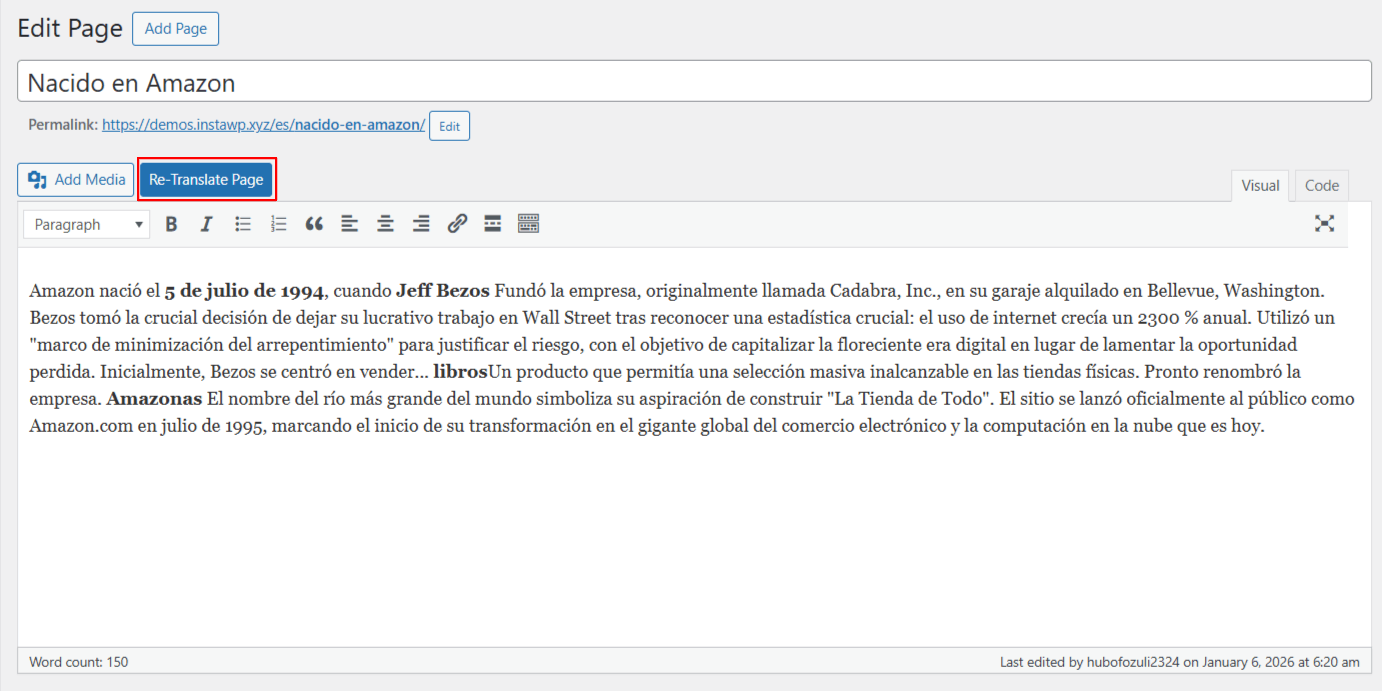
Volg de onderstaande stappen om uw tekst opnieuw te vertalen. Classic Editor pagina:
- Open de vertaalde pagina.
- A Hervertalen Er verschijnt een knop bovenaan. Klik erop. Pagina opnieuw vertalen knop.
- Vervolgens moet u de vertaalprovider selecteren..
- Na selectie verschijnt een tabblad met zowel de brontekst als de vertaling.
- Hier kunt u kiezen of u de vertaling wilt wijzigen. titel, inhoud of beide.
- Klik Vertalen. Het vertaalproces start, even geduld alstublieft.
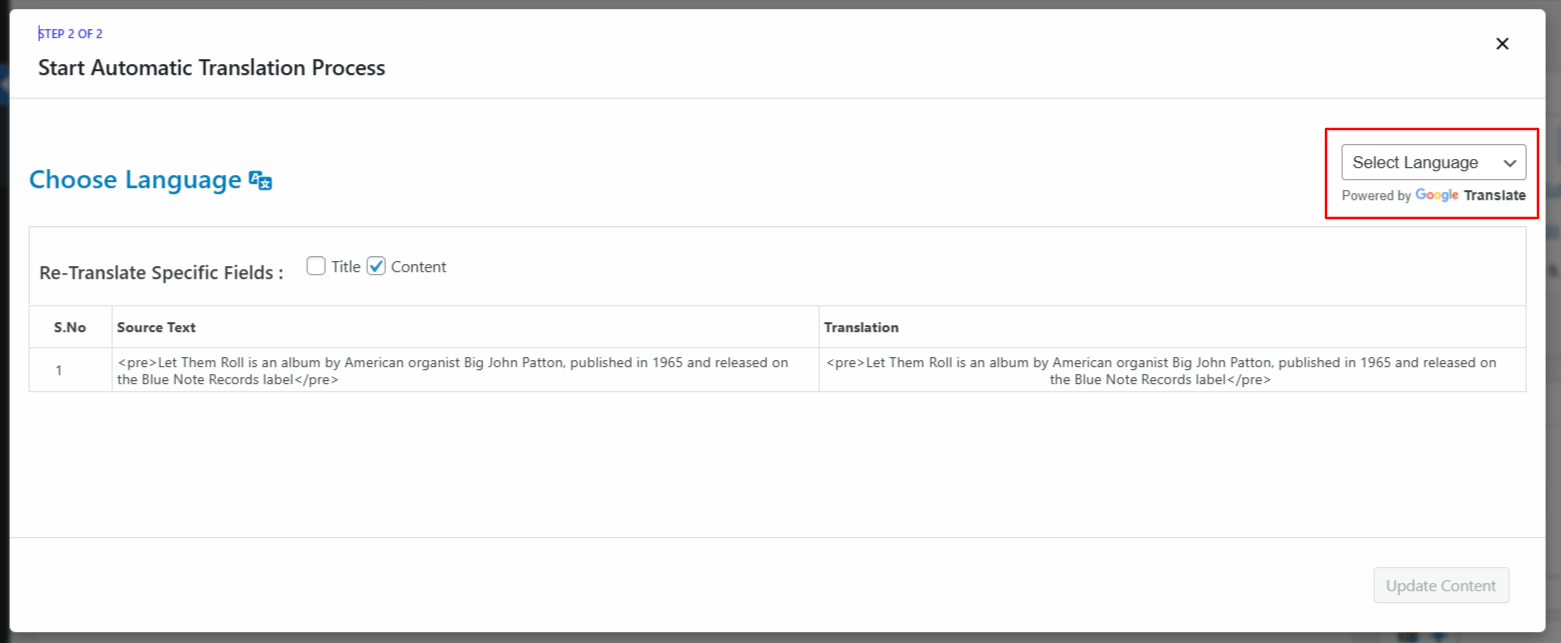
- Klik na het voltooien van de vertaling. Inhoud bijwerken en sla je wijzigingen op.
Hervertalen Gutenberg Pagina
Volg de onderstaande stappen om uw tekst opnieuw te vertalen. Gutenberg pagina:
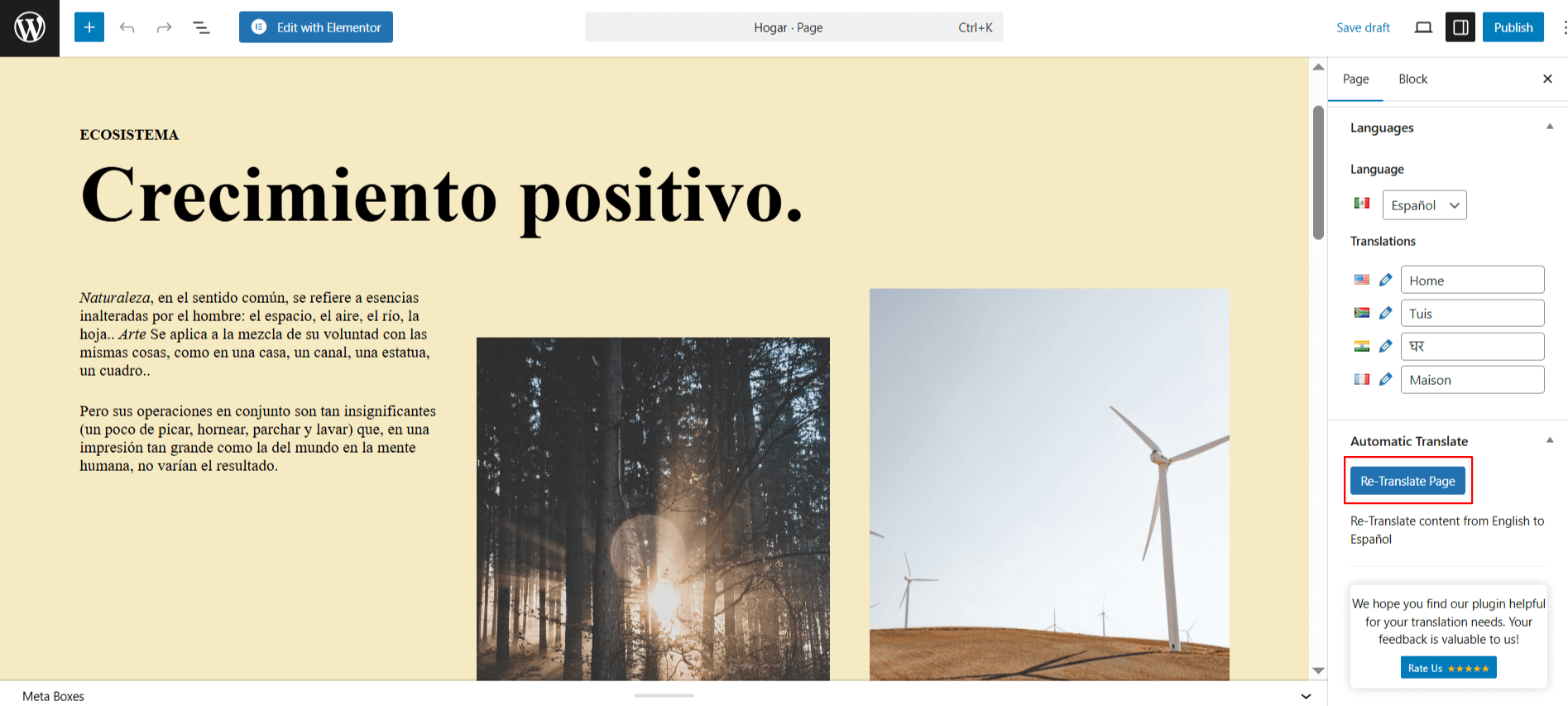
- Bewerk de vertaalde pagina.
- Aan de rechterkant van de pagina-editor bevindt zich een tabblad ‘Automatisch vertalen’.
- Klik hier Pagina opnieuw vertalen knop.
- Selecteer vervolgens de vertaalprovider..
- Na selectie verschijnt een tabblad met zowel de brontekst als de vertaling.
- Hier kunt u kiezen of u de vertaling wilt wijzigen. titel, inhoud of beide.
- Klik Vertalen. Het vertaalproces start, even geduld alstublieft.
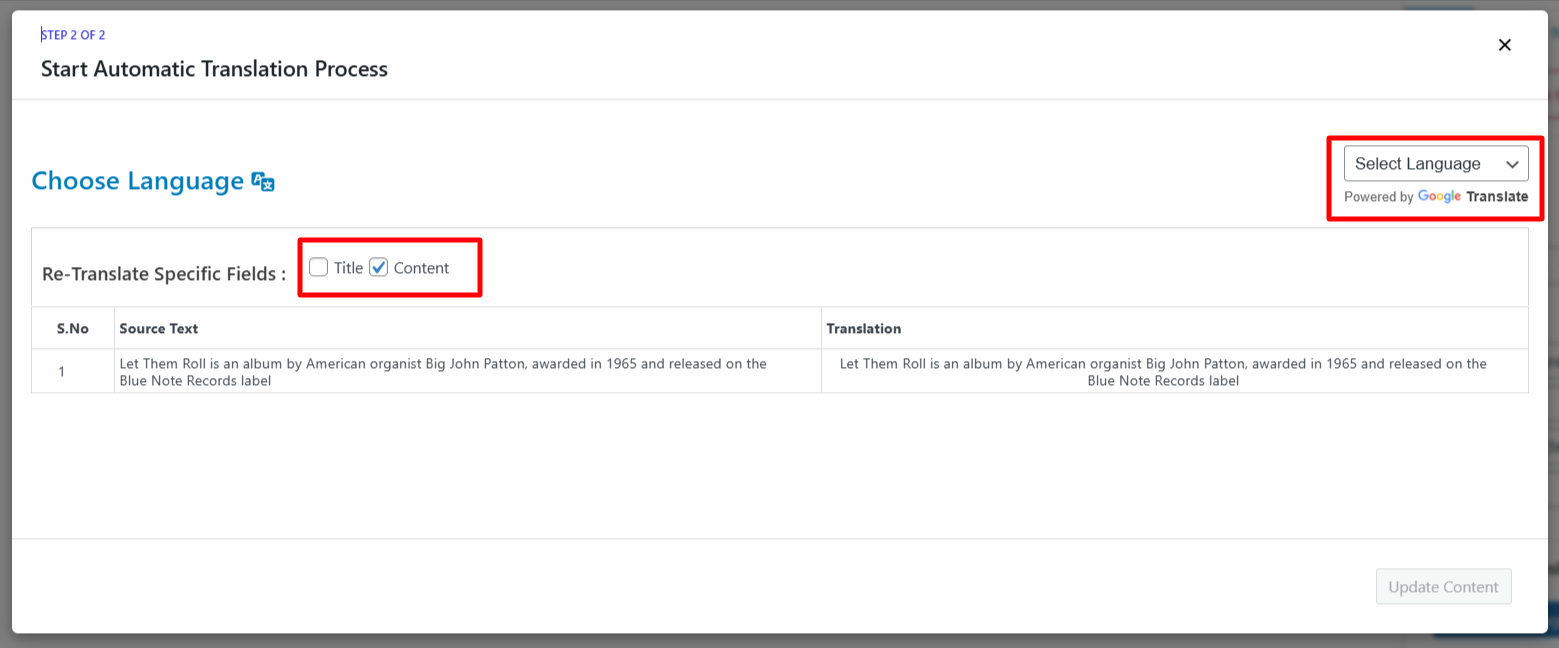
- Klik na het voltooien van de vertaling. Inhoud bijwerken en sla je pagina op.
Hervertalen Elementor Pagina
Volg de onderstaande stappen om uw tekst opnieuw te vertalen. Elementor pagina:
- Bewerk de vertaalde pagina met Elementor.
- A Hervertalen Er verschijnt een knop bovenaan. Klik erop. Pagina opnieuw vertalen knop.
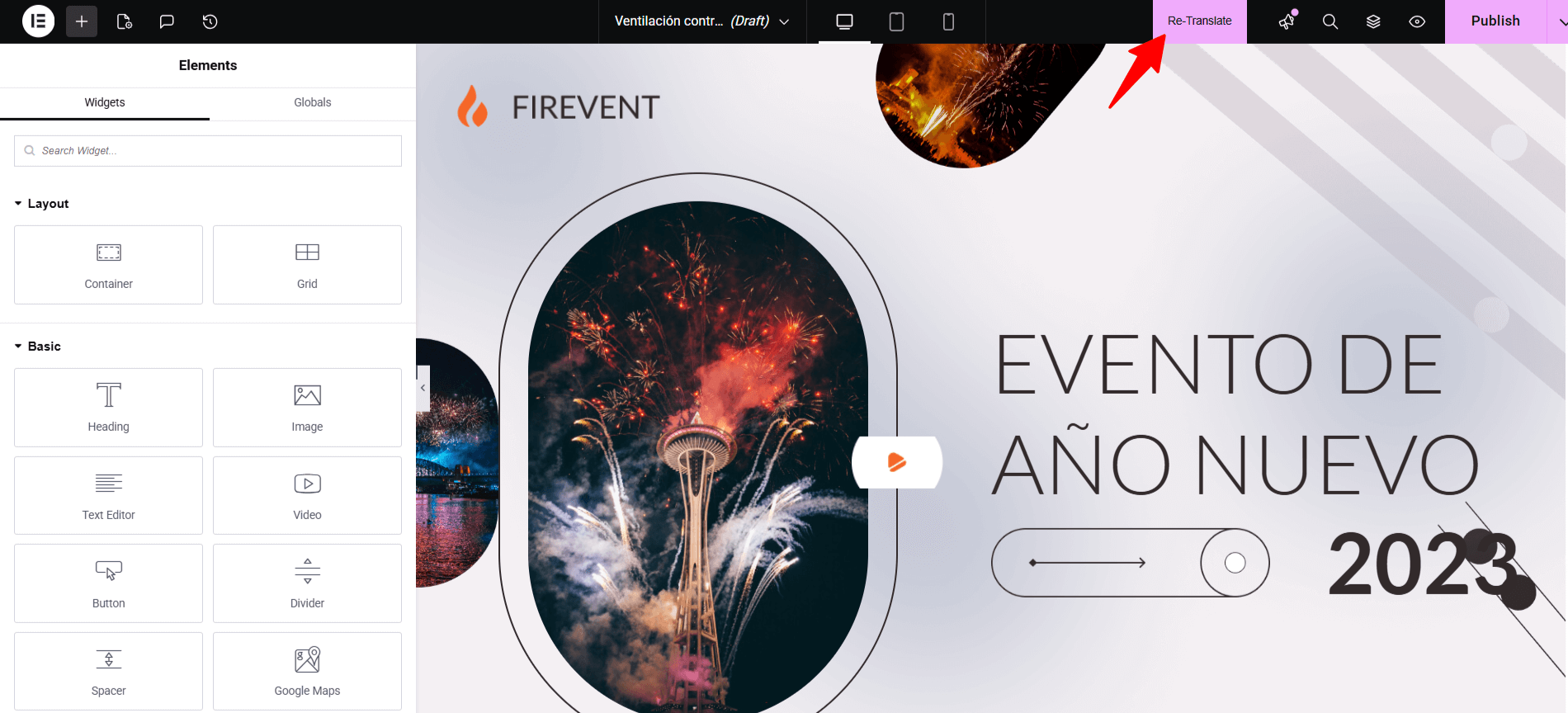
- Selecteer vervolgens de vertaalprovider..
- Na selectie verschijnt een tabblad met zowel de brontekst als de vertaling.
- Hier kunt u kiezen of u de vertaling wilt wijzigen. titel, inhoud of beide.
- Klik Vertalen. Het vertaalproces start, even geduld alstublieft.
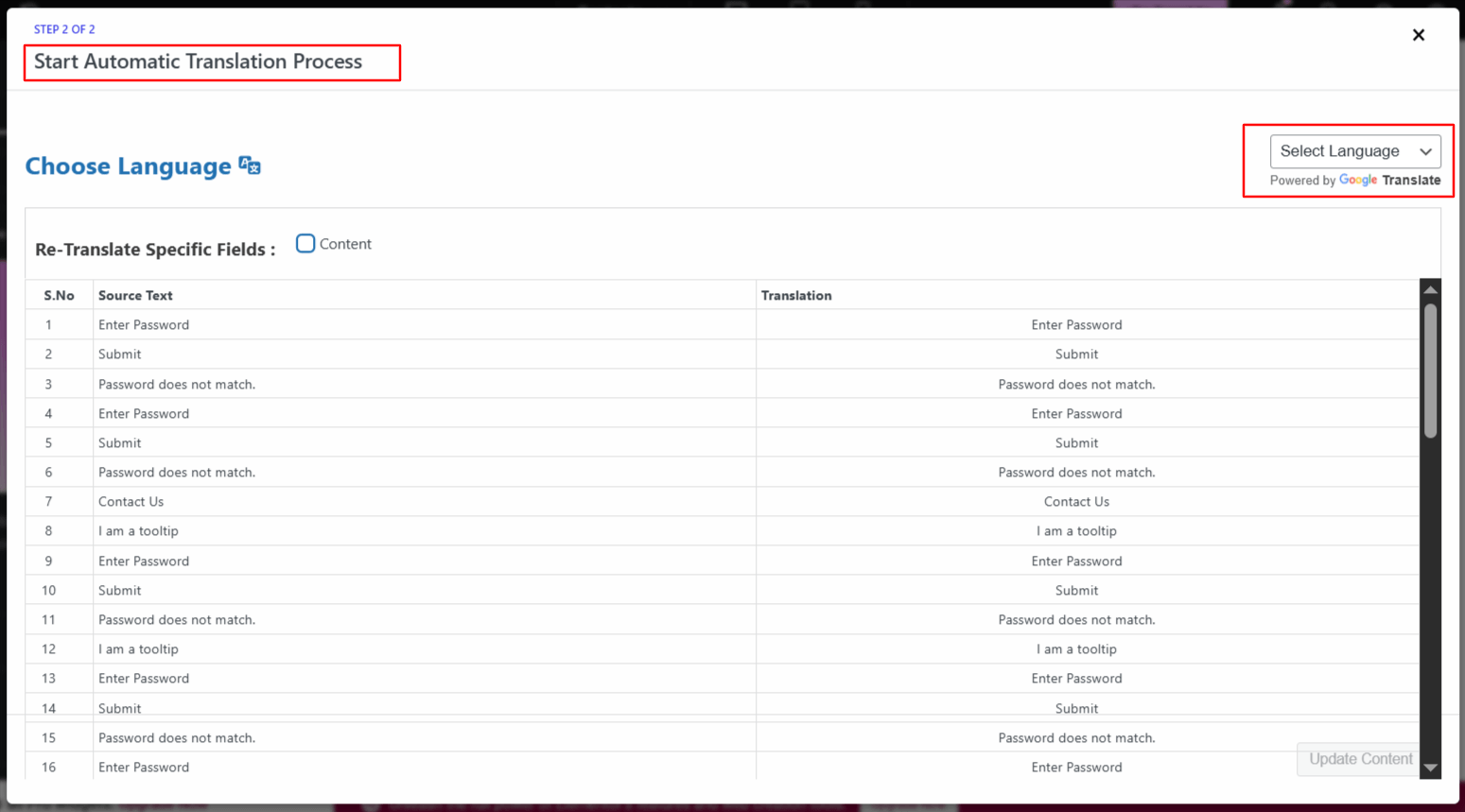
- Klik na het voltooien van de vertaling. Inhoud bijwerken en sla je pagina op.
Massale hervertaling
Als u al uw vertaalde pagina’s in één keer opnieuw wilt vertalen, volg dan de onderstaande stappen:
- Gebruik de selectievakjes om een of meer pagina’s te selecteren die u opnieuw wilt laten vertalen.
- Klik op de “Bulkvertaling” knop.
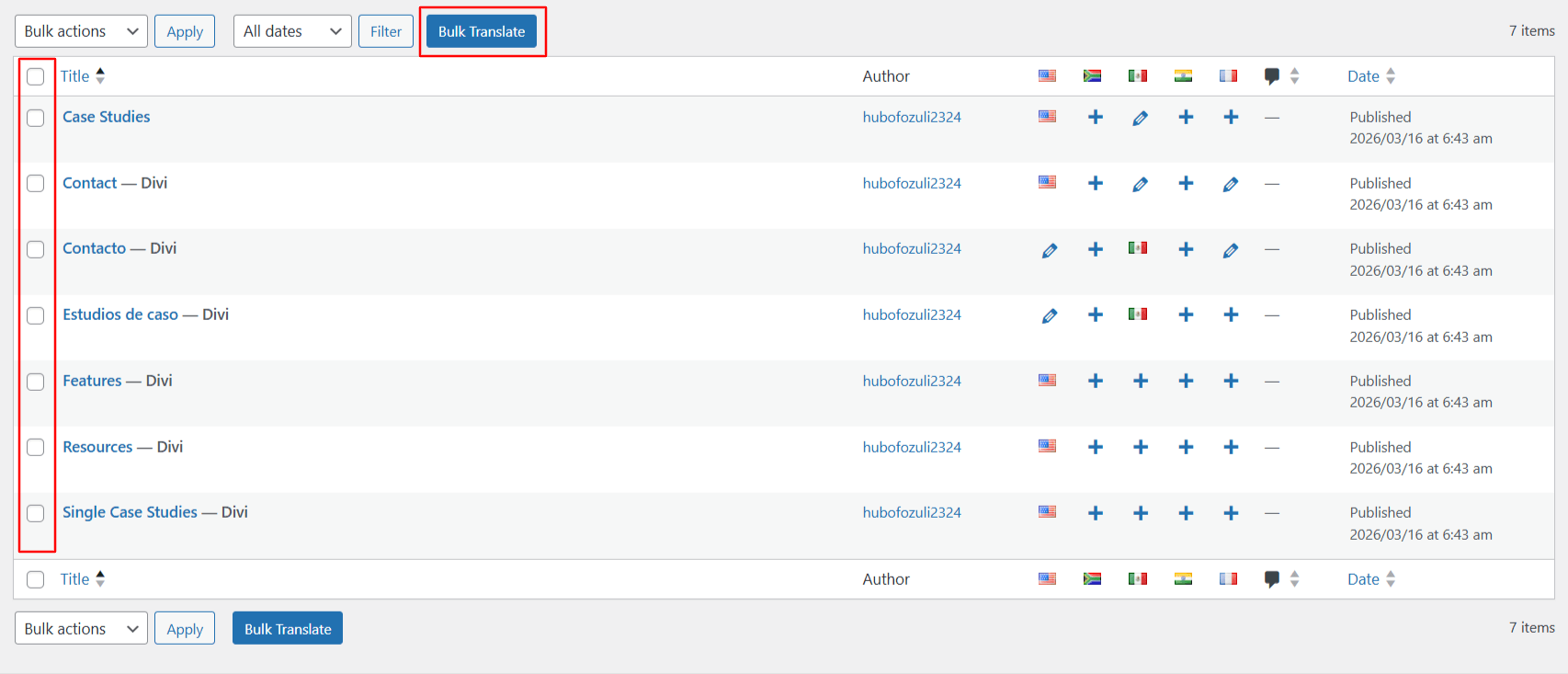
- Er verschijnt een pop-upvenster; selecteer de taal waarin u uw inhoud wilt vertalen.
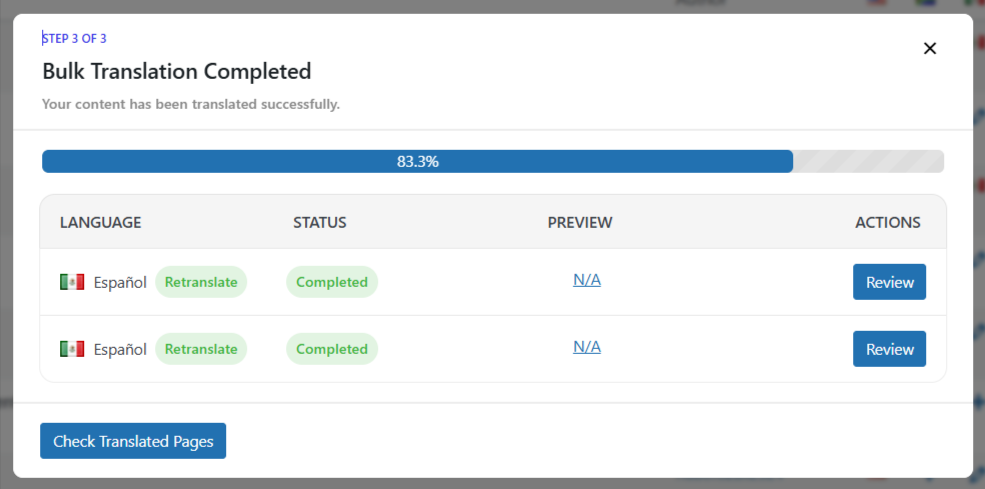
- Het vertaalproces start automatisch.
- Nadat het proces is voltooid, kunt u de vertaalde versies van de geselecteerde pagina’s bekijken.