










Met Polylang voor Elementor”>Verbinden Polylang voor ElementorJe kunt direct binnenin een taalschakelaar toevoegen. Elementor en beheer de zichtbaarheid van talen op uw website..
Voeg een taalschakelaar toe in Elementor
Volg de onderstaande stappen om een speciale toe te voegen. Taalwisselaar-widget:
- Bewerk je header-sjabloon met Elementor Editor.
- Van de Elementor widgetpaneel, zoeken naar “Taalwisselaar”.
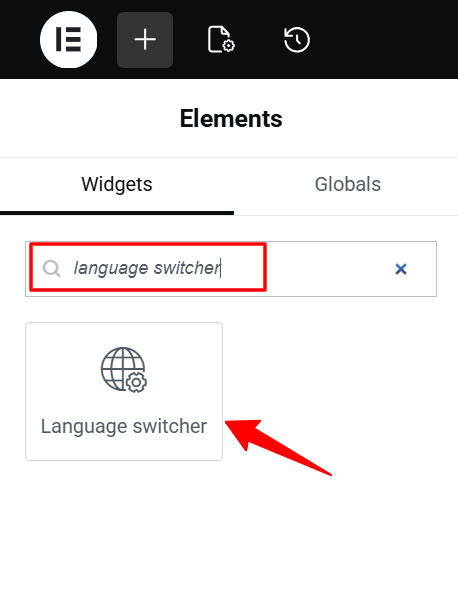
- Sleep en laat de Taalschakelaar.
- Aanpassen via de widgetinstellingen:
- Indeling: verticaal, horizontaal of dropdown.
- Uitlijning: Kies de positie van de taalschakelaar (links, centrum, of rechts).
- De huidige taal verbergenSchakel deze optie in om de momenteel actieve taal in de taalwisselaar te verbergen.
- Talen zonder vertaling verbergen: Schakel deze optie in om talen te verbergen waarvoor geen vertaalde inhoud beschikbaar is.
- Vlaggen weergeven: Schakel deze optie in om landvlaggen met bijbehorende talen weer te geven.
- Weergave van taalnamen: Schakel deze optie in om de volledige taalnamen weer te geven.
- Taalcodes weergeven: Schakel deze optie in om korte taalcodes weer te geven, zoals EN of FR.
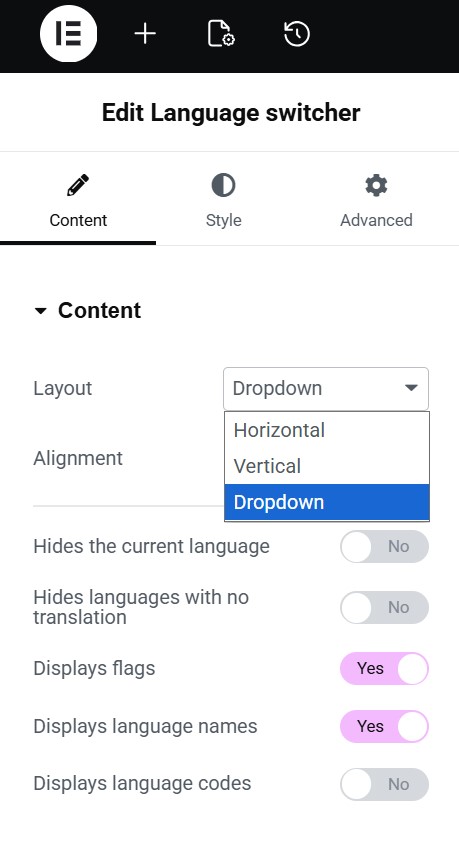
- Zodra de taalschakelaar is toegevoegd, worden alle geconfigureerde talen automatisch weergegeven. Polylang.
Voeg een zwevende taalschakelaar toe
Met Polylang voor Elementor”>Verbinden Polylang voor ElementorJe kunt ook een inschakelen Zwevende taalschakelaar. Dit is handig wanneer u geen taalschakelaar in de header of lay-out wilt plaatsen, maar bezoekers er toch gemakkelijk toegang toe wilt bieden.
Volg de onderstaande stappen om de zwevende taalschakelaar in te schakelen en te configureren:
- Van uw WordPress Dashboard, navigeer naar Verbinden Polylang > Zwevende taalschakelaar.
- Schakel de Zwevende taalschakelaar. Zodra deze functie is ingeschakeld, verschijnt de schakelaar op de voorkant van uw website.
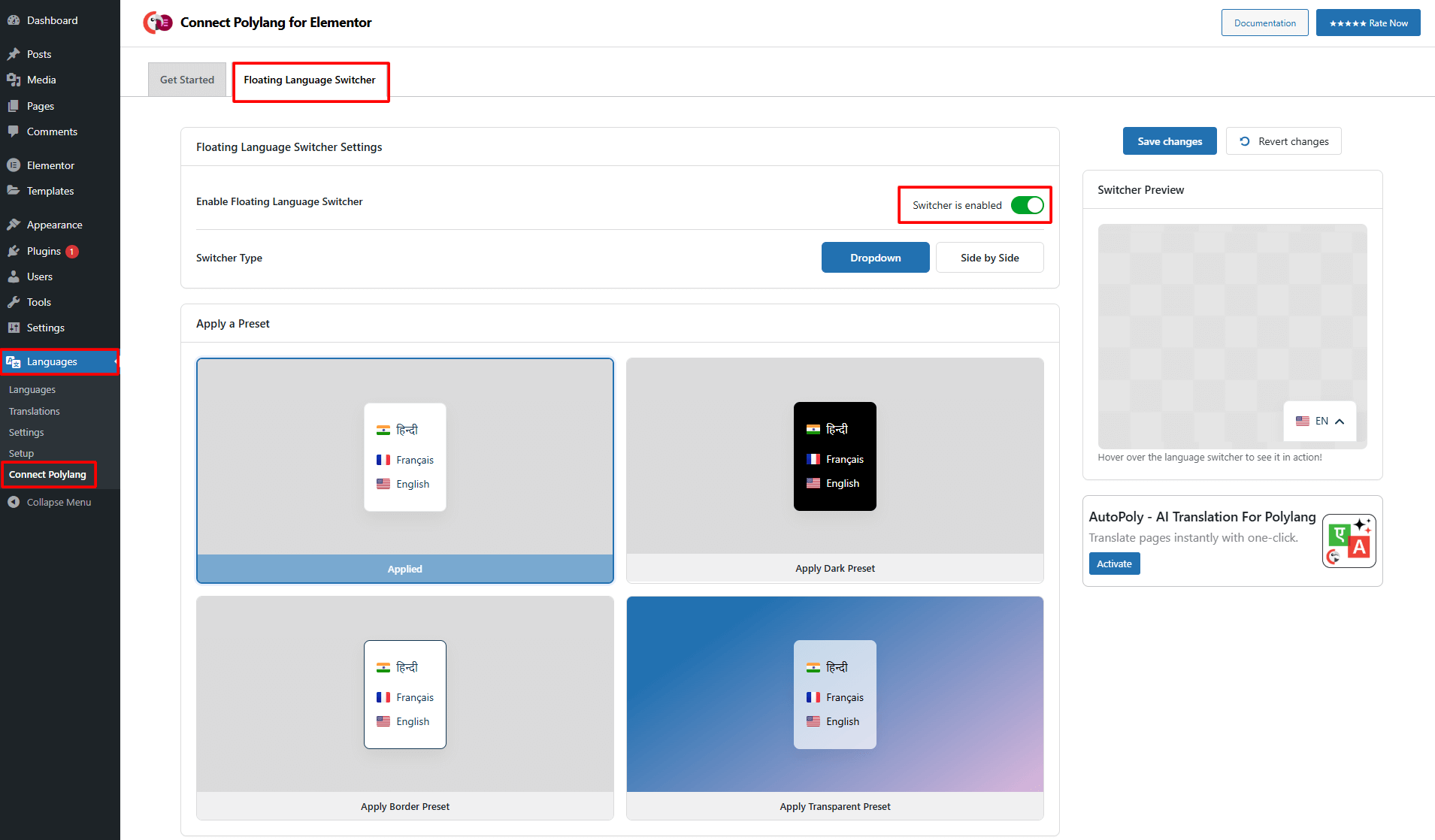
- SchakelaartypeKies het type zwevende schakelaar uit dropdown of naast elkaar.
- Een vooraf ingestelde stijl toepassenKies een stijl voor de zwevende taalschakelaar.
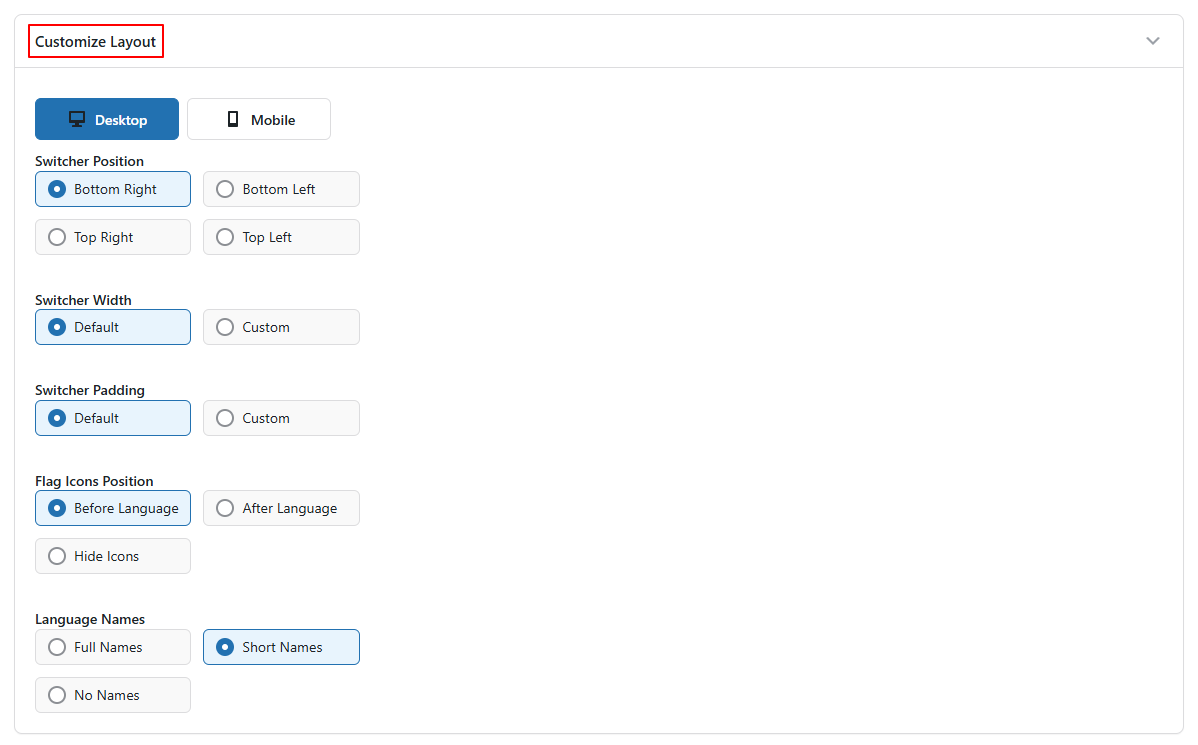
- Lay-out aanpassen: Pas de lay-out van de zwevende taalschakelaar aan met behulp van de volgende instellingen:
- Positie van het vlagpictogramKies of u een vlagpictogram vóór of na de taal wilt weergeven, of dat u alle pictogrammen wilt verbergen.
- TaalnamenKies of u de volledige namen, de korte namen of geen namen wilt weergeven.
- Ontwerp aanpassen: Personaliseer het uiterlijk van de zwevende schakelaar door de achtergrondkleur, tekstkleur, tekstkleur bij hover, randkleur, breedte, radius en meer aan te passen.
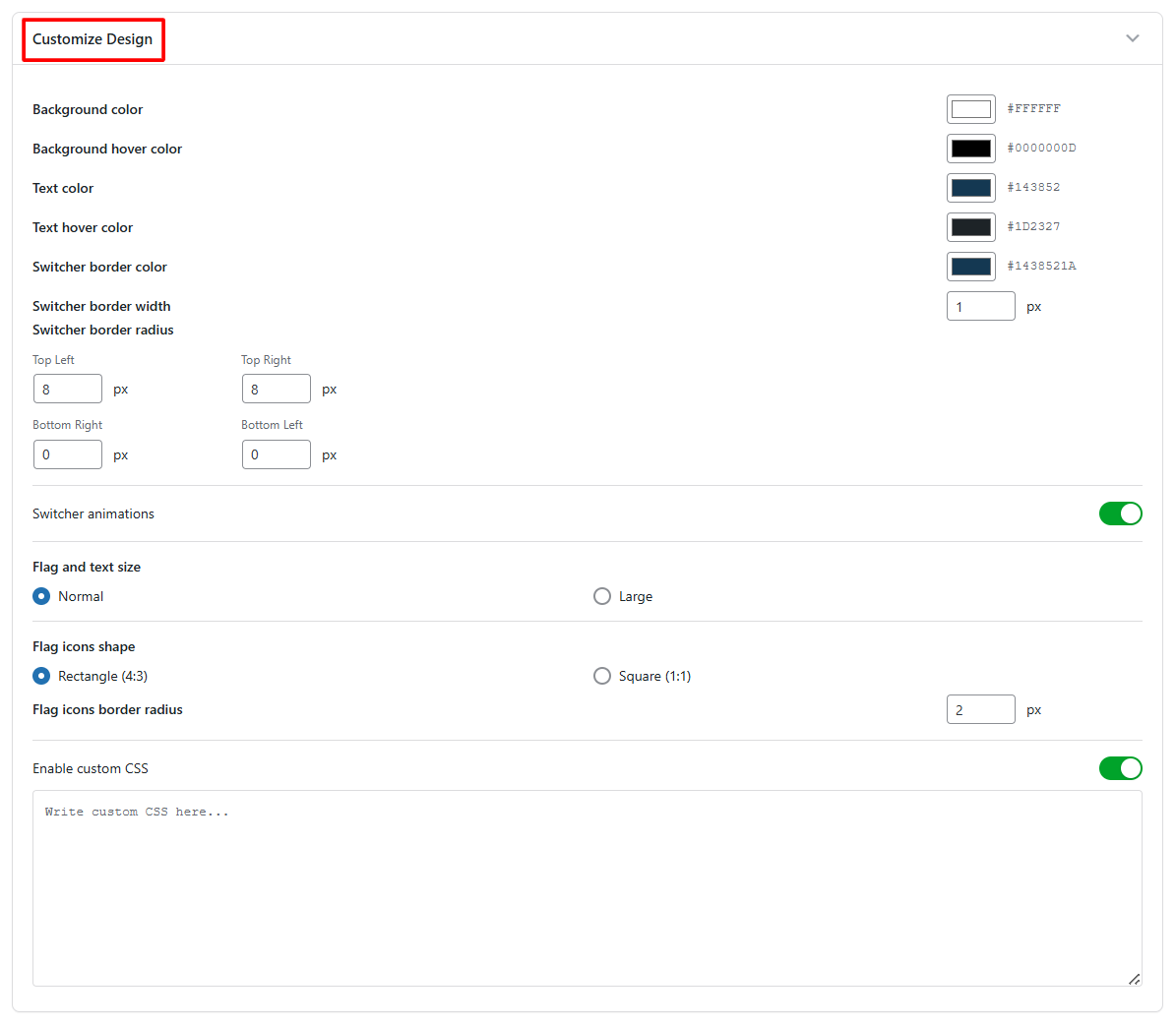
- Klikken als je tevreden bent Wijzigingen opslaanJe zwevende taalschakelaar zal dan actief zijn.
Taalzichtbaarheid
Met Taalzichtbaarheid kunt u de volgende zaken beheren welke Elementor widgets verschijnen in een specifieke taal pagina. Volg de onderstaande stappen om de taalweergave van widgets te beheren:
- Van uw WordPress Ga naar het dashboard en vervolgens naar het gedeelte ‘Pagina’s’.
- Een pagina bewerken met Elementor.
- Klik op de widget Je wilt iets weergeven of verbergen voor een specifieke taal.
- Ga naar de Geavanceerd tabblad in de widgetinstellingen.
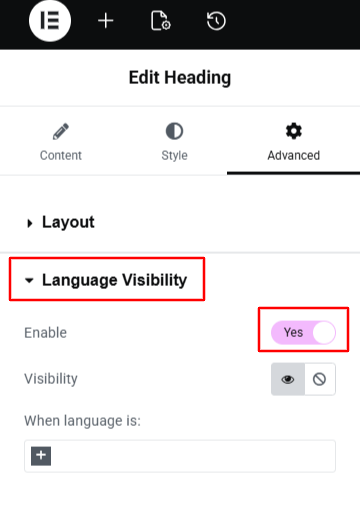
- Scroll naar beneden naar de Taalzichtbaarheid sectie.
- Schakel de Taalzichtbaarheid optie.
- Zichtbaarheid: Selecteer of u de widget wilt weergeven of verbergen voor de geselecteerde talen.
- Wanneer taal is: Kies een of meer talen uit de lijst.
(Dit werkt als volgt: show of verbergen (specifieke widget) wanneer de taal is (gekozen taal)) - De pagina bijwerken of publiceren.
Dat is alles. De geselecteerde widget wordt nu alleen weergegeven voor de gekozen taal en blijft verborgen voor alle andere talen.