










Với Polylang vì Elementor”>Kết nối Polylang vì ElementorBạn có thể thêm bộ chuyển đổi ngôn ngữ trực tiếp vào bên trong. Elementor và kiểm soát khả năng hiển thị ngôn ngữ trên trang web của bạn..
Thêm bộ chuyển đổi ngôn ngữ vào Elementor
Hãy làm theo các bước bên dưới để thêm một mục chuyên dụng. Tiện ích chuyển đổi ngôn ngữ:
- Chỉnh sửa mẫu tiêu đề của bạn bằng Elementor Biên tập viên.
- Từ Elementor bảng tiện ích, tìm kiếm “Bộ chuyển đổi ngôn ngữ”.
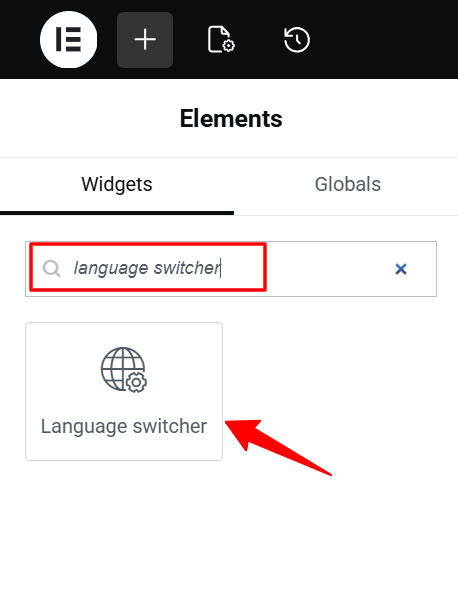
- Kéo và thả Bộ chuyển đổi ngôn ngữ.
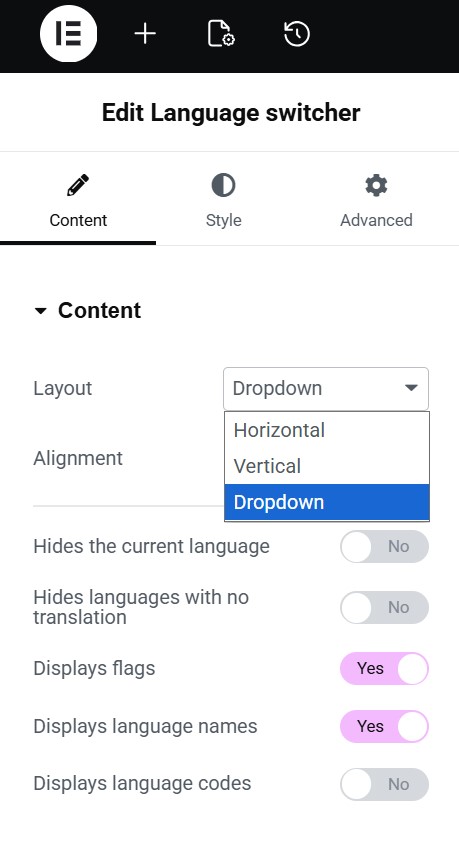
- Từ phần cài đặt tiện ích, hãy tùy chỉnh:
- Cách trình bày: Theo chiều dọc, chiều ngang hoặc dạng menu thả xuống.
- Căn chỉnh: Chọn vị trí của nút chuyển đổi ngôn ngữ (bên trái, trung tâm, hoặc Phải).
- Ẩn ngôn ngữ hiện tạiBật tùy chọn này để ẩn ngôn ngữ đang hoạt động khỏi trình chuyển đổi ngôn ngữ.
- Ẩn các ngôn ngữ không có bản dịch: Hãy bật tùy chọn này để ẩn các ngôn ngữ chưa được dịch.
- Hiển thị cờ: Hãy bật tùy chọn này để hiển thị cờ quốc gia kèm ngôn ngữ.
- Tên ngôn ngữ hiển thị: Hãy bật tùy chọn này để hiển thị tên ngôn ngữ đầy đủ.
- Mã ngôn ngữ hiển thị: Bật tùy chọn này để hiển thị các mã ngôn ngữ viết tắt như sau: EN hoặc FR.
- Sau khi được thêm vào, bộ chuyển đổi sẽ tự động hiển thị tất cả các ngôn ngữ đã được cấu hình. Polylang.
Thêm bộ chuyển đổi ngôn ngữ nổi
Với Polylang vì Elementor”>Kết nối Polylang vì ElementorBạn cũng có thể bật tính năng này. Bộ chuyển đổi ngôn ngữ nổi. Điều này rất hữu ích khi bạn không muốn đặt nút chuyển đổi ngôn ngữ trong phần tiêu đề hoặc bố cục nhưng vẫn muốn khách truy cập dễ dàng truy cập.
Hãy làm theo các bước bên dưới để kích hoạt và cấu hình trình chuyển đổi ngôn ngữ nổi:
- Từ bạn WordPress Bảng điều khiển, điều hướng đến Kết nối Polylang > Bộ chuyển đổi ngôn ngữ nổi.
- Kích hoạt Bộ chuyển đổi ngôn ngữ nổi. Sau khi được kích hoạt, công tắc sẽ xuất hiện ở giao diện người dùng của trang web.
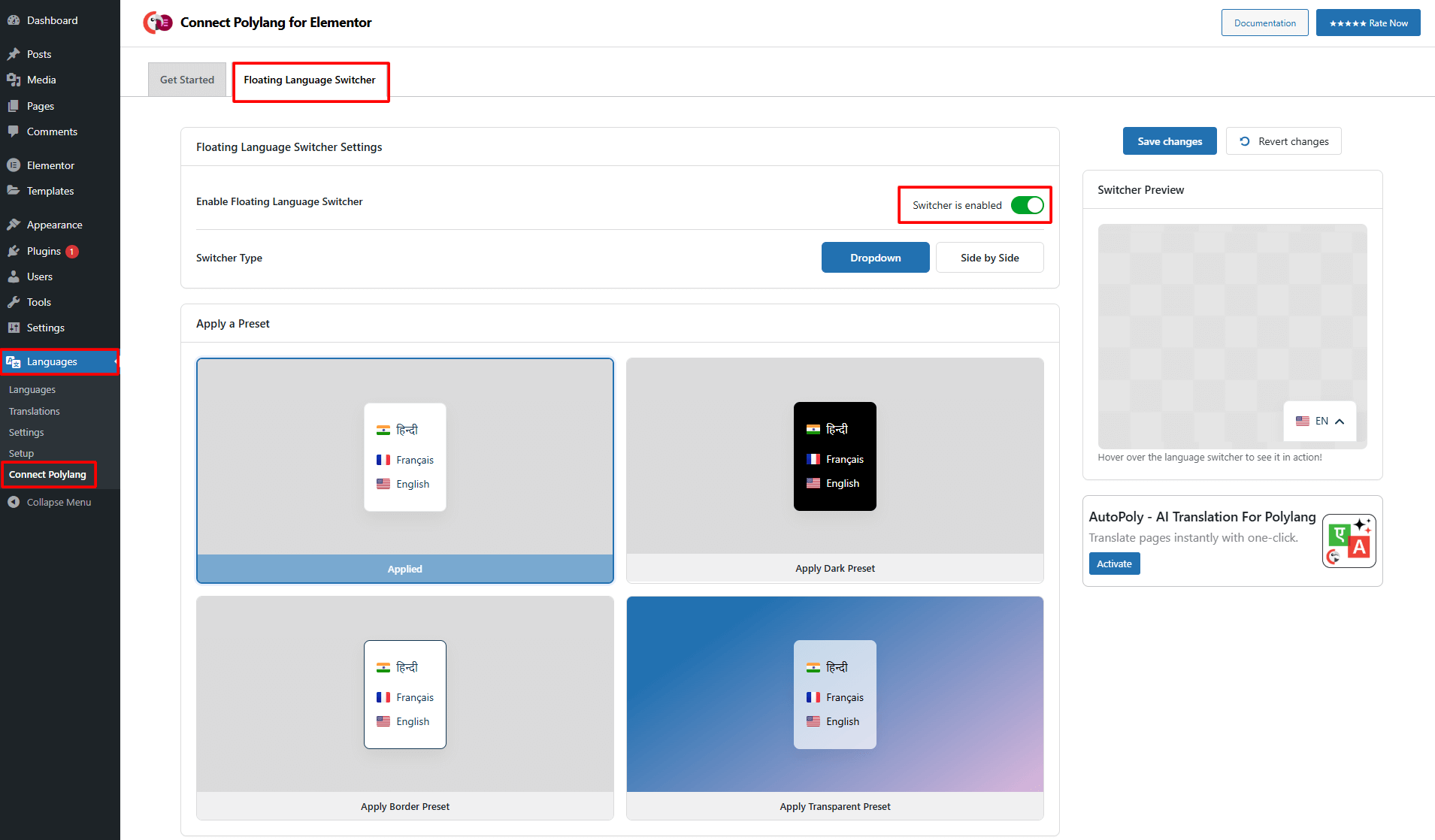
- Loại chuyển mạchChọn loại công tắc nổi từ menu thả xuống hoặc cạnh nhau.
- Áp dụng kiểu thiết lập sẵnChọn một kiểu bất kỳ cho thanh chuyển đổi ngôn ngữ nổi.
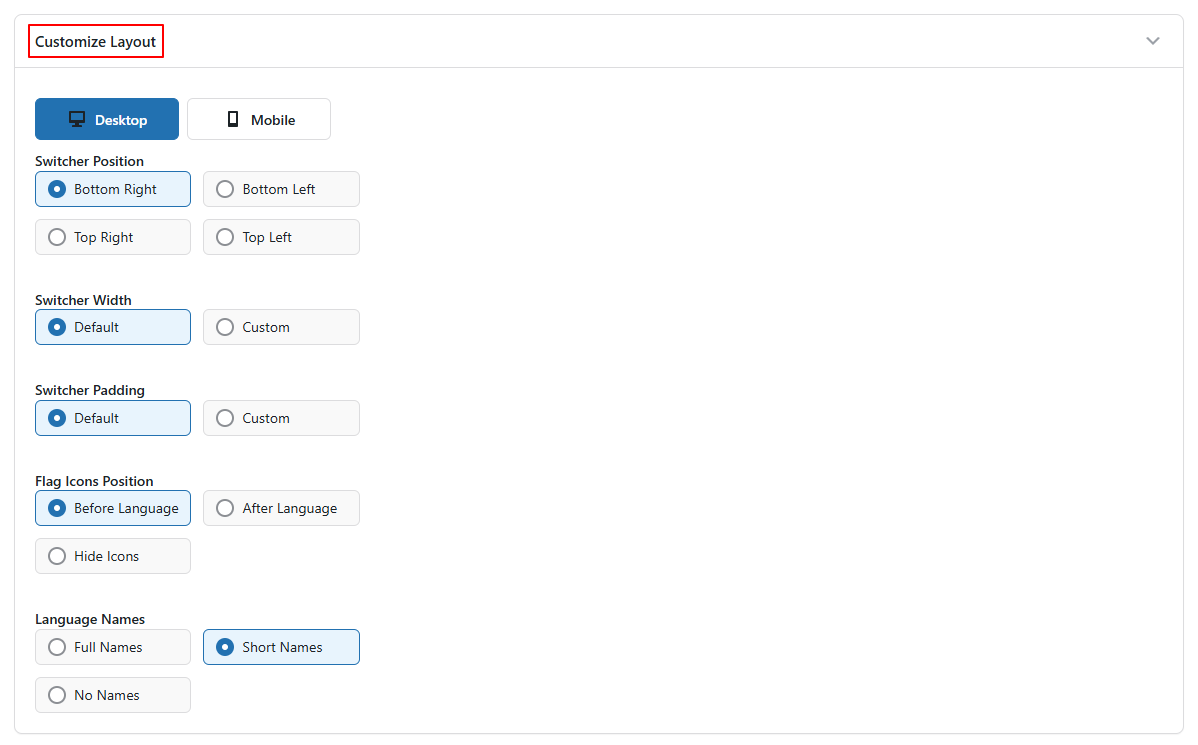
- Tùy chỉnh bố cụcTùy chỉnh bố cục của thanh chuyển đổi ngôn ngữ nổi bằng các thiết lập sau:
- Vị trí biểu tượng cờChọn xem bạn muốn hiển thị biểu tượng cờ trước, sau ngôn ngữ, hay muốn ẩn các biểu tượng.
- Tên ngôn ngữChọn xem bạn muốn hiển thị tên đầy đủ bằng ngôn ngữ gốc, tên viết tắt hoặc không hiển thị tên nào.
- Thiết kế theo yêu cầu: Tùy chỉnh giao diện của công tắc nổi bằng cách điều chỉnh màu nền, màu chữ, màu chữ khi rê chuột, màu viền, độ rộng, bán kính và nhiều hơn nữa.
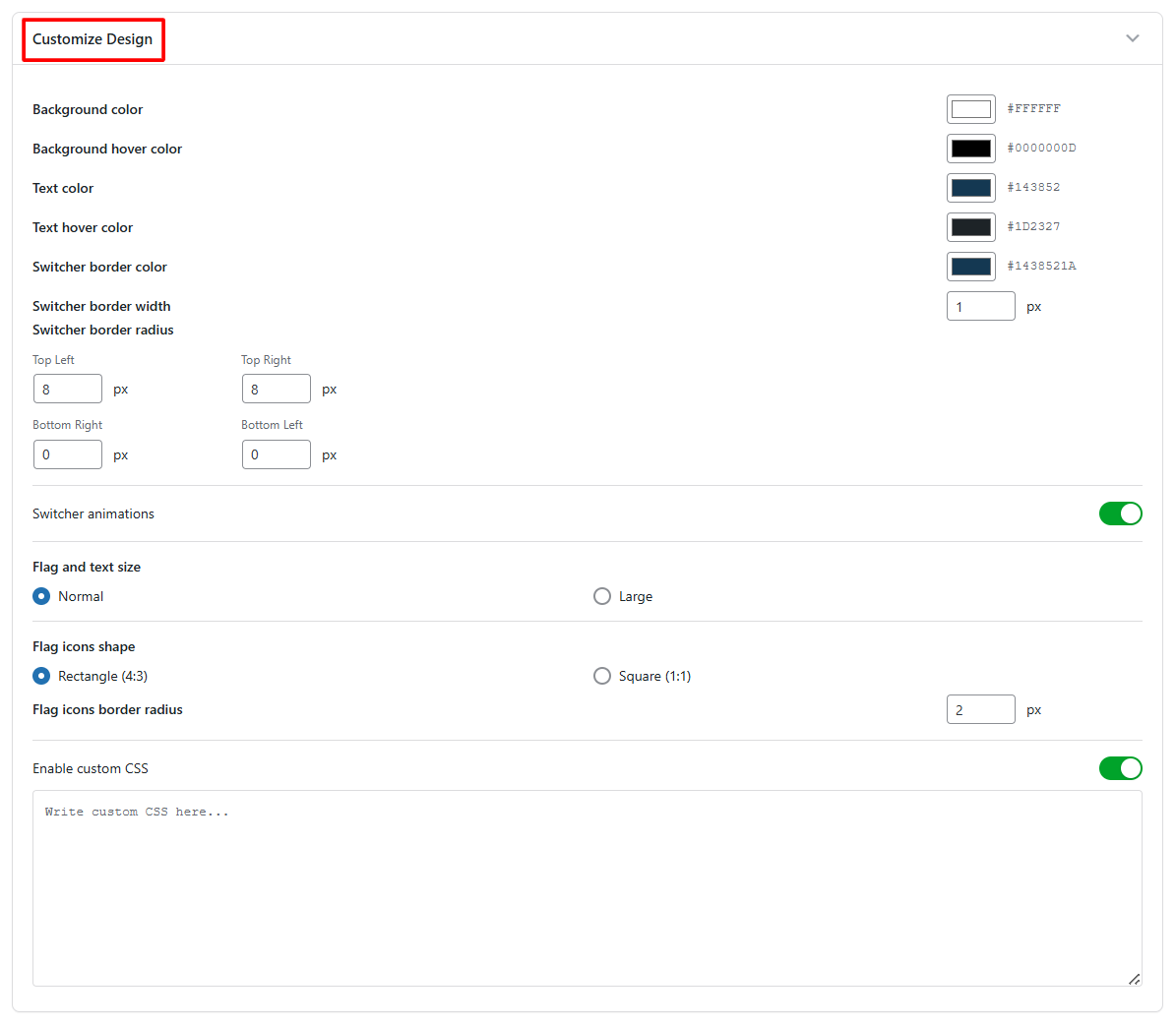
- Sau khi hài lòng, hãy nhấp chuột. Lưu thay đổiTrình chuyển đổi ngôn ngữ nổi của bạn sẽ hoạt động.
Khả năng hiển thị ngôn ngữ
Tính năng Hiển thị Ngôn ngữ cho phép bạn kiểm soát cái mà Elementor Các tiện ích xuất hiện trên một ngôn ngữ cụ thể trang. Hãy làm theo các bước bên dưới để kiểm soát khả năng hiển thị ngôn ngữ của các tiện ích:
- Từ bạn WordPress Trang chủ, điều hướng đến mục Trang.
- Chỉnh sửa trang bằng cách sử dụng Elementor.
- Nhấp chuột vào tiện ích Bạn muốn hiển thị hoặc ẩn nội dung đó cho một ngôn ngữ cụ thể.
- Đi đến Trình độ cao tab trong cài đặt tiện ích.
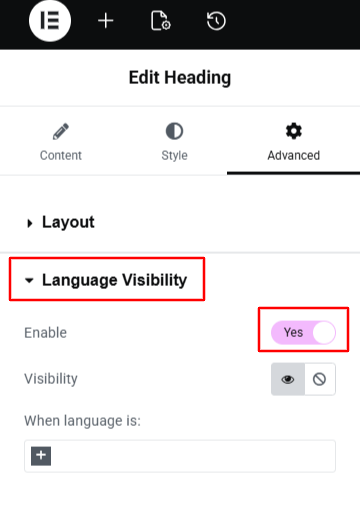
- Cuộn xuống Khả năng hiển thị ngôn ngữ phần.
- Bật công tắc Khả năng hiển thị ngôn ngữ lựa chọn.
- Khả năng hiển thị: Chọn xem bạn muốn tiện ích được hiển thị hay ẩn đối với các ngôn ngữ đã chọn.
- Khi ngôn ngữ là: Hãy chọn một hoặc nhiều ngôn ngữ từ danh sách.
(Cách hoạt động như sau:) trình diễn hoặc trốn (tiện ích cụ thể) khi ngôn ngữ là (ngôn ngữ được chọn)) - Cập nhật hoặc xuất bản trang.
Vậy là xong. Tiện ích đã chọn giờ sẽ chỉ hiển thị cho ngôn ngữ đã chọn và ẩn đi đối với tất cả các ngôn ngữ khác.