










Avec Polylang pour Elementor”>Connect Polylang pour Elementor, vous pouvez ajouter un sélecteur de langue directement à l’intérieur Elementor et contrôler la visibilité des langues sur votre site web.
Ajouter un sélecteur de langue dans Elementor
Suivez les étapes ci-dessous pour ajouter un périphérique dédié Widget de changement de langue:
- Modifiez votre modèle d’en-tête avec Elementor Éditeur.
- De la part de Elementor panneau des widgets, recherchez « Sélecteur de langue ».
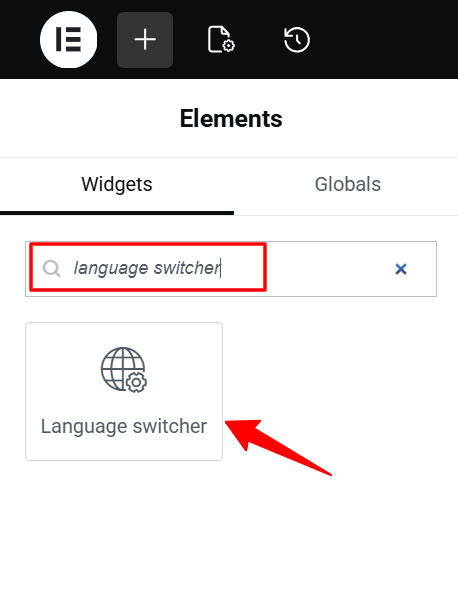
- Faites glisser et déposez le Sélecteur de langue.
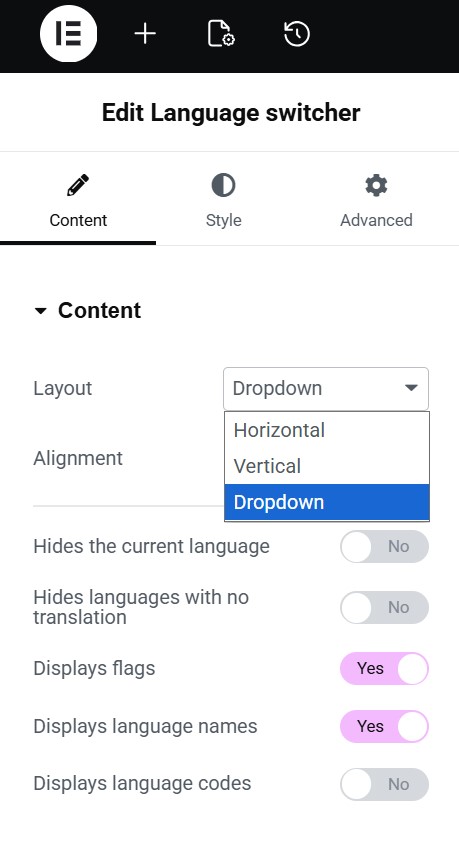
- Dans les paramètres du widget, personnalisez :
- Mise en page: vertical, horizontal ou déroulant.
- Alignement: Choisissez la position du sélecteur de langue (gauche, centre, ou droite).
- Masquer la langue actuelleActivez cette option pour masquer la langue actuellement active dans le sélecteur de langue.
- Masquer les langues sans traduction : Activez cette option pour masquer les langues qui ne possèdent pas de contenu traduit.
- Afficher les drapeaux : Activez cette option pour afficher les drapeaux des pays avec les langues correspondantes.
- Noms des langues d’affichage : Activez cette option pour afficher les noms complets des langues.
- Afficher les codes de langue : Activez cette option pour afficher les codes de langue courts comme EN ou FR.
- Une fois ajouté, le sélecteur affichera automatiquement toutes les langues configurées dans Polylang.
Ajouter un sélecteur de langue flottant
Avec Polylang pour Elementor”>Connect Polylang pour Elementor, vous pouvez également activer un Sélecteur de langue flottant. Ceci est utile lorsque vous ne souhaitez pas placer un sélecteur de langue dans l’en-tête ou la mise en page, mais que vous voulez tout de même un accès facile pour les visiteurs.
Suivez les étapes ci-dessous pour activer et configurer le sélecteur de langue flottant :
- De votre WordPress Tableau de bord, naviguez vers Connecter Polylang > Sélecteur de langue flottant.
- Activer Sélecteur de langue flottant. Une fois activé, le sélecteur apparaîtra sur la partie visible de votre site web.
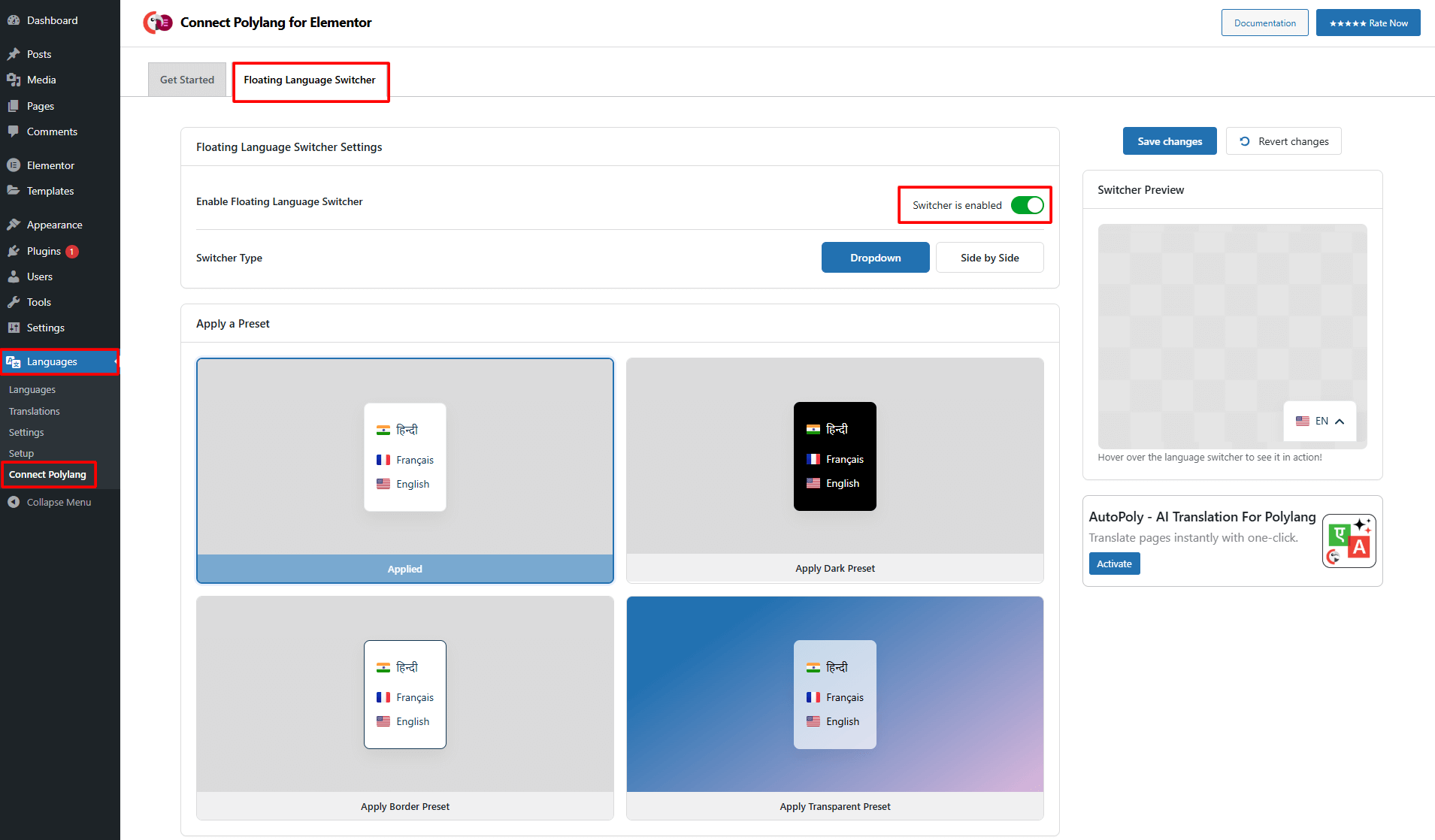
- Type de commutateurChoisissez le type de commutateur flottant parmi dérouler ou côte à côte.
- Appliquer un style prédéfiniChoisissez un style pour le sélecteur de langue flottant.
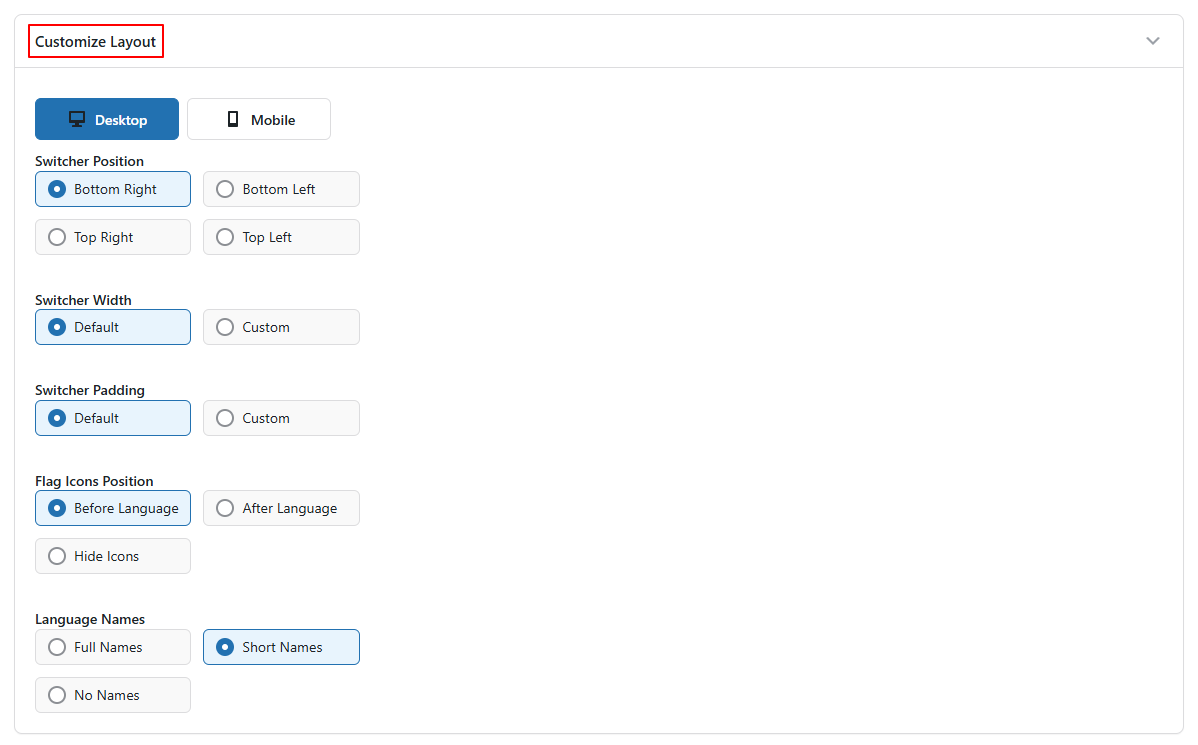
- Personnaliser la mise en pagePersonnalisez la disposition du sélecteur de langue flottant à l’aide des paramètres suivants :
- Position de l’icône du drapeauChoisissez si vous souhaitez une icône de drapeau avant la langue, après la langue, ou si vous souhaitez masquer les icônes.
- Noms de languesChoisissez si vous souhaitez afficher les noms complets des langues, les noms courts ou aucun.
- Personnaliser le design : Personnalisez l’apparence du commutateur flottant en ajustant la couleur de fond, la couleur du texte, la couleur du texte au survol de la souris, la couleur de la bordure, la largeur, le rayon et plus encore.
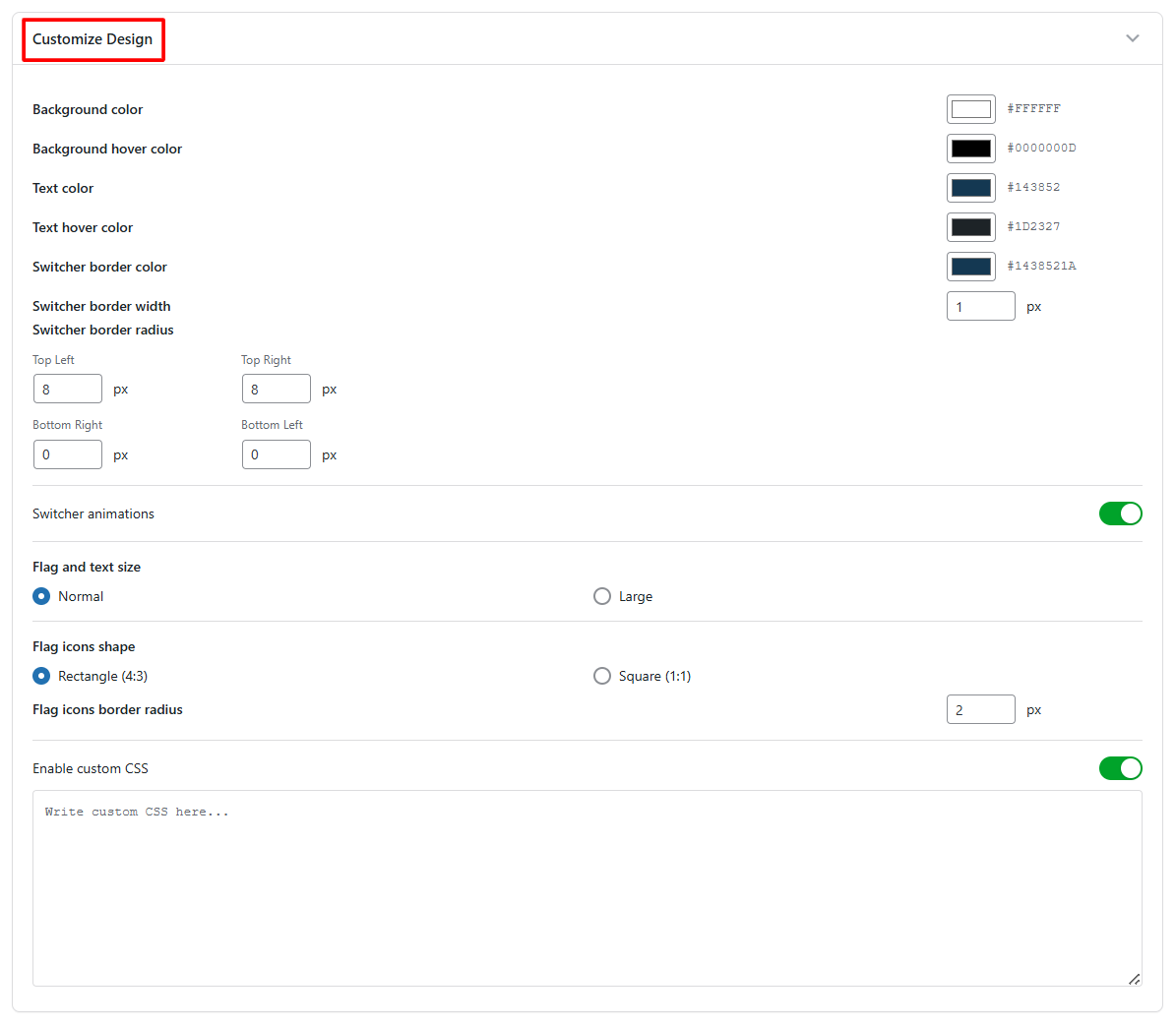
- Une fois satisfait, cliquez Enregistrer les modificationsVotre sélecteur de langue flottant sera alors actif.
Visibilité linguistique
La visibilité du langage vous permet de contrôler lequel Elementor Les widgets apparaissent dans une langue spécifique page. Suivez les étapes ci-dessous pour contrôler la visibilité linguistique des widgets :
- De votre WordPress tableau de bord, accédez à la section pages.
- Modifier une page à l’aide de Elementor.
- Cliquez sur le widget vous souhaitez afficher ou masquer pour une langue spécifique.
- Allez à Avancé onglet dans les paramètres du widget.
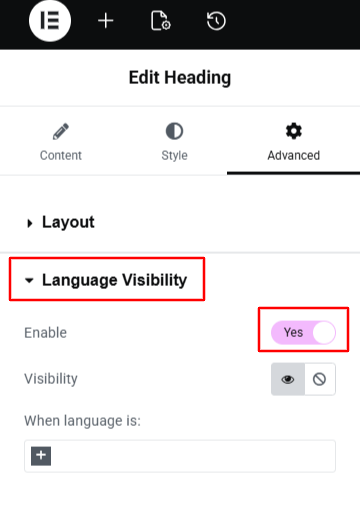
- Faites défiler vers le bas jusqu’à la section Visibilité linguistique section.
- Activer le Visibilité linguistique option.
- Visibilité: Indiquez si vous souhaitez que le widget soit affiché ou masqué pour les langues sélectionnées.
- Quand le langage est : Choisissez une ou plusieurs langues dans la liste.
(Cela fonctionne comme : montrer ou cacher (widget spécifique) lorsque la langue est (langue choisie)) - Mettre à jour ou publier la page.
Voilà. Le widget sélectionné s’affichera désormais uniquement dans la langue choisie et restera masqué dans toutes les autres langues.