










Com Polylang para Elementor”>Conectar Polylang para ElementorVocê pode adicionar um seletor de idiomas diretamente dentro do programa. Elementor e controlar a visibilidade dos idiomas em seu site..
Adicionar Seletor de Idiomas em Elementor
Siga os passos abaixo para adicionar um dedicado Widget de seleção de idioma:
- Edite seu modelo de cabeçalho com Elementor Editor.
- Do Elementor painel de widgets, pesquisar por “Alternador de Idiomas”.
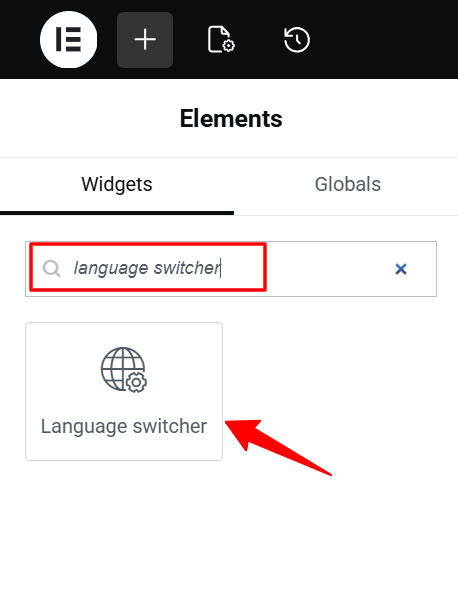
- Arraste e solte o Seletor de idiomas.
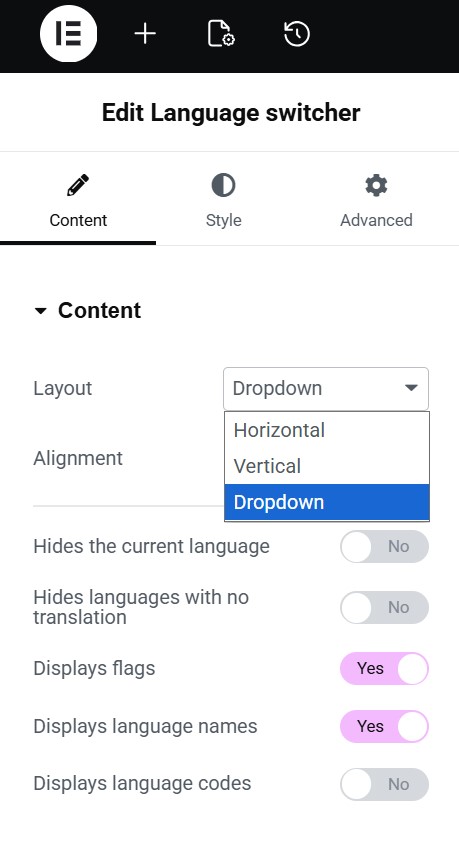
- Nas configurações do widget, personalize:
- Layout: vertical, horizontal ou suspensa.
- Alinhamento: Escolha a posição do seletor de idioma (esquerda, centro, ou certo).
- Ocultar o idioma atualAtive esta opção para ocultar o idioma atualmente ativo no seletor de idiomas.
- Ocultar idiomas sem tradução: Ative esta opção para ocultar idiomas que não possuem conteúdo traduzido.
- Exibir bandeiras: Ative esta opção para exibir as bandeiras dos países com seus respectivos idiomas.
- Nomes dos idiomas de exibição: Ative esta opção para exibir os nomes completos dos idiomas.
- Códigos de idioma de exibição: Ative esta opção para exibir códigos de idioma abreviados como EN ou FR.
- Uma vez adicionado, o seletor exibirá automaticamente todos os idiomas configurados em Polylang.
Adicionar Seletor de Idiomas Flutuante
Com Polylang para Elementor”>Conectar Polylang para ElementorVocê também pode habilitar um Seletor de idiomas flutuante. Isso é útil quando você não quer colocar um seletor de idiomas no cabeçalho ou no layout, mas ainda deseja facilitar o acesso para os visitantes.
Siga os passos abaixo para ativar e configurar o seletor de idiomas flutuante:
- Do seu WordPress Painel, navegue até Conectar Polylang > Seletor de Idioma Flutuante.
- Ative o Seletor de idiomas flutuante. Uma vez ativado, o seletor aparecerá na interface pública do seu site.
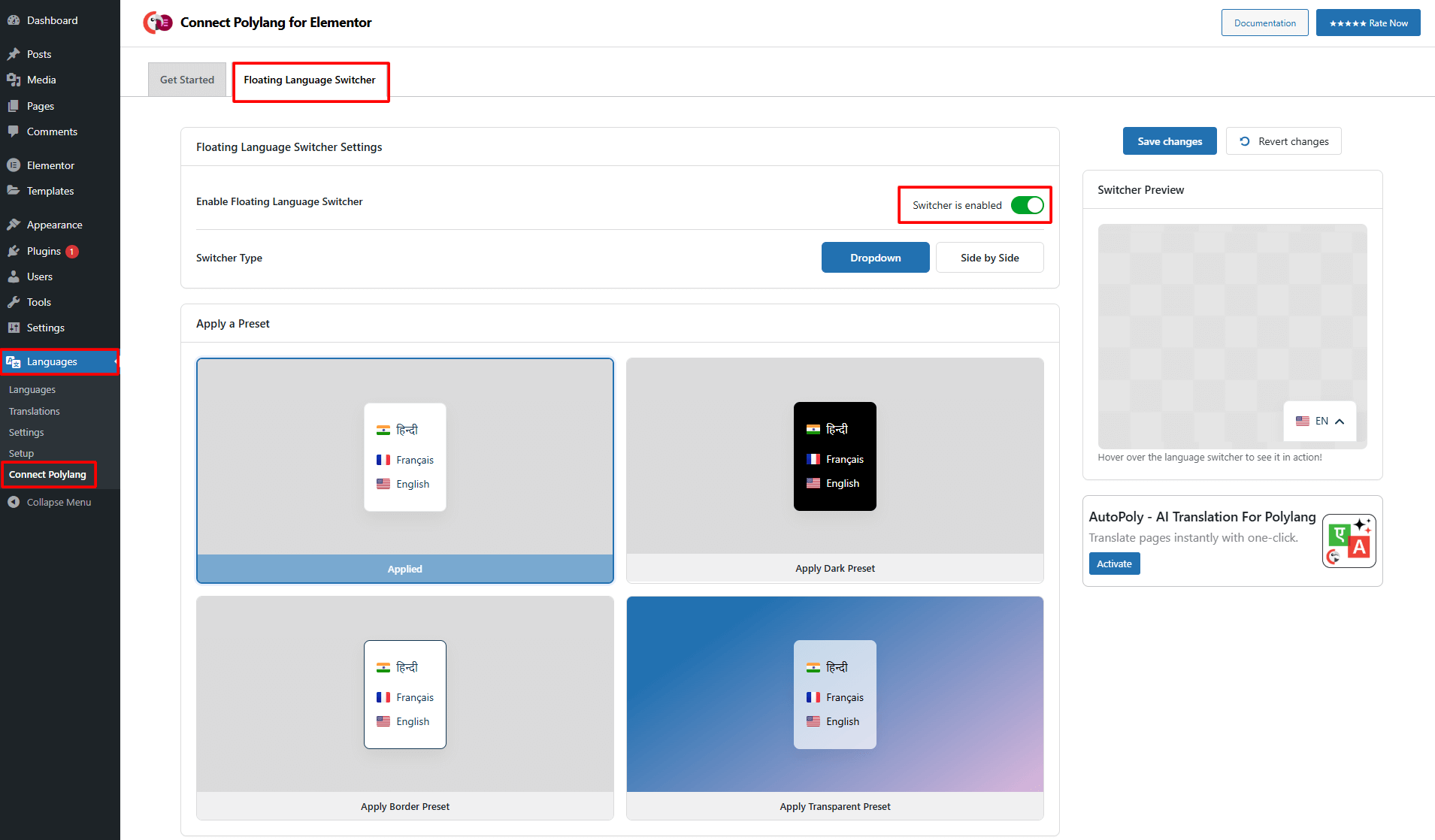
- Tipo de interruptorEscolha o tipo de comutador flutuante em suspenso ou lado a lado.
- Aplicar um estilo predefinidoEscolha um dos estilos para o seletor de idiomas flutuante.
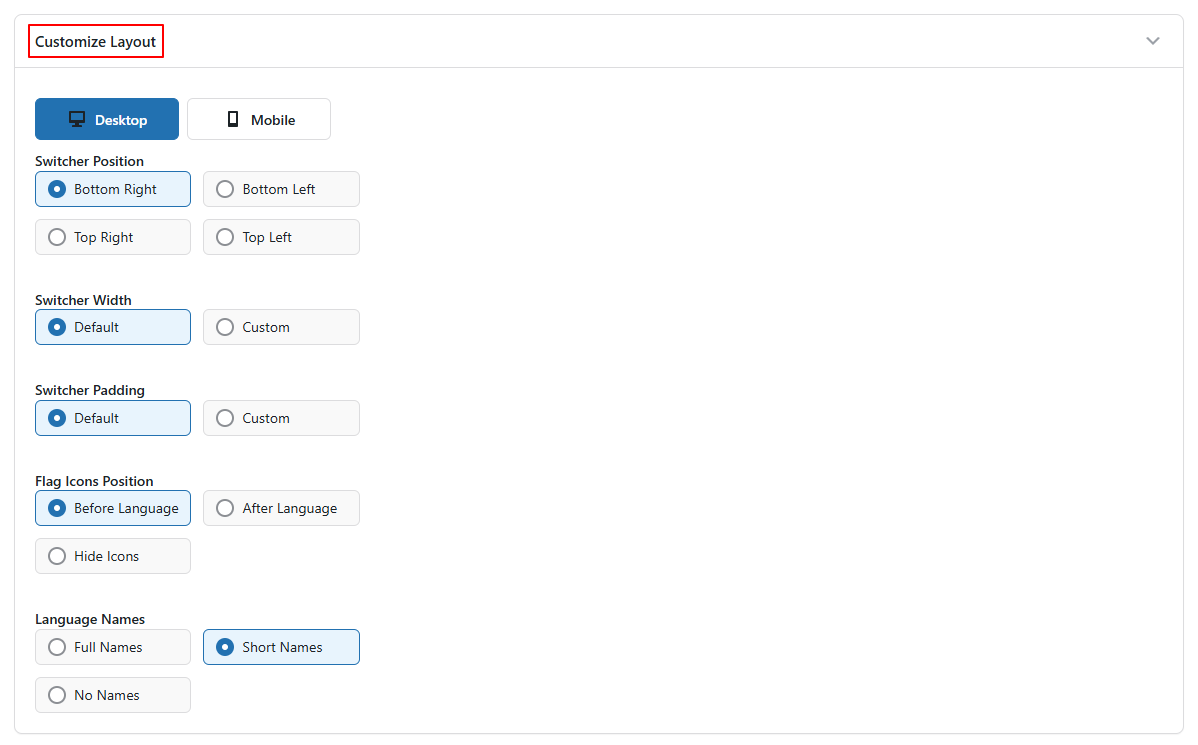
- Personalizar layoutPersonalize o layout do seletor de idiomas flutuante usando as seguintes configurações:
- Posição do ícone da bandeiraEscolha se deseja que o ícone da bandeira apareça antes do idioma, depois do idioma ou se deseja ocultar os ícones.
- Nomes de idiomasEscolha se deseja exibir os nomes completos dos idiomas, os nomes abreviados ou nenhum.
- Personalize o design: Personalize a aparência do seletor flutuante ajustando a cor de fundo, a cor do texto, a cor do texto ao passar o mouse, a cor da borda, a largura, o raio e muito mais.
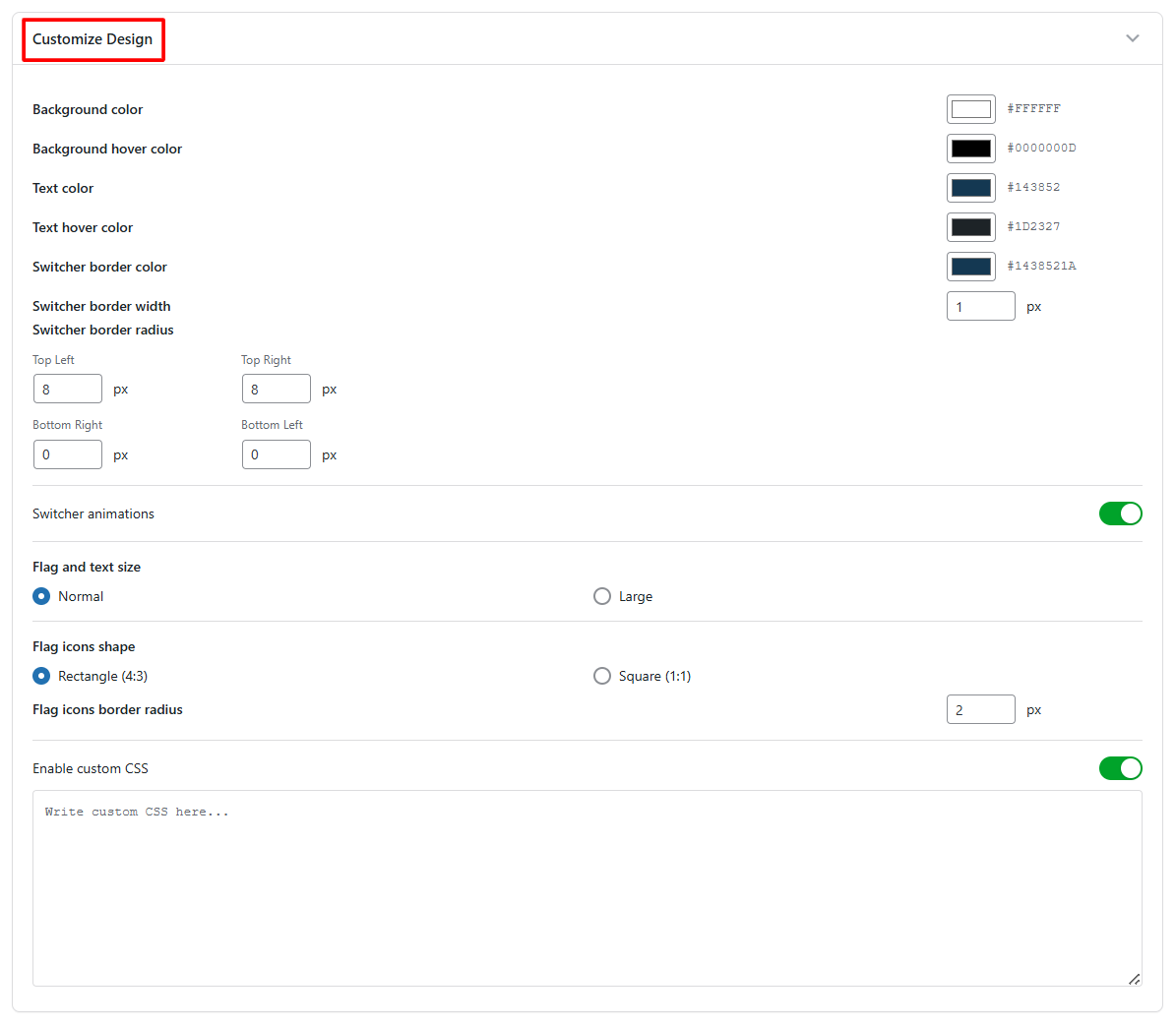
- Após estar satisfeito, clique Salvar alterações, seu seletor de idiomas flutuante estará ativo.
Visibilidade do idioma
A Visibilidade do Idioma permite que você controle qual Elementor Os widgets aparecem em um idioma específico. Siga os passos abaixo para controlar a visibilidade do idioma dos widgets:
- Do seu WordPress No painel de controle, navegue até a seção de páginas.
- Edite uma página usando Elementor.
- Clique no widget Você deseja mostrar ou ocultar algo para um idioma específico.
- Vá para o Avançado guia nas configurações do widget.
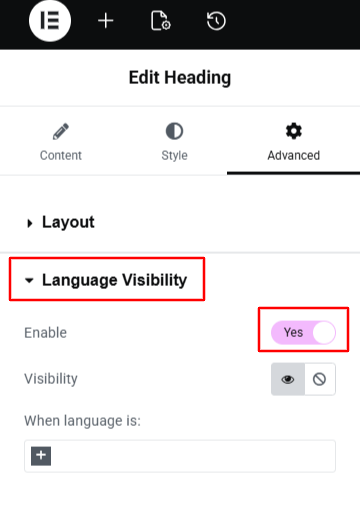
- Deslize para baixo até o Visibilidade do idioma seção.
- Ative a opção Visibilidade do idioma opção.
- Visibilidade: Selecione se deseja que o widget seja exibido ou oculto para os idiomas selecionados.
- Quando a linguagem é: Escolha um ou mais idiomas da lista.
(Funciona assim: mostrar ou esconder (widget específico) quando a linguagem é (idioma escolhido)) - Atualize ou publique a página.
Pronto. O widget selecionado agora aparecerá apenas no idioma escolhido e permanecerá oculto em todos os outros idiomas.