










С Polylang для Elementor”>Подключиться Polylang для ElementorВы можете добавить переключатель языка непосредственно внутрь. Elementor и контролировать видимость языков на вашем веб-сайте..
Добавить переключатель языка в Elementor
Выполните следующие шаги, чтобы добавить выделенный сервер. Виджет переключения языка:
- Отредактируйте шаблон заголовка с помощью Elementor Редактор.
- Из Elementor панель виджетов, поиск «Переключатель языка».
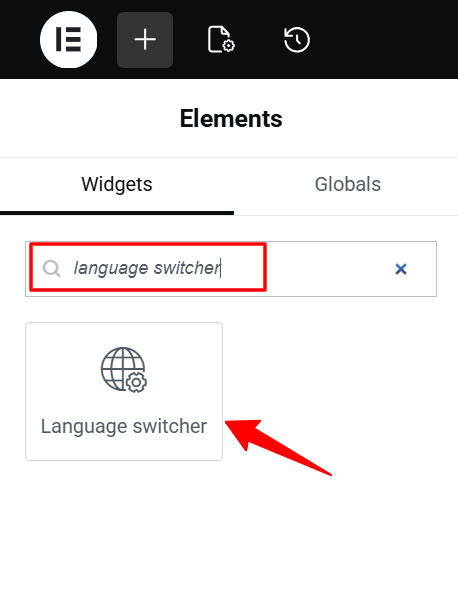
- Перетащите и отпустите Переключатель языка.
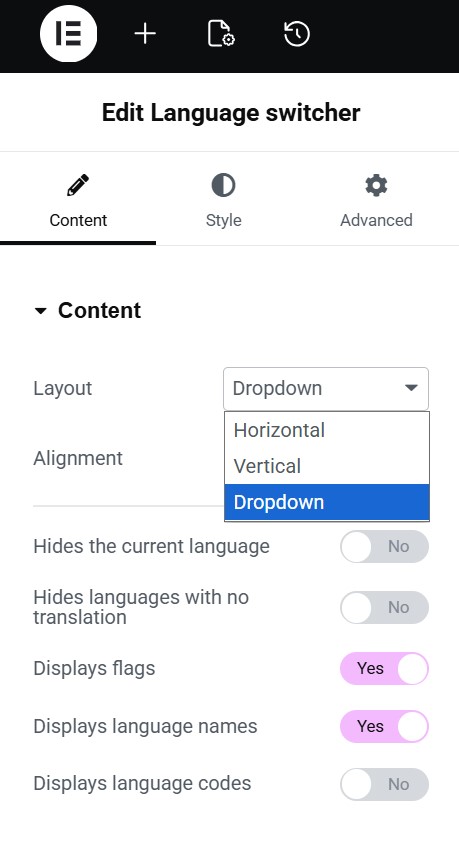
- В настройках виджета выполните следующие действия:
- Макет: вертикальный, горизонтальный или выпадающий список.
- Выравнивание: Выберите положение переключателя языка (левый, центр, или верно).
- Скрыть текущий языкВключите эту опцию, чтобы скрыть текущий активный язык от переключателя.
- Скрыть языки, для которых нет перевода: Включите эту опцию, чтобы скрыть языки, для которых нет переведенного контента.
- Отображение флагов: Включите эту опцию, чтобы отображать флаги стран с указанием языка.
- Отображаемые названия языков: Включите эту опцию, чтобы отображать полные названия языков.
- Отображение языковых кодов: Включите эту опцию, чтобы отображать короткие коды языков, например: ЕН или FR.
- После добавления переключатель автоматически отобразит все языки, настроенные в настройках. Polylang.
Добавить плавающий переключатель языка
С Polylang для Elementor”>Подключиться Polylang для ElementorВы также можете включить Плавающий переключатель языка. Это полезно, когда вы не хотите размещать переключатель языка в заголовке или макете, но при этом хотите обеспечить легкий доступ для посетителей.
Выполните следующие шаги, чтобы включить и настроить плавающий переключатель языков:
- С вашего WordPress Панель управления, перейти к Соединять Polylang > Плавающий переключатель языка.
- Включить Плавающий переключатель языка. После включения переключатель отобразится на лицевой стороне вашего сайта.
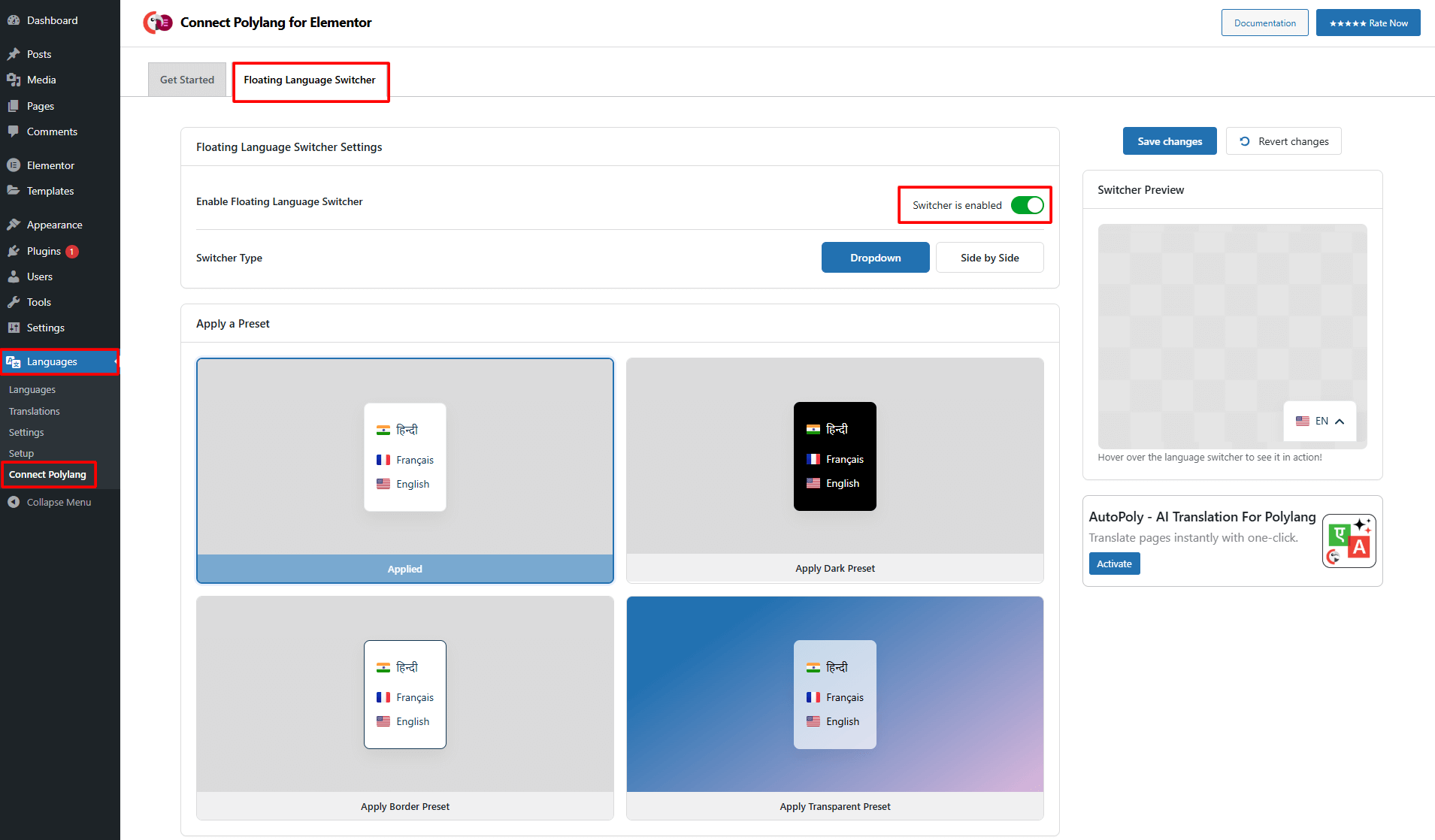
- Тип коммутатораВыберите тип плавающего переключателя из падать или бок о бок.
- Применить предустановленный стильВыберите один из стилей для плавающего переключателя языка.
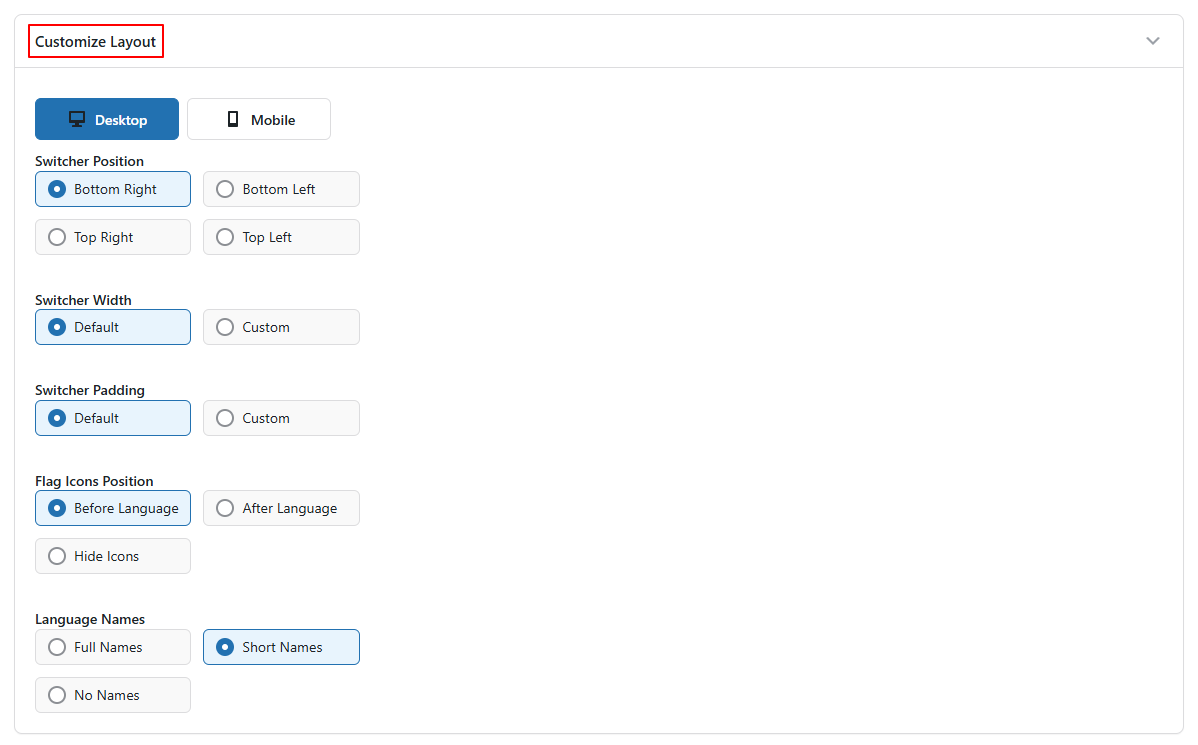
- Настроить макетНастройте внешний вид плавающего переключателя языков, используя следующие параметры:
- Положение значка флагаВыберите, хотите ли вы видеть значок флага перед языком, после языка или хотите скрыть значки.
- Названия языковВыберите, хотите ли вы отображать полные названия языков, сокращенные названия или ничего.
- Индивидуальный дизайн: Настройте внешний вид плавающего переключателя, отрегулировав цвет фона, цвет текста, цвет текста при наведении курсора, цвет границы, ширину, радиус и многое другое.
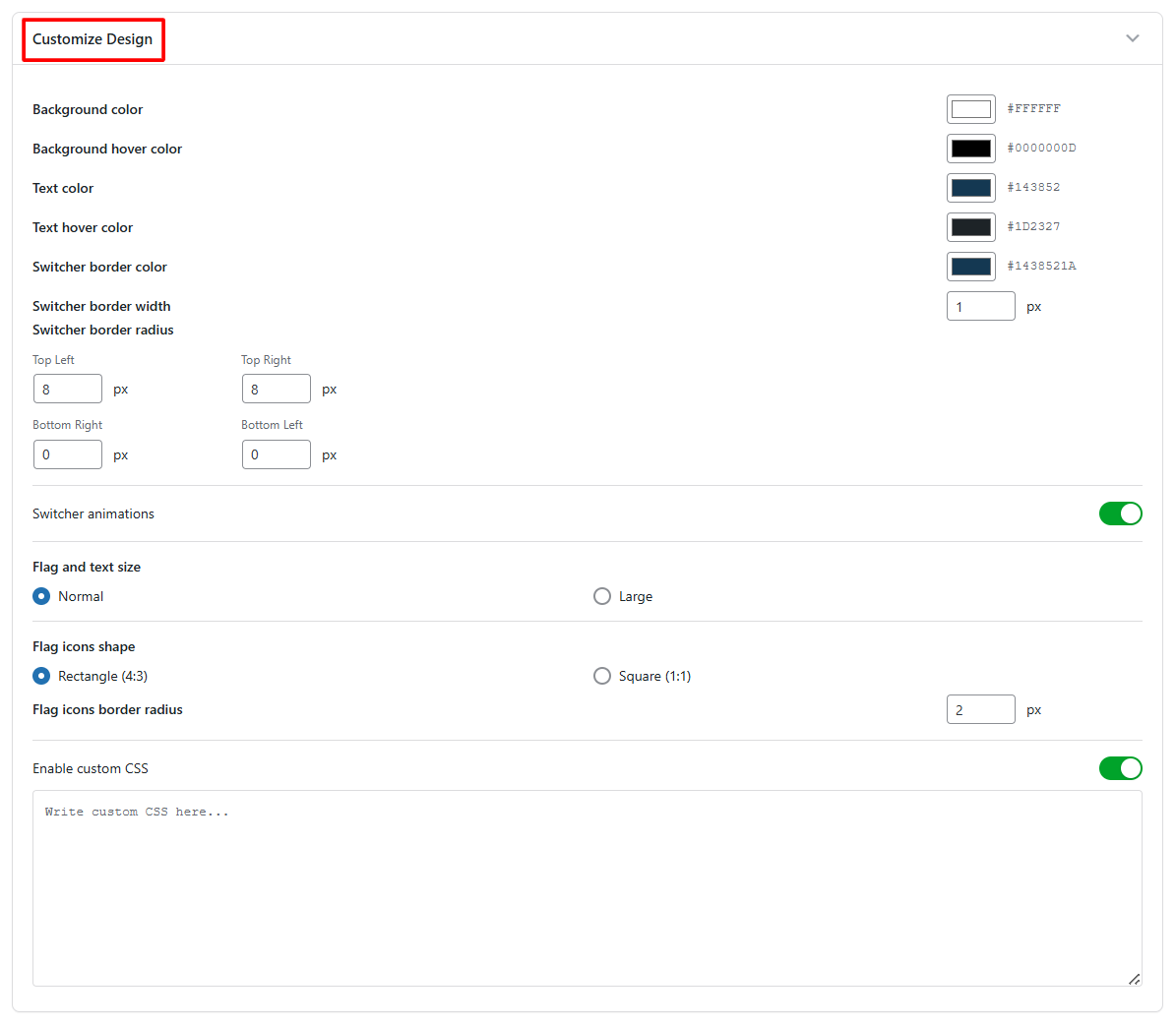
- После того, как вы убедитесь в правильности выбора, нажмите. Сохранить измененияВ этом случае ваш плавающий переключатель языка будет активен.
Языковая видимость
Функция отображения языка позволяет вам управлять который Elementor виджеты отображаются на определенном языке страница. Выполните следующие шаги, чтобы управлять видимостью виджетов в зависимости от языка:
- С вашего WordPress Панель управления, перейдите в раздел «Страницы».
- Редактировать страницу с помощью Elementor.
- Нажмите на виджет Вы хотите отобразить или скрыть информацию для определенного языка.
- Перейдите в Передовой вкладка в настройках виджета.
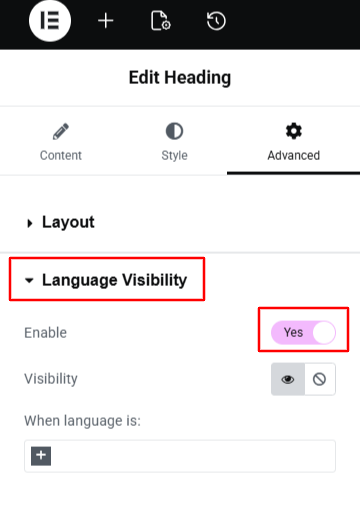
- Прокрутите вниз до Языковая видимость раздел.
- Включите переключатель Языковая видимость вариант.
- Видимость: Выберите, хотите ли вы, чтобы виджет отображался или скрывался для выбранных языков.
- Когда язык: Выберите один или несколько языков из списка.
(Это работает следующим образом:) показывать или скрывать (конкретный виджет) когда язык (выбранный язык)) - Обновите или опубликуйте страницу.
Вот и всё. Выбранный виджет теперь будет отображаться только для выбранного языка и останется скрытым для всех остальных языков.