










Con Polylang per Elementor”>Connetti Polylang per Elementor, puoi aggiungere un selettore di lingua direttamente all’interno Elementor e controllare la visibilità delle lingue sul tuo sito web.
Aggiungi il selettore della lingua in Elementor
Segui i passaggi seguenti per aggiungere un dedicato Widget per la selezione della lingua:
- Modifica il tuo modello di intestazione con Elementor Redattore.
- Dal Elementor pannello widget, cerca “Cambia lingua”.
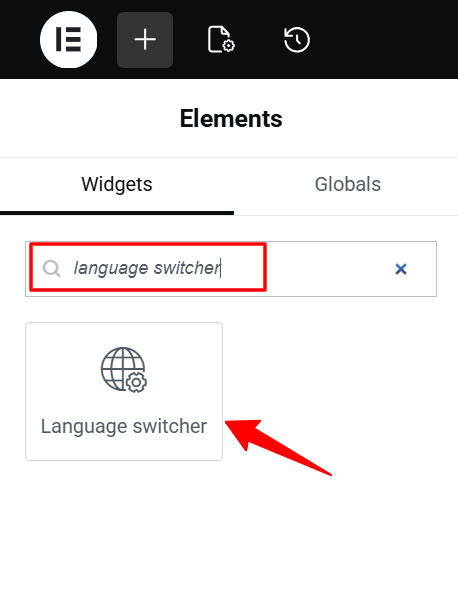
- Trascina e rilascia il Selettore di lingua.
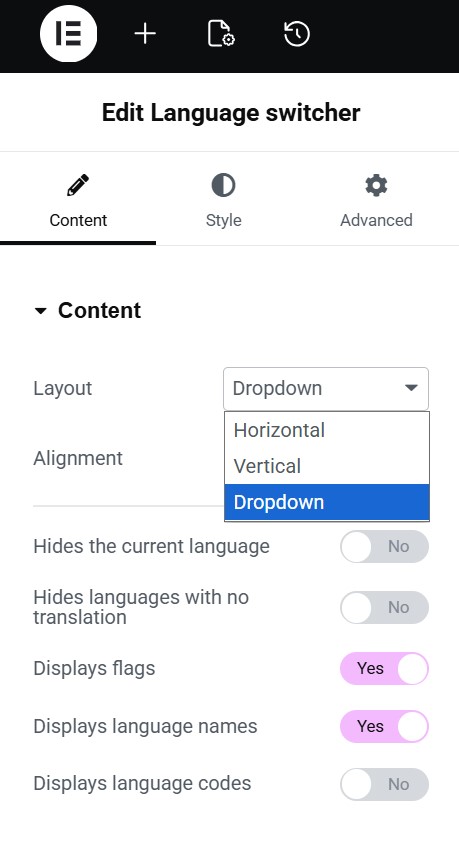
- Dalle impostazioni del widget, personalizza:
- Disposizione: verticale, orizzontale o a tendina.
- Allineamento: Scegli la posizione del selettore della lingua (Sinistra, centro, O Giusto).
- Nascondi la lingua corrente: Abilita questa opzione per nascondere la lingua attualmente attiva dal selettore.
- Nascondi le lingue senza traduzione: Attiva questa opzione per nascondere le lingue che non dispongono di contenuti tradotti.
- Mostra le bandiere: Attiva questa opzione per visualizzare le bandiere dei paesi con le relative lingue.
- Visualizza i nomi delle lingue: Attiva questa opzione per visualizzare i nomi completi delle lingue.
- Codici lingua di visualizzazione: Abilita questa opzione per visualizzare codici lingua brevi come EN O FR.
- Una volta aggiunto, lo switcher visualizzerà automaticamente tutte le lingue configurate in Polylang.
Aggiungi selettore di lingua mobile
Con Polylang per Elementor”>Connetti Polylang per Elementor, puoi anche abilitare un Selettore di lingua fluttuante. Questa soluzione è utile quando non si desidera inserire il selettore della lingua nell’intestazione o nel layout, ma si vuole comunque offrire ai visitatori un accesso facile.
Segui i passaggi seguenti per abilitare e configurare il selettore di lingua mobile:
- Dal tuo WordPress Pannello di controllo, navigare verso Collegare Polylang > Selettore di lingua mobile.
- Abilitare il Selettore di lingua fluttuante. Una volta attivato, il selettore apparirà nella parte front-end del tuo sito web.
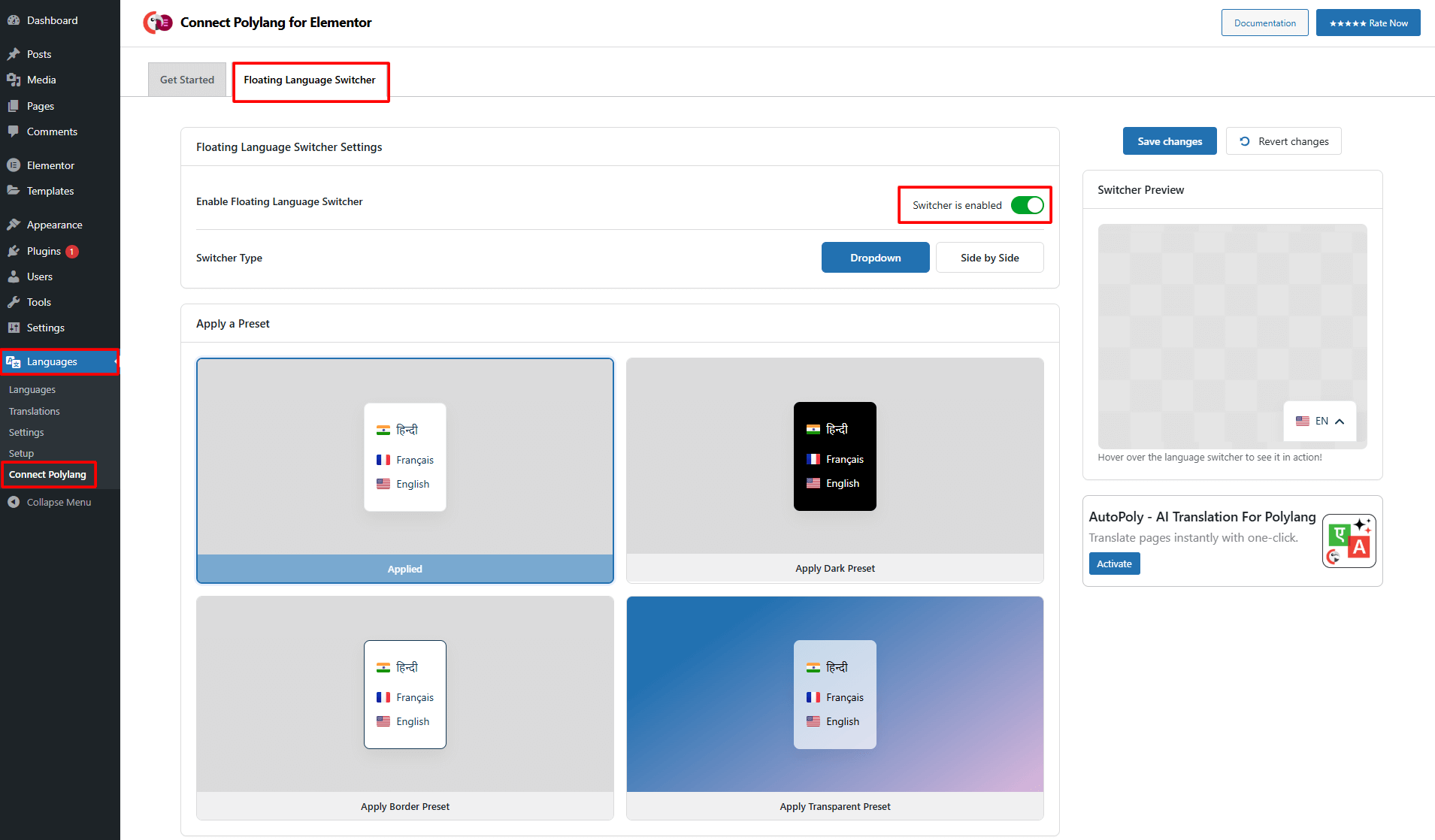
- Tipo di commutatore: Scegli il tipo di commutatore flottante da cadere in picchiata O fianco a fianco.
- Applica uno stile predefinito: Scegli uno stile qualsiasi per il selettore della lingua mobile.
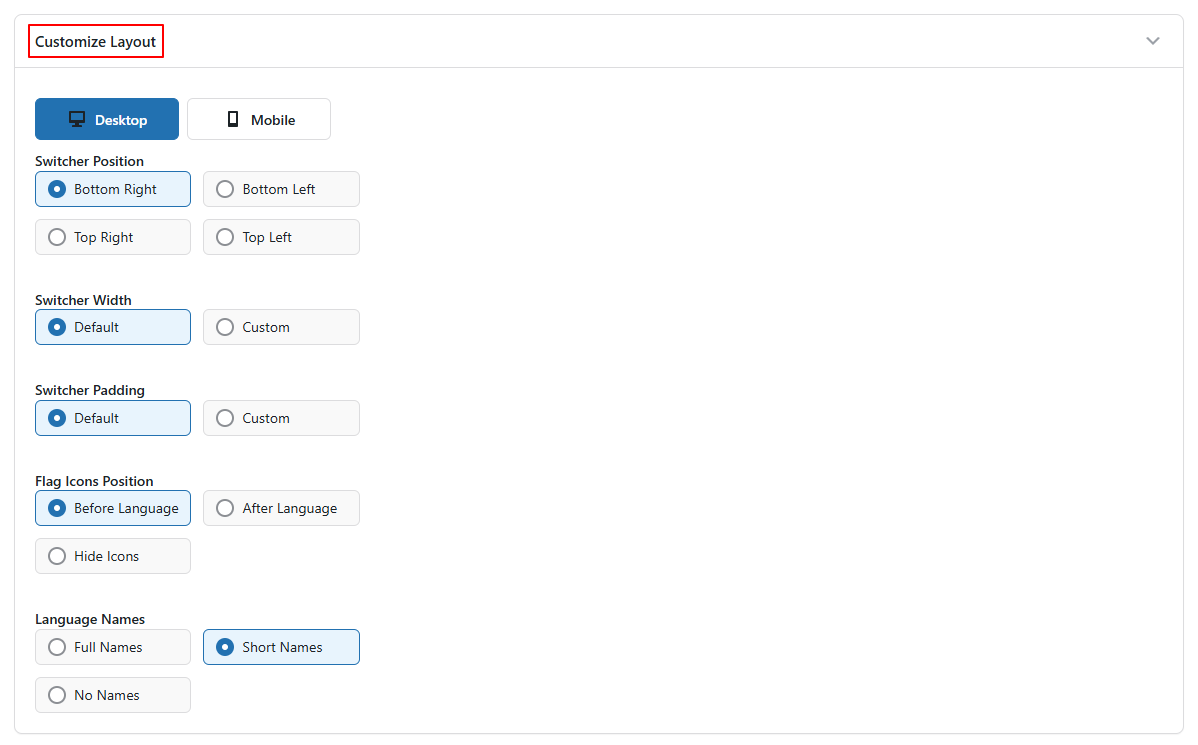
- Personalizza il layoutPersonalizza il layout del selettore di lingua mobile utilizzando le seguenti impostazioni:
- Posizione dell’icona della bandieraScegli se visualizzare l’icona della bandiera prima della lingua, dopo la lingua oppure se nascondere le icone.
- Nomi delle lingueScegli se visualizzare i nomi completi delle lingue, i nomi abbreviati o nessuno.
- Personalizza il design: Personalizza l’aspetto del selettore flottante regolando il colore di sfondo, il colore del testo, il colore del testo al passaggio del mouse, il colore del bordo, lo spessore, il raggio e altro ancora.
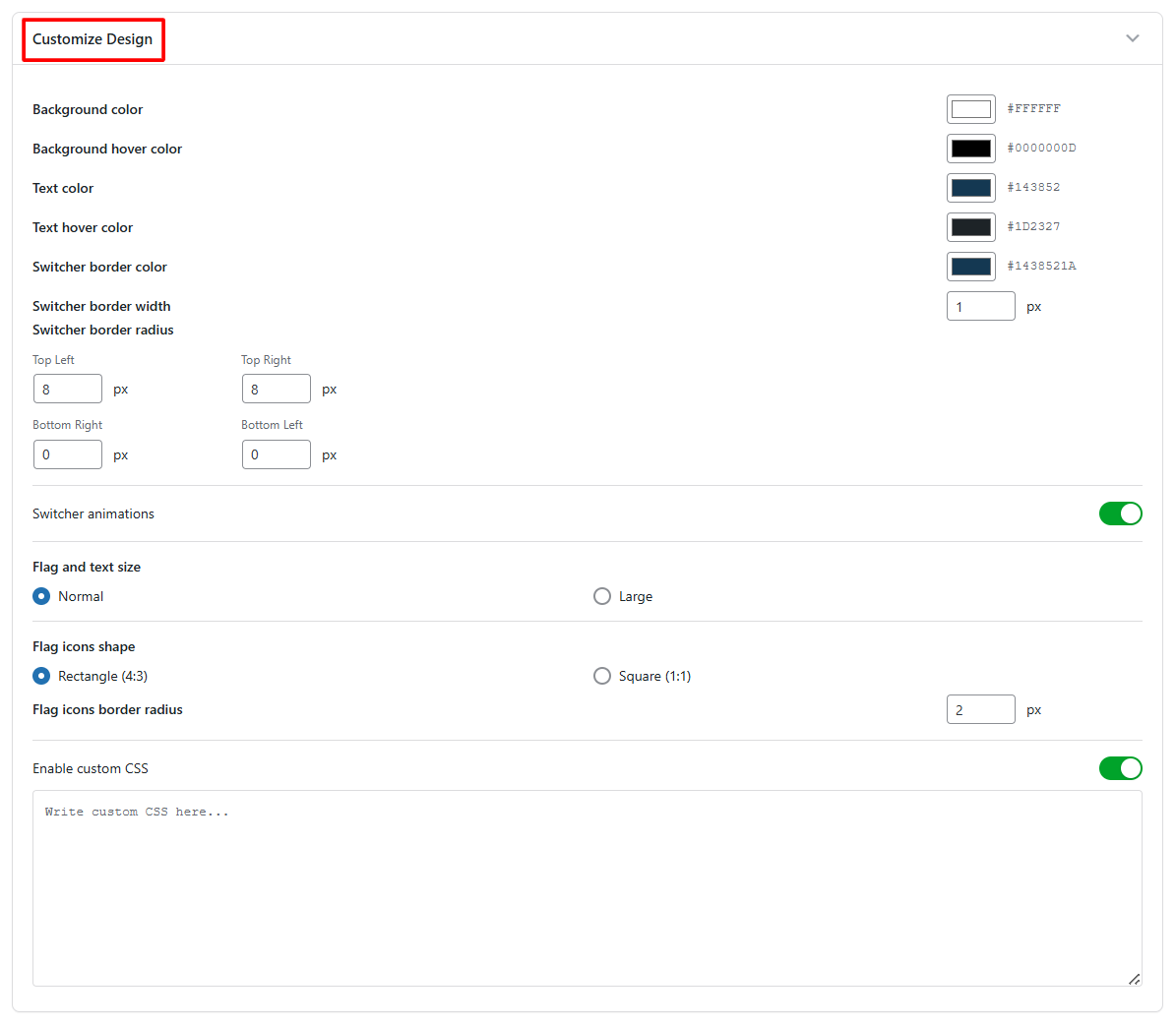
- Dopo esserti accertato, fai clic Salva le modifiche, il tuo selettore di lingua mobile sarà attivo.
Visibilità linguistica
La visibilità della lingua consente di controllare Quale Elementor i widget appaiono su una lingua specifica pagina. Segui i passaggi seguenti per controllare la visibilità della lingua dei widget:
- Dal tuo WordPress dashboard, accedere alla sezione pagine.
- Modifica una pagina utilizzando Elementor.
- Fai clic su widget che desideri mostrare o nascondere per una lingua specifica.
- Vai al Avanzato scheda nelle impostazioni del widget.
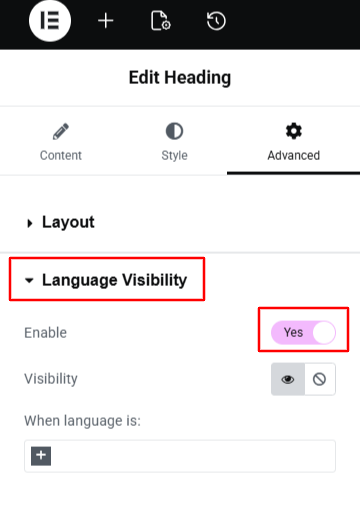
- Scorri verso il basso fino a Visibilità linguistica sezione.
- Attiva l’interruttore Visibilità linguistica opzione.
- Visibilità: Seleziona se desideri che il widget venga visualizzato o nascosto per le lingue selezionate.
- Quando la lingua è: Seleziona una o più lingue dall’elenco.
(Funziona così: spettacolo O nascondere (widget specifico) quando la lingua è (lingua scelta)) - Aggiorna o pubblica la pagina.
Ecco fatto. Il widget selezionato ora apparirà solo nella lingua scelta e rimarrà nascosto in tutte le altre lingue.