










和 Polylang 为了 Elementor连接 Polylang 为了 Elementor您可以在内部直接添加语言切换器。 Elementor 并控制网站上语言的可见性.
添加语言切换器 Elementor
请按照以下步骤添加专用 语言切换器小部件:
- 使用以下方式编辑您的页眉模板 Elementor 编辑。
- 从 Elementor 小部件面板,搜索 “语言切换器”。
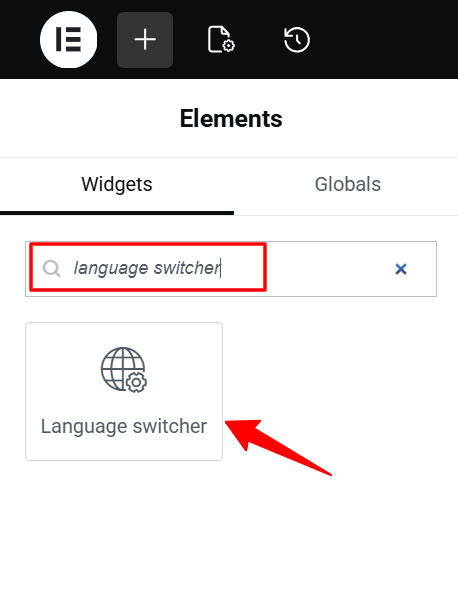
- 拖放 语言切换器。
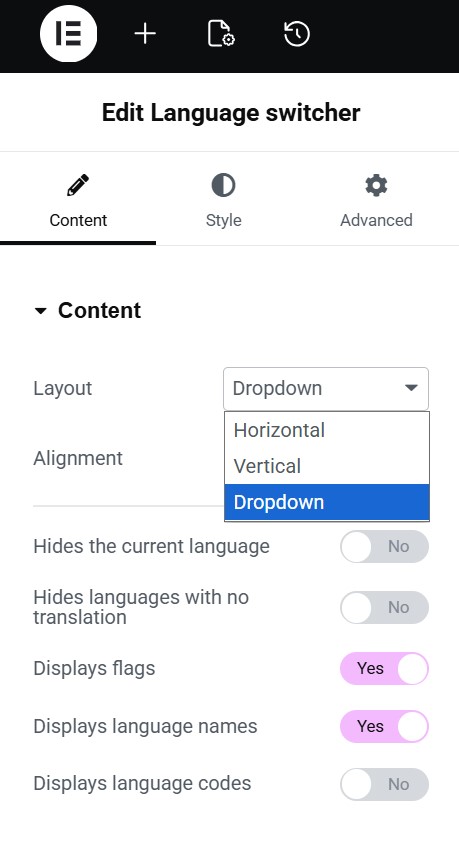
- 在小部件设置中进行自定义:
- 布局: 垂直、水平或下拉菜单。
- 结盟: 选择语言切换器的位置(左边, 中心, 或者 正确的)。
- 隐藏当前语言启用此选项可从切换器中隐藏当前活动的语言。
- 隐藏未翻译的语言: 启用此选项可隐藏没有翻译内容的语言。
- 显示标志: 启用此选项可显示带有语言的国旗。
- 显示语言名称: 启用此选项可显示完整的语言名称。
- 显示语言代码: 启用此选项可显示简短语言代码,例如 EN 或者 FR。
- 添加后,切换器将自动显示所有已配置的语言。 Polylang。
添加浮动语言切换器
和 Polylang 为了 Elementor连接 Polylang 为了 Elementor您还可以启用 浮动语言切换器. 当您不想在页眉或布局中放置语言切换器,但又希望访客能够轻松访问时,此功能非常有用。
请按照以下步骤启用和配置浮动语言切换器:
- 来自您的 WordPress 仪表板导航至 连接 Polylang > 浮动语言切换器。
- 启用 浮动语言切换器. 启用后,切换器将出现在您网站的前端。
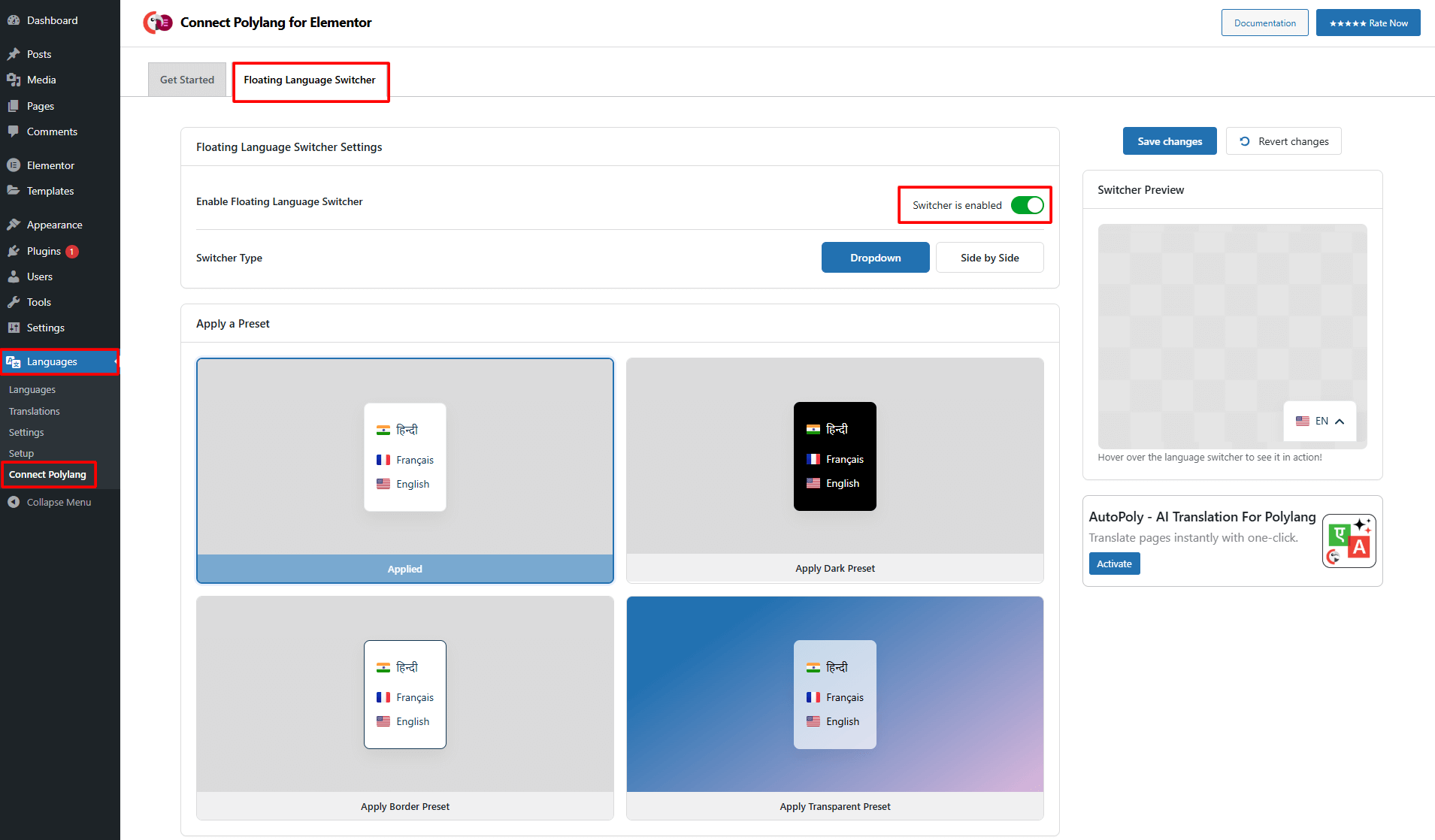
- 开关型请从以下选项中选择浮动开关的类型 下拉菜单 或者 并排。
- 应用预设样式:为浮动语言切换器选择任意一种样式。
- 自定义布局:使用以下设置自定义浮动语言切换器的布局:
- 旗帜图标位置:选择是否要在语言名称前显示国旗图标、在语言名称后显示国旗图标,或者隐藏国旗图标。
- 语言名称请选择是否显示完整的语言名称、简称或不显示。
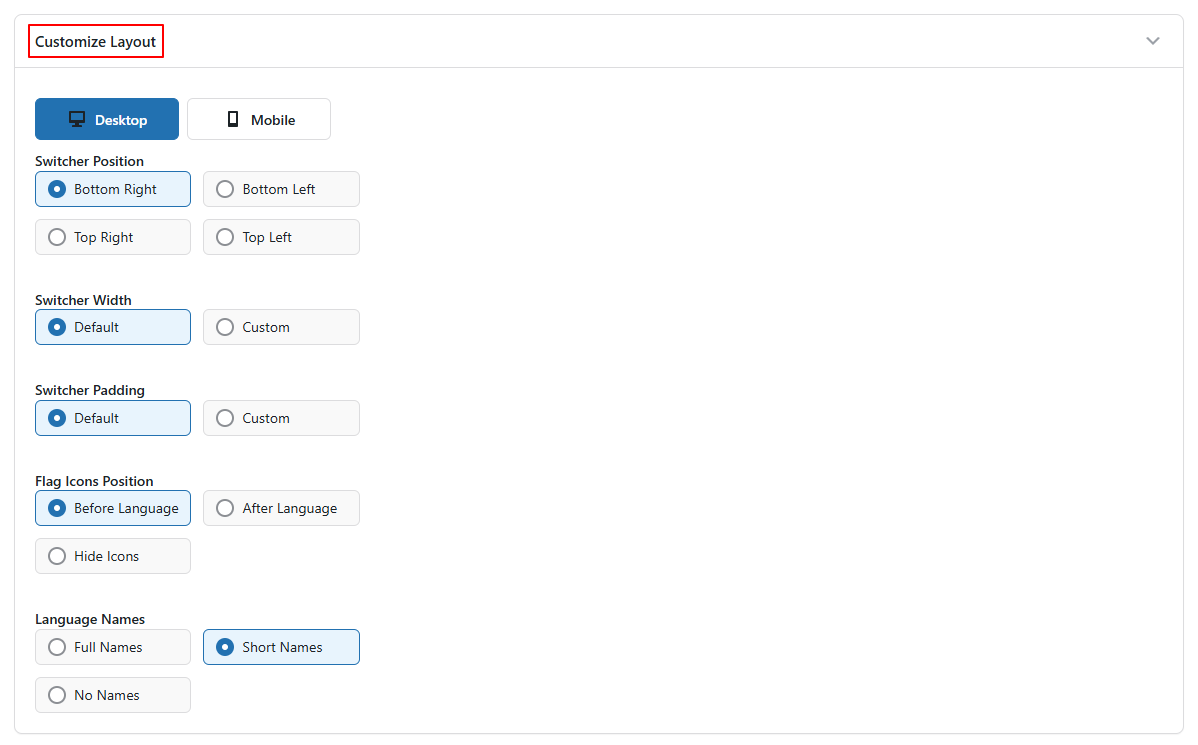
- 定制设计: 通过调整背景颜色、文本颜色、文本悬停颜色、边框颜色、宽度、半径等,自定义浮动切换器的外观。
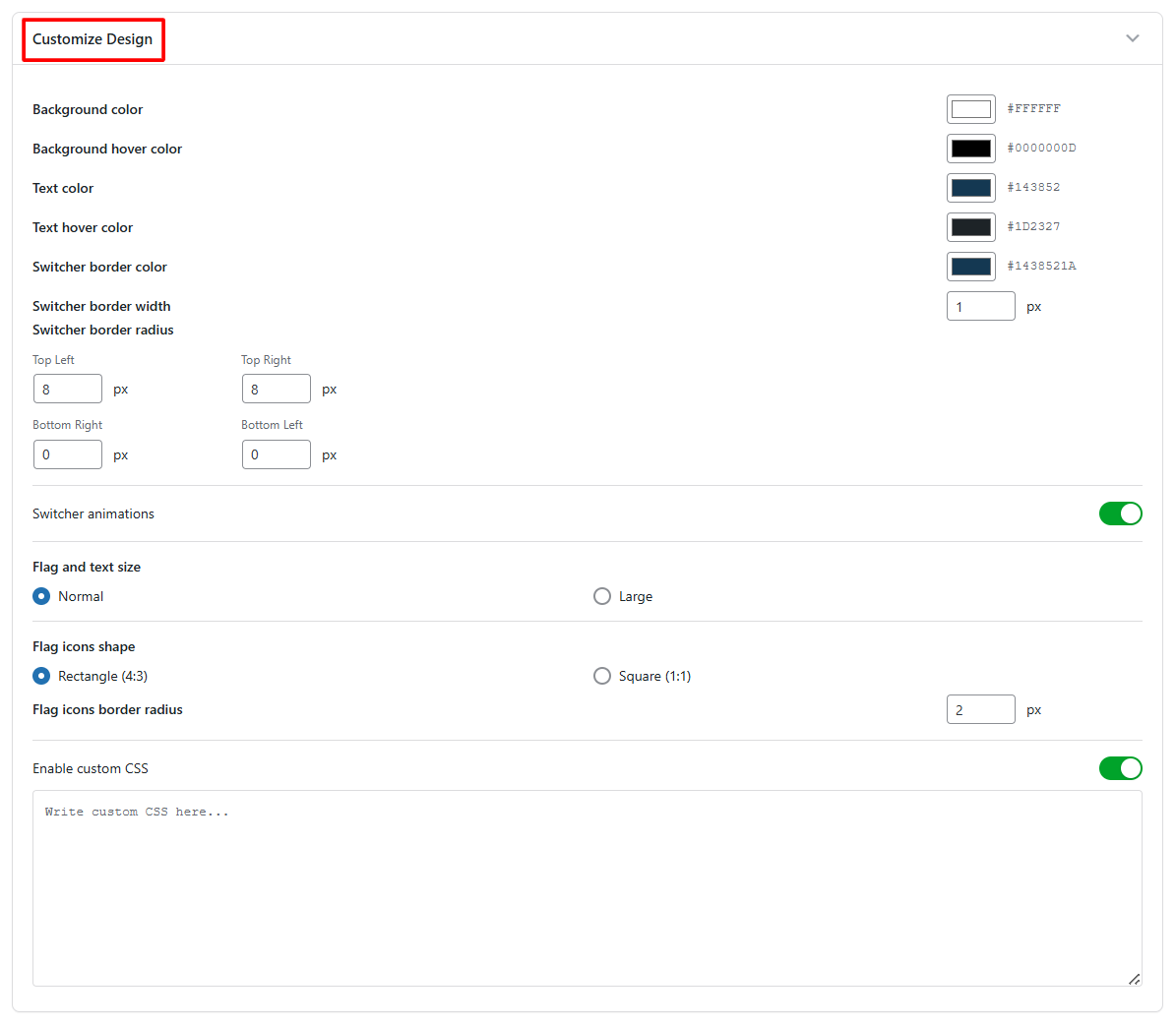
- 满意后,点击 保存更改您的浮动语言切换器将启用。
语言可见性
语言可见性允许您控制 哪个 Elementor 小部件以特定语言显示 页面。请按照以下步骤控制组件的语言可见性:
- 来自您的 WordPress 仪表盘,导航至页面部分。
- 使用以下方式编辑页面 Elementor。
- 点击 小部件 你想针对特定语言显示或隐藏该语言。
- 前往 先进的 小部件设置中的选项卡。
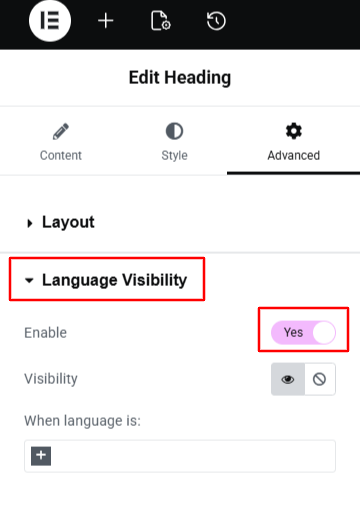
- 向下滚动至 语言可见性 部分。
- 开启 语言可见性 选项。
- 能见度: 选择是否要为所选语言显示或隐藏该小部件。
- 当语言是: 从列表中选择一种或多种语言。
(其工作原理如下:) 展示 或者 隐藏 (特定小部件当语言为(选择的语言)) - 更新或发布页面。
就这样。选中的组件现在只会显示给所选语言的用户,对其他所有语言用户都将隐藏。