










Con Polylang para Elementor”>Conectar Polylang para Elementor, puedes agregar un selector de idioma directamente dentro Elementor y controlar la visibilidad de los idiomas en su sitio web..
Agregar selector de idioma en Elementor
Siga los pasos a continuación para agregar un dedicado Widget de cambio de idioma:
- Edita tu plantilla de encabezado con Elementor Editor.
- Desde Elementor panel de widgets, buscar “Selector de idioma”.
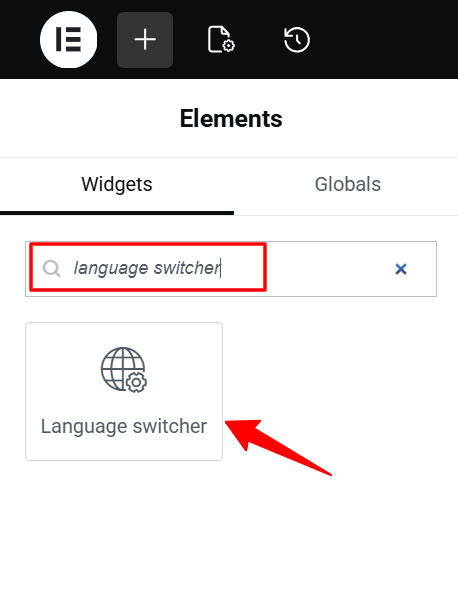
- Arrastra y suelta el Selector de idioma.
- Desde la configuración del widget, personalice:
- Disposición: vertical, horizontal o desplegable.
- Alineación: Seleccione la posición del selector de idioma (izquierda, centro, o bien).
- Ocultar el idioma actual: Habilite esta opción para ocultar el idioma actualmente activo del selector de idiomas.
- Ocultar idiomas sin traducción: Active esta opción para ocultar los idiomas que no tienen contenido traducido.
- Mostrar banderas: Active esta opción para mostrar las banderas de los países con sus respectivos idiomas.
- Nombres de los idiomas de visualización: Habilite esta opción para mostrar los nombres completos de los idiomas.
- Códigos de idioma de visualización: Habilite esta opción para mostrar códigos de idioma cortos como EN o FR.
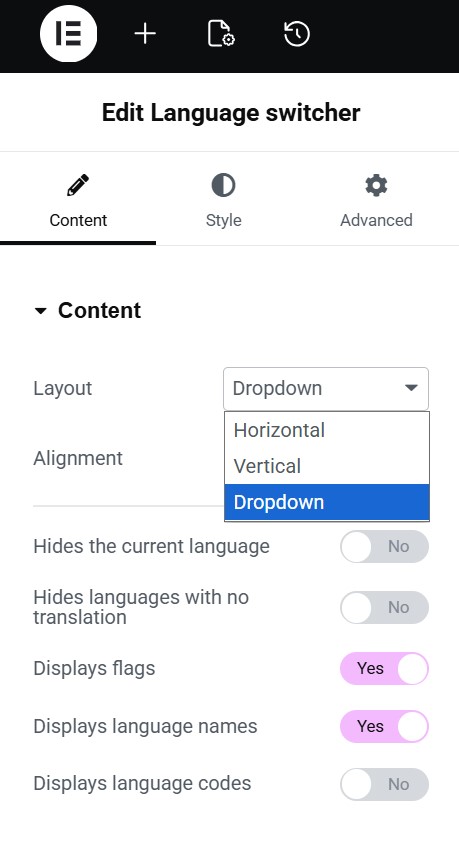
- Una vez añadido, el selector mostrará automáticamente todos los idiomas configurados en Polylang.
Agregar selector de idioma flotante
Con Polylang para Elementor”>Conectar Polylang para Elementor, también puede habilitar un Selector de idioma flotante. Esto resulta útil cuando no se desea colocar un selector de idioma dentro del encabezado o el diseño, pero aun así se quiere facilitar el acceso a los visitantes.
Siga los pasos que se indican a continuación para habilitar y configurar el selector de idioma flotante:
- Desde tu WordPress Panel, navegar a Conectar Polylang > Selector de idioma flotante.
- Habilitar el Selector de idioma flotante. Una vez activado, el selector aparecerá en la parte frontal de su sitio web.
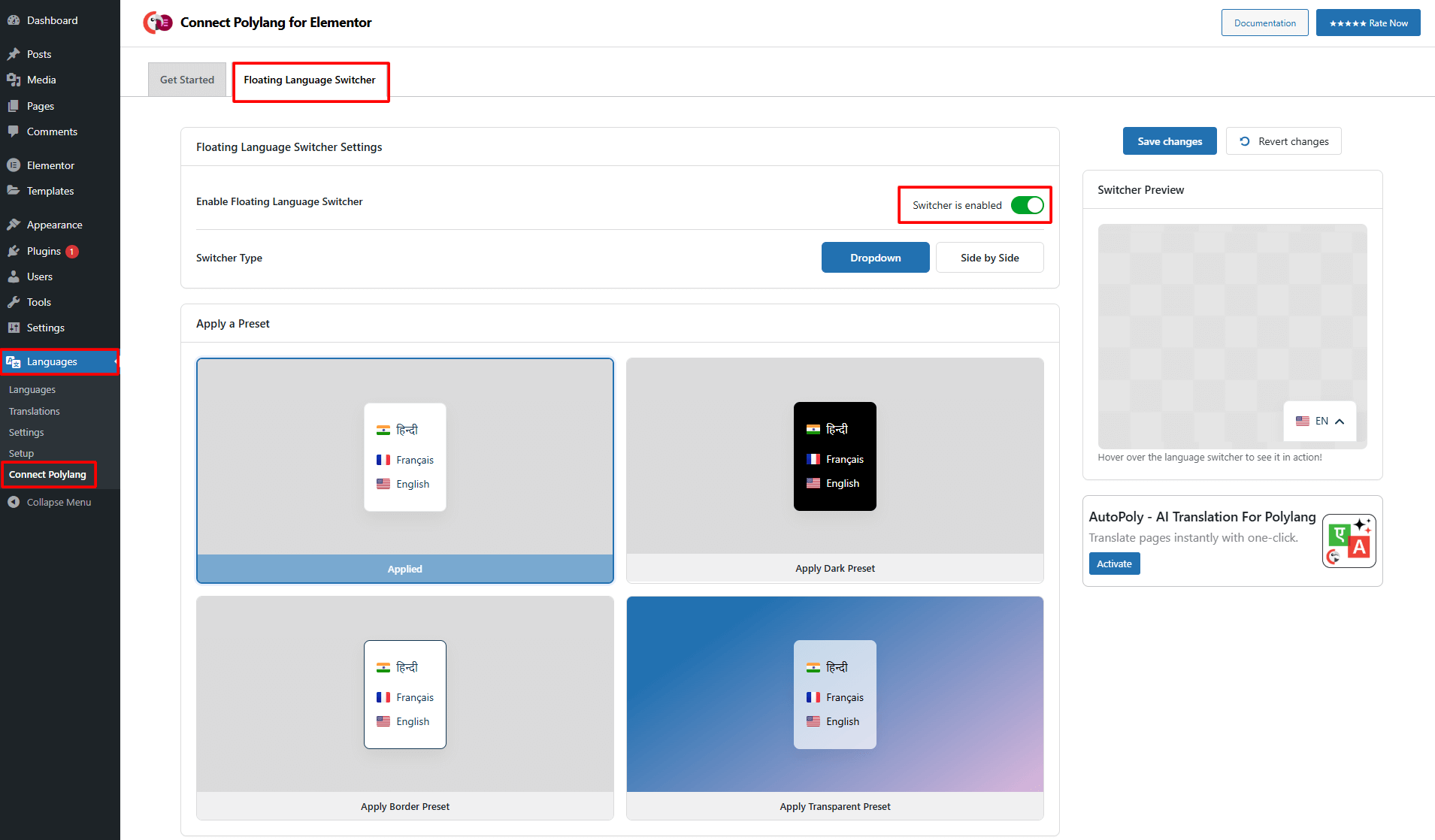
- Tipo de interruptor: Elija el tipo de conmutador flotante de menú desplegable o juntos.
- Aplicar un estilo preestablecido: Elija un estilo para el selector de idioma flotante.
- Personalizar diseñoPersonaliza el diseño del selector de idioma flotante utilizando la siguiente configuración:
- Posición del icono de la banderaElige si quieres que aparezca un icono de bandera antes del idioma, después del idioma o si quieres ocultar los iconos.
- Nombres de idiomas: Elija si desea mostrar los nombres completos de los idiomas, los nombres abreviados o ninguno.
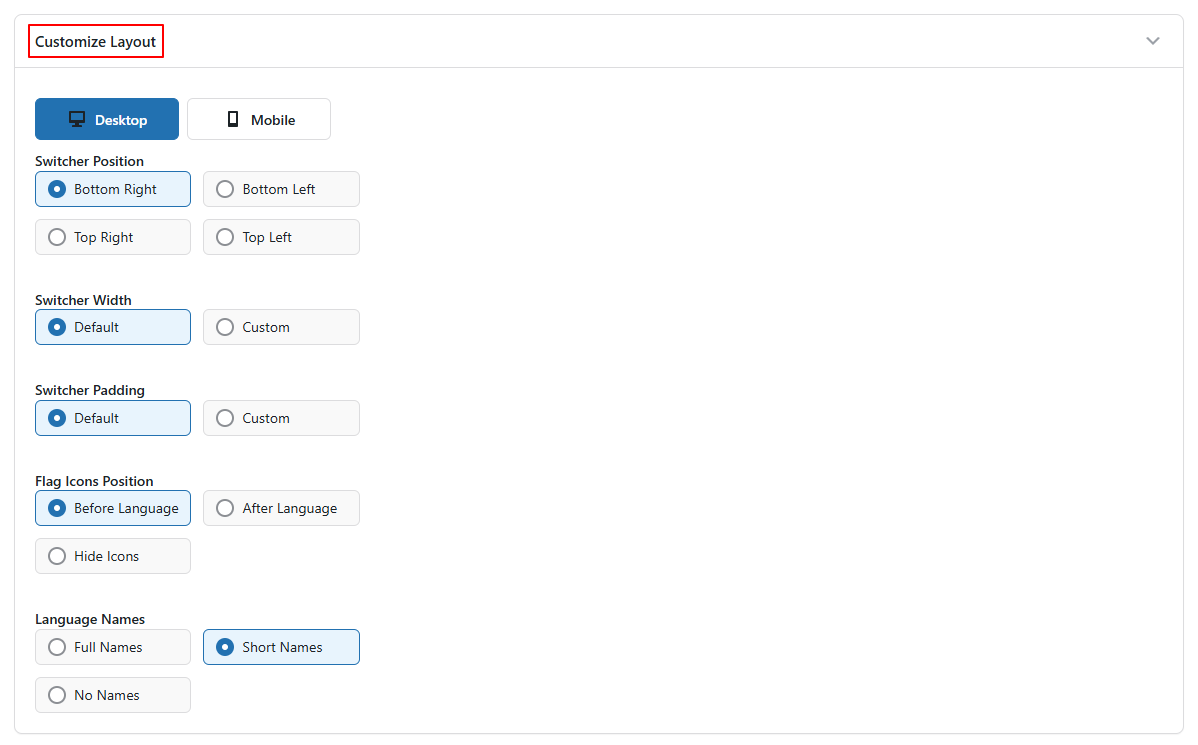
- Personaliza el diseño: Personaliza el aspecto del selector flotante ajustando el color de fondo, el color del texto, el color del texto al pasar el cursor, el color del borde, el ancho, el radio y mucho más.
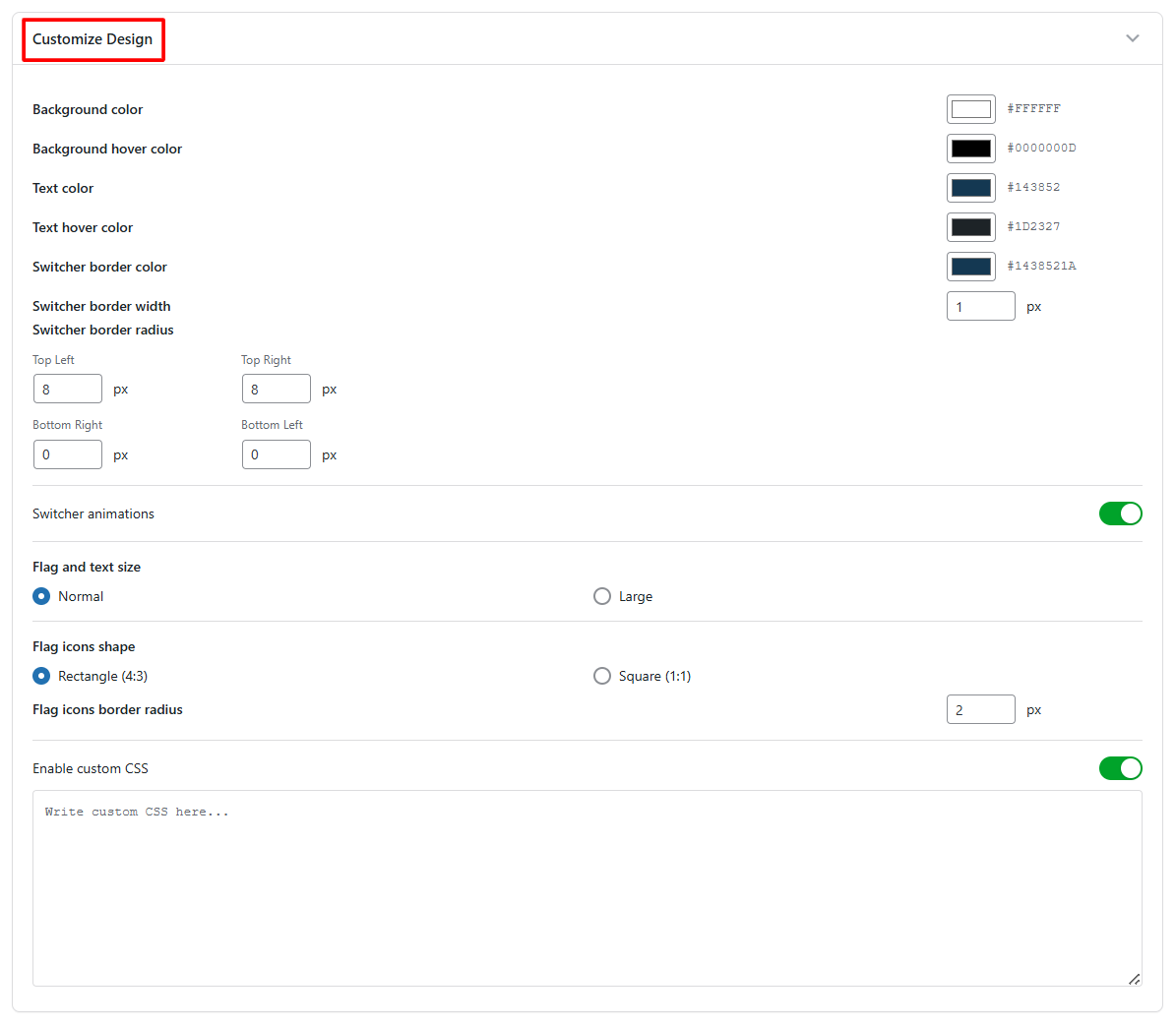
- Después de estar satisfecho, haga clic aquí. Guardar cambios, tu selector de idioma flotante estará activo.
Visibilidad del idioma
La visibilidad del idioma le permite controlar cual Elementor Los widgets aparecen en un idioma específico. Página. Siga los pasos a continuación para controlar la visibilidad del idioma de los widgets:
- Desde tu WordPress Panel de control, navegue a la sección de páginas.
- Editar una página usando Elementor.
- Haz clic en el widget Quieres mostrar u ocultar para un idioma específico.
- Ve al Avanzado pestaña en la configuración del widget.
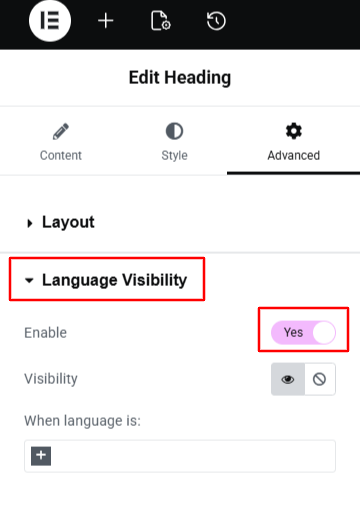
- Desplácese hacia abajo hasta el Visibilidad del idioma sección.
- Activar el interruptor Visibilidad del idioma opción.
- Visibilidad: Seleccione si desea que el widget se muestre u oculte para los idiomas seleccionados.
- Cuando el lenguaje es: Seleccione uno o más idiomas de la lista.
(Esto funciona así: espectáculo o esconder (widget específico) cuando el idioma es (idioma elegido)) - Actualiza o publica la página.
Eso es todo. El widget seleccionado ahora solo aparecerá en el idioma elegido y permanecerá oculto en todos los demás idiomas.